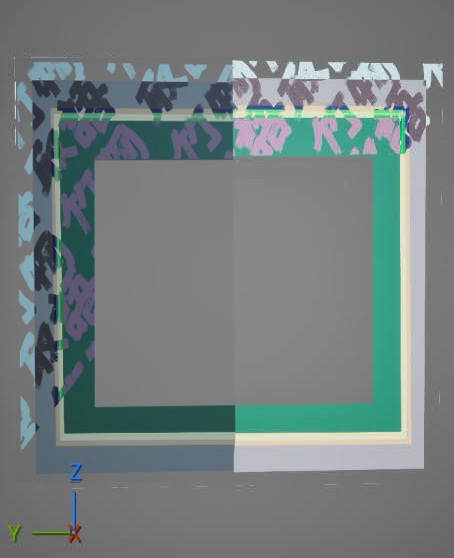
今回は、PNG画像やイラストを使ったマテリアルについて、
「テクスチャの明暗や模様を残しながら、色味だけ変える」方法を初心者向けに解説します。
PhotoshopやProcreateなどで元画像を編集し直す方法もありますが、UE5のマテリアル側で設定しておけば、後から簡単に色を変更できます。
今回作るマテリアル
最終的な構成は次のようになります。
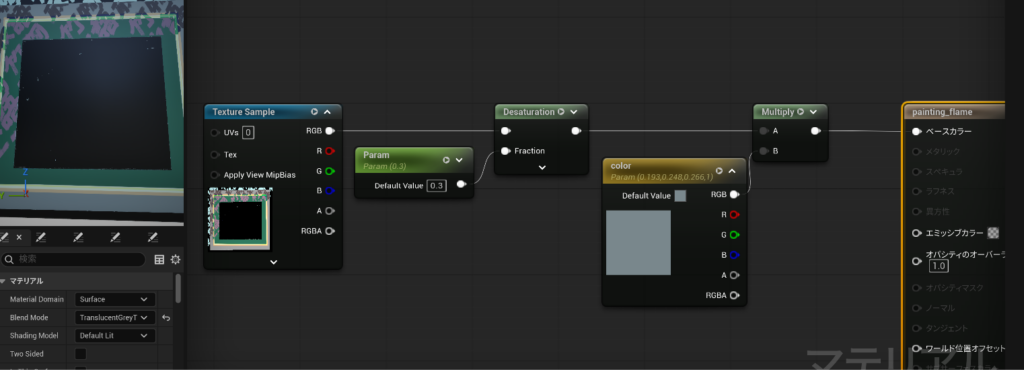
Texture Sample RGB
        ↓
   Desaturation ← Scalar Parameter
        ↓
     Multiply ← Vector Parameter
        ↓
    Base Color
具体的なノードの作り方
Texture Sampleを用意する
まず、使用したい画像をTexture Sampleとしてマテリアルに配置します。
Texture SampleのRGBには画像の色情報が入っていて、
Base Colorにつなぐと、画像がそのまま表示されます。
今回は、このRGBとBase Colorの間に色調整用のノードを追加します。
Desaturationを追加する
Texture SampleのRGBから
Desaturation
ノードへ接続します。
Desaturationは、画像の彩度を下げるためのノードです。
数値を大きくすると、画像が白黒に近づいていきます。
完全に白黒にしてから新しい色を乗せることで、元画像の複数の色に影響されにくくなり、好きな色へ変更しやすくなります。
Desaturationの強さを調整できるようにする
DesaturationにはFractionという入力があります。
マテリアルグラフの何もないところで、右クリック→Scalar Parameterを接続します。
0なら元画像の色をそのまま使用します。
1なら完全に白黒になります。
Multiplyを追加する
次にDesaturationの出力から
Multiply
ノードへ接続して、Base Colorにつなげます。
Desaturation
      ↓
  Multiply
      ↓
Base Color
Multiplyを使うことで、元画像の明暗情報と新しく指定した色を掛け合わせることができます。
Vector Parameterで好きな色味に調整する
Multiplyのもう片方の入力には、
Vector Parameter
を接続します。
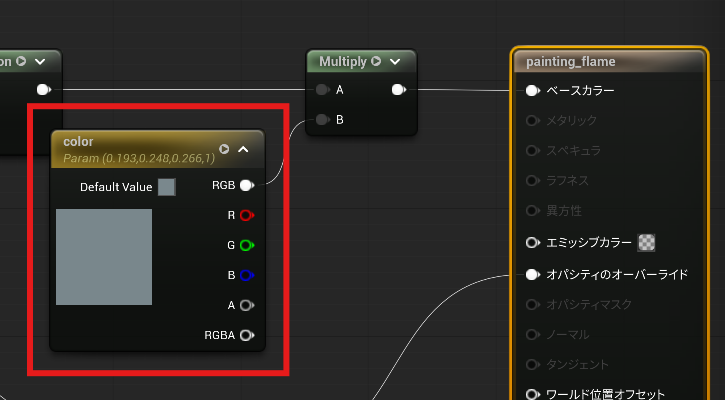
名前は、「color」などにしておくと分かりやすいです。
構成は次のようになります。
Desaturation
      ↓
  Multiply ← Color
      ↓
Base Color
Vector Parameterの初期値を白にしておけば、元の明るさを大きく変えずに使えます。
ここから青、赤、紫、黄など好きな色に変更できます。
Desaturationを入れる理由
Texture Sampleに直接ColorをMultiplyする方法でも、色を変えることはできます。
ただし、元画像に緑、ピンク、黄色など複数の色が含まれている場合、それぞれの色とMultiplyされるため、思ったような色にならないことがあります。
そこで一度Desaturationを使って彩度を落とします。
元画像
↓
彩度を落とす
↓
明暗情報を残す
↓
好きな色を掛ける
こうすることで、元画像の模様や濃淡を残しながら、全体の色を統一しやすくなります。
絵画やイラストをUE5に取り込む場合にも使いやすい方法です。
マテリアルインスタンスを作るとさらに便利
ここまで設定したら、マテリアルインスタンスを作っておくのがおすすめです。
今回のマテリアルでは、
Color
Desaturation
Opacity
をパラメータ化しています。
マテリアルインスタンスを使えば、マテリアルエディタを開かなくても、これらの値を変更できます。
また、元テクスチャを何枚も作り直す必要がないため、作品制作でも便利です。
マテリアルインスタンスの基本的な作り方はこちら→【UE5初心者向け】Material Instanceとは?普通のMaterialとの違いと使い分けを解説
補足:透過PNGならOpacityも調整できる
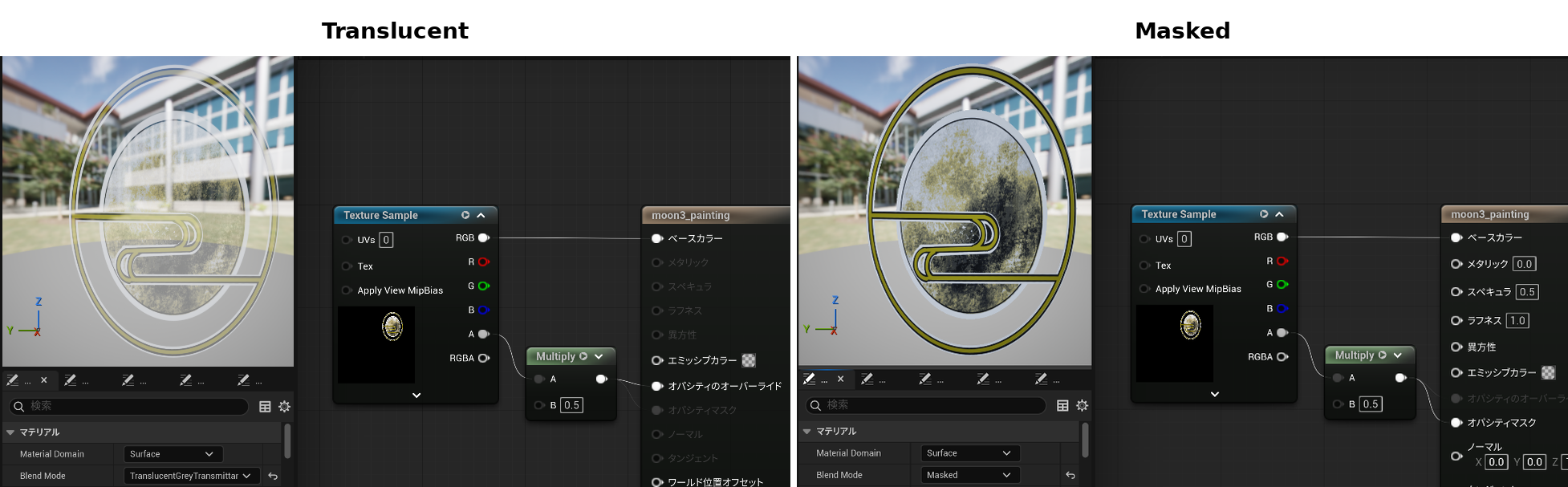
さらに、透過PNG(背景が透明なPNG画像)を使っている場合は、透明度も別で調整できます。
Texture Sample の Alpha(A)
        ↓
     Multiply ← Scalar Parameter
        ↓
Opacity Override
これによって、
色味
元画像の色の残し具合
透明度
をそれぞれ別々に調整できます。
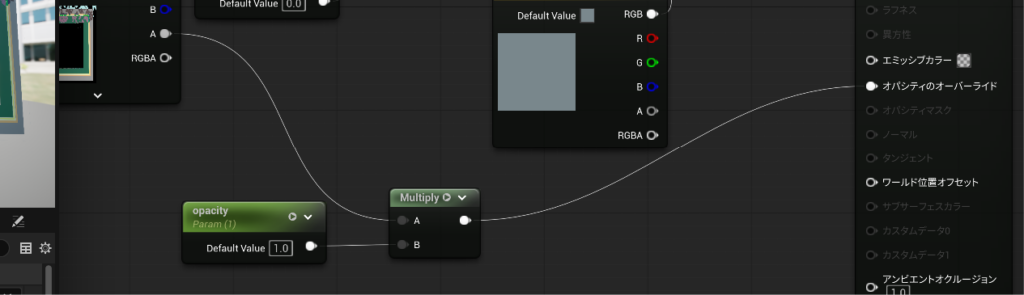
例えば、
1.0なら完全表示、
0.5なら半透明、
0なら完全に透明、
という使い方ができます。
VR作品でも使いやすい
今回の方法は、
Texture Sample
Desaturation
Multiply
を中心とした比較的シンプルな構成です。
そのため、複雑なエフェクトを追加する方法と比べると扱いやすく、VR作品で使うテクスチャの色調整にも向いています。
特に、
- 絵画素材、
- 手描きPNG、
- 装飾模様、
- 透過イラスト、
- 発光表現のベース素材
の色味を変更するときに便利です。
まとめ
UE5でテクスチャの色味だけを変更したい場合は、
Texture Sample
↓
Desaturation
↓
Multiply
↓
Base Color
という構成にすると簡単です。
さらに、
Desaturation → Scalar Parameter

Multiply → Vector Parameter
としておけば、Material Instanceから色味を自由に変更できます。
透過PNGの場合はAlphaとOpacity Parameterを使えば、透明度も別で調整できます。
元画像を毎回画像編集ソフトで修正する必要がなくなるため、UE5でイラストや絵画素材を扱う場合に覚えておくと便利なマテリアル構成です。

コメント