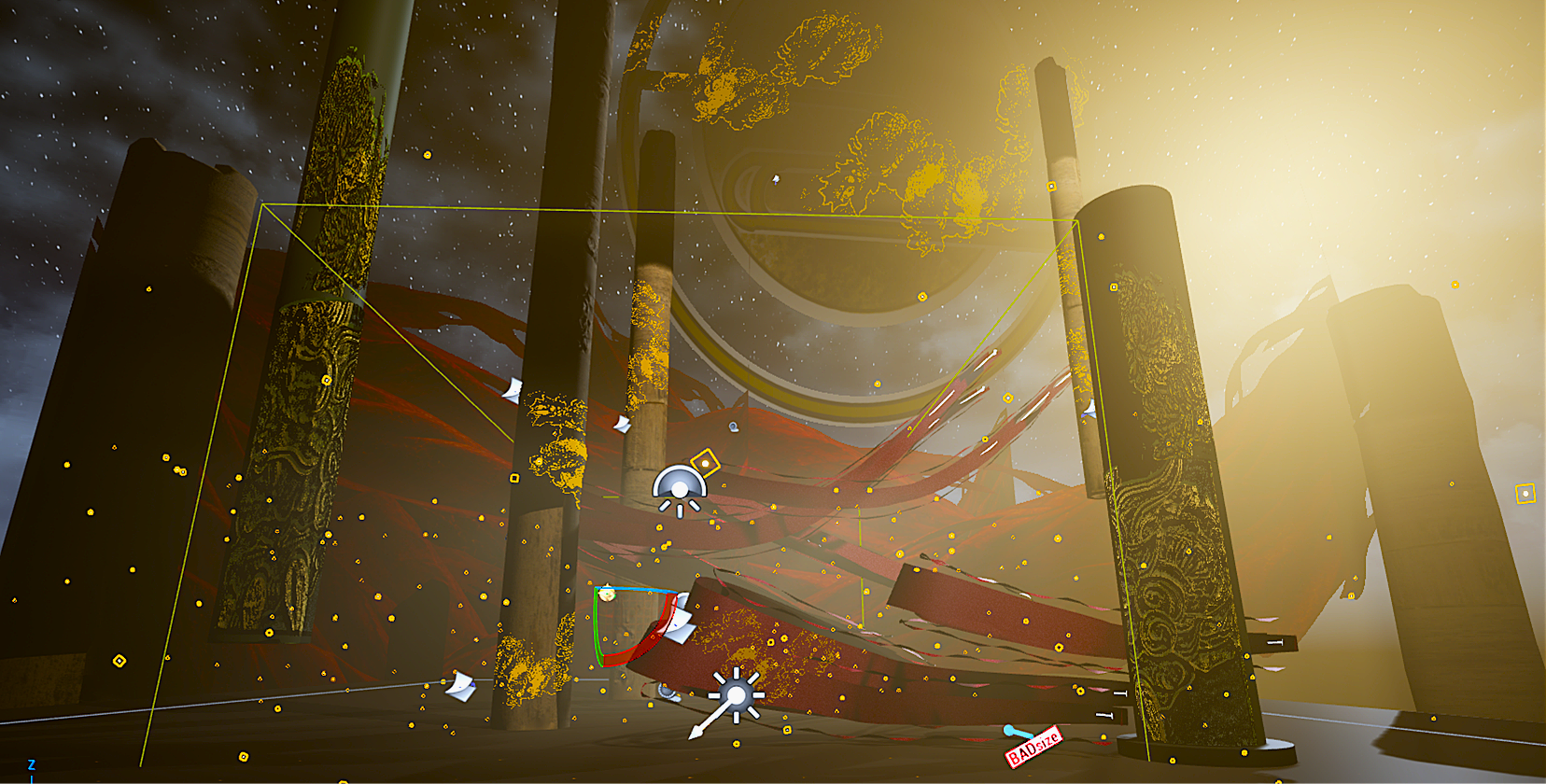
UE5で、空間にキラキラと浮かぶダイヤモンドダストのような星屑を作ります。
今回は粒子を降らせたり動かしたりせず、
最初から空間に存在し、その場で静止し続ける光の粒
として表現します。
VR作品での使用を想定して、できるだけ処理を増やさないシンプルな構成にします。
完成イメージ
今回作るNiagaraは、
- 空間内にランダム配置
- 粒子は動かない
- 消えない
- 新しい粒子も増えない
- 大小の粒を混ぜる
- 金色に発光
- 一部だけ強く輝かせる
というものです。
通常の粒と、強く光る粒の2種類のEmitterを使います。
手順
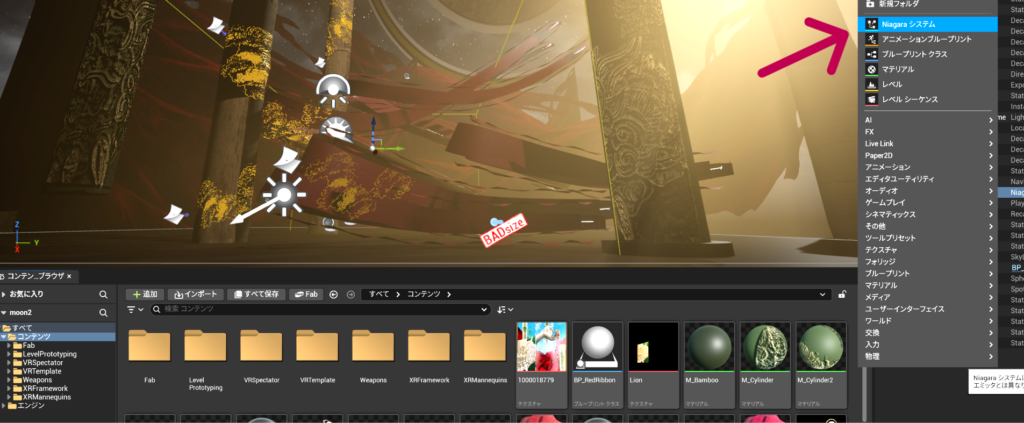
1.Niagara Systemを作る
コンテンツブラウザの何もないところで、
右クリック → Niagaraシステム
を作成します。
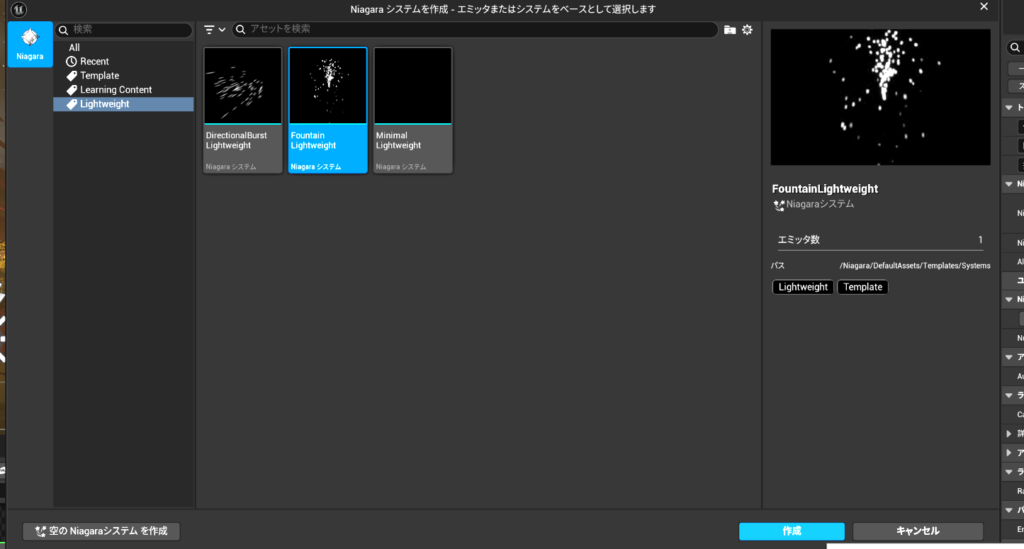
Fountainを選択→作成を押します。
粒子をBox状に配置する
Niagaraを開き、
形状の位置(Shape Location)
を選択します。
ShapeをBoxに変更します。
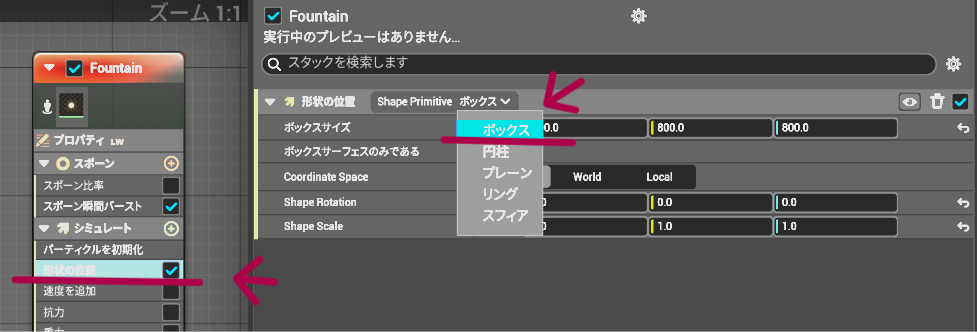
今回は広い空間に配置するため、
X:800
Y:800
Z:800
程度にしました。
これでBox内部のランダムな位置に粒子が配置されます。
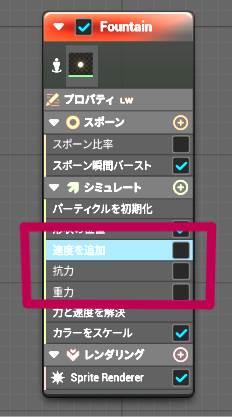
粒子を完全に静止させる
ダイヤモンドダストを「降らせる」のではなく、空中に静止させます。
そのため、動かすための処理になる、速度・重力・Dragのチェックボックスをすべて外しました。
Spawn Rateではなく「瞬間バースト」を使う
通常のSpawn Rate(スポーン比率)を使うと、新しい粒子が次々と追加されます。
今回は一定数を維持したいので、Spawn Rateを無効化します。
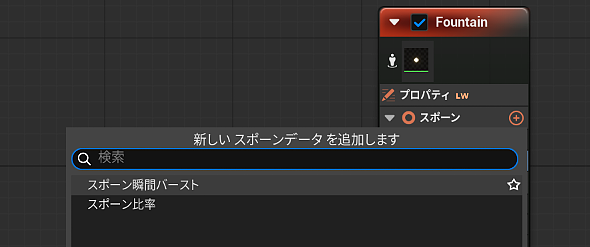
代わりに「スポーン」の右にある「+」を押して、
Spawn Burst Instantaneous(スポーン瞬間バースト)
を追加します。
Spawn Countには必要な粒子数を指定します。
VRなら、いきなり大量に配置せず100~300個程度から調整するのがおすすめです。
今回は最終的に、500にしました。
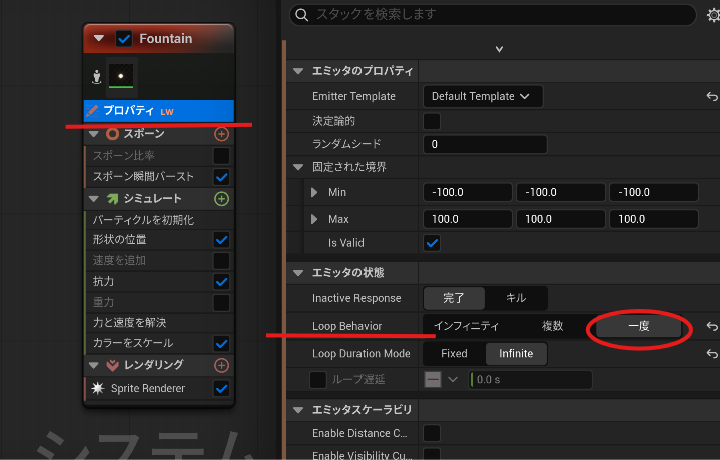
粒子が増え続ける場合は「Once」にする
Spawn Burstに変更しても、数秒ごとに粒子が追加されることがあります。
これはEmitterがループしているためです。
Emitter Propertiesの、
Loop Behavior
を
Once(一度)
に変更します。
これで、
開始時に一度だけ生成 → それ以上増えない
状態になります。
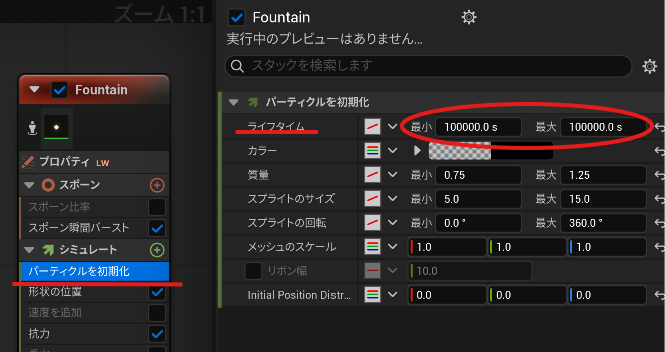
Lifetimeを長くして消えないようにする
「パーティクルを初期化(Initialize Particle)」からLifetimeを変更します。
今回は、
Lifetime

Min:100000
Max:100000
としました。
実質的に作品を見ている間は消えません。
一度だけ生成 → 静止 → 消えない → 増えない
これで、
という基本構造が完成します。
粒のサイズにランダム性を付ける
すべて同じサイズだと人工的に見えます。
Initialize ParticleのSprite Sizeを、
Min:5
Max:15
程度に設定します。
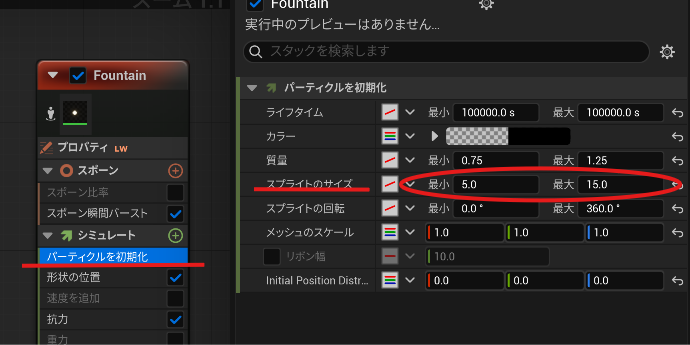
小さな粒の中に少し大きな粒が混ざり、奥行きが出ます。
ダイヤモンドダスト用マテリアルを作る
新しいMaterialを作成します。
名前を、M_DiamondDustとしました。
基本設定は、
Blend Mode:Additive
Shading Model:Unlit
です。
Unlitを使うことで通常のライティングに頼らず、Emissiveによる発光表現を作ります。
丸い光を作る
マテリアルグラフの何もないところでクリック→RadialGradientExponentialを検索し、追加します。
今回使用した値は、
Radius:0.15
Density:3
です。
RadialGradientExponentialの出力を、
Opacity
へ接続します。
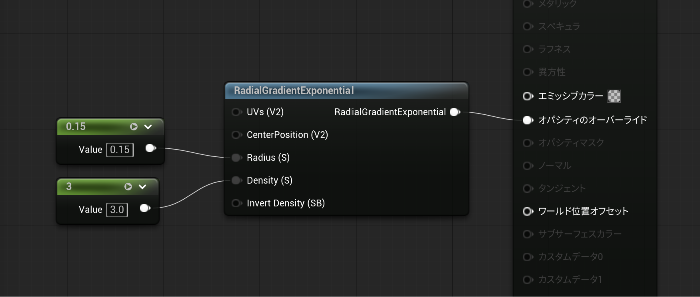
これでSpriteの四角い形を目立たなくし、中心から外側へ消えていく光の粒を作れます。
薄い金色に発光させる
さらにConstant3Vectorを検索し→追加して、薄い金色を作ります。
今回の例では、
R:1.0
G:0.75
B:0.35
としました。
この色にRadialGradientExponentialをMultiplyで掛け合わせます。
さらにMultiplyを使ってEmissiveを強くします。
発光強度はワールドの明るさやBloomによって見え方が変わるため、実際のレベルを見ながら調整します。今回は「10」に設定しました。
NiagaraのSprite Rendererへ設定する
作成した M_DiamondDust を、
Niagara → Sprite Renderer → Material
へ指定します。
これで白い通常のSpriteから、金色に発光するダイヤモンドダストへ変わります。
一部だけ強く光る粒を追加する
さらに自然に見せるため、通常Emitterを複製します。
例えば、
Niagara System

├─ DiamondDust
│   └─ 通常の細かい粒
│
└─ Sparkle
    └─ 強く光る粒
という構成にします。
Sparkle側は粒子数を大幅に減らし、今回は10個程度にしました。
Sprite Sizeも、
Min:8
Max:16
程度にします。
さらに M_DiamondDust を複製して、
M_DiamondDust_Sparkle
を作ります。
発光倍率を例えば、
×30
程度に上げてSparkleのSprite Rendererへ設定します。
これで細かな星屑の中に、
ごく少数だけ強く輝く粒
が混ざります。
VR向けに軽くするポイント
今回の表現では、見た目を豪華にするために大量の処理を追加するより、少ない粒子を効果的に見せることを優先しています。
特に、
- Sprite Rendererを使う
- Unlitを使う
- Light Rendererを使わない
- 粒子を動かさない
- Spawn Burstで一度だけ生成
- 不要なGravityやDragを使わない
- 通常粒は100~300程度から試す
- 強いSparkleは10個程度
- 空間全体ではなく見せたい場所へ配置する
といった点を意識すると、VRでも扱いやすくなります。
Niagaraがレベル上で表示されない場合
今回制作中に、Niagaraエディタでは表示されるのにレベルエディタでは表示されない状態になりました。
しかしVR Previewでは正常に表示されていました。
原因は、レベルビューポートの
「リアルタイムビューポート」
がOFFになっていたことでした。
Ctrl + RでON/OFFを切り替えられます。
マウス操作の場合も、ビューポートの設定から「リアルタイムビューポート」をONにします。
Niagaraが、
Niagaraエディタでは見える
VR Previewでも見える
レベルエディタだけ見えない
という場合は、まずここを確認すると切り分けやすいです。
まとめ
今回の静止ダイヤモンドダストで特に重要なのは、
Spawn Burst + Loop Behavior「Once」
です。
これによって、
空間内に一度だけ生成 → 静止 → 消えない → 増えない
という状態を作れます。
さらに、
RadialGradient + Unlit + Additive + Emissive
という比較的シンプルなマテリアルと、通常粒+少数のSparkleを組み合わせれば、処理を増やしすぎず幻想的な星屑を表現できます。
VR作品では「大量の粒子を出す」よりも、粒のサイズ・明るさ・配置場所に差をつける方が、軽量化と見た目を両立しやすいでしょう。
コメント