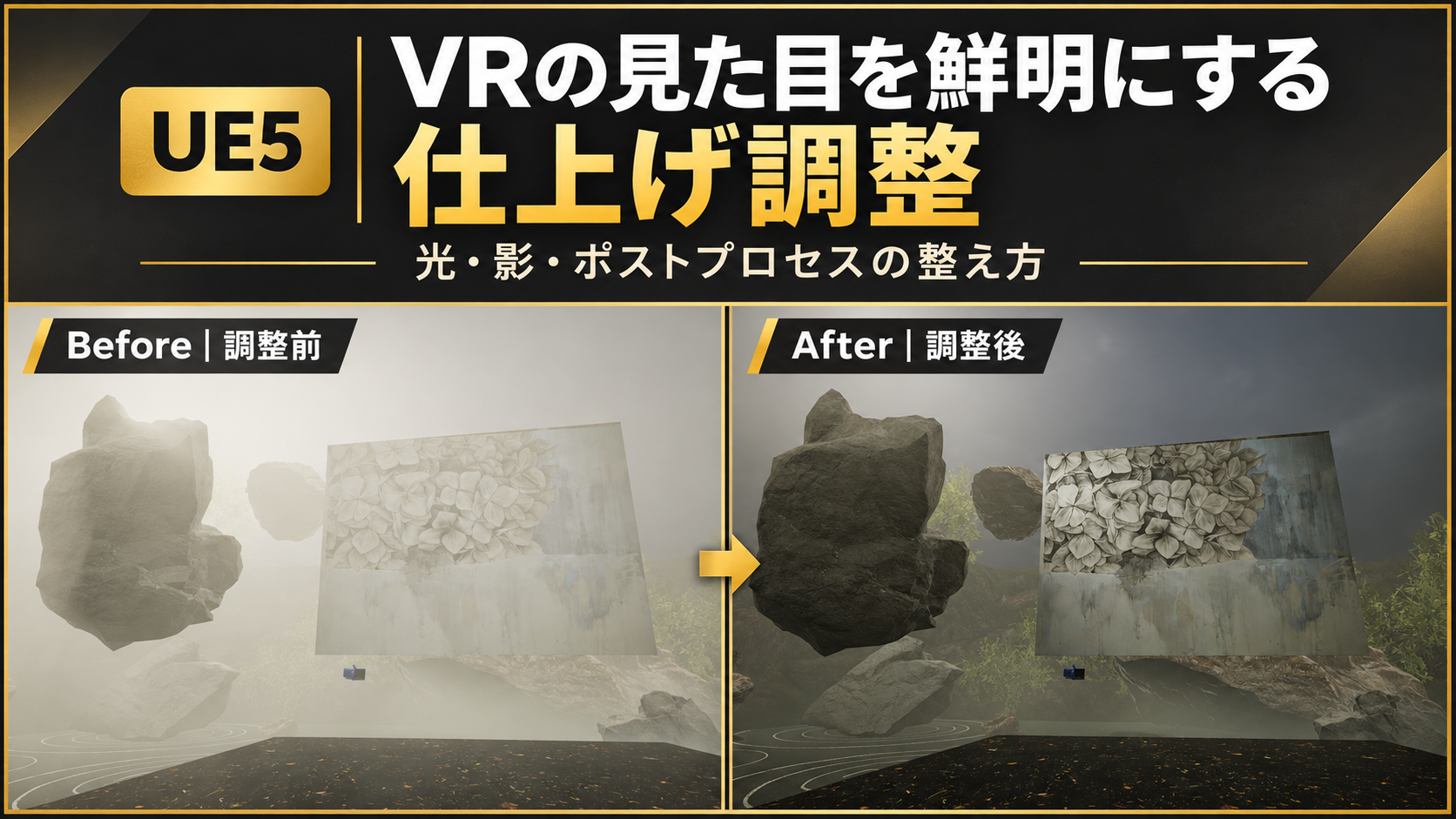
悩み:VR空間の形やオブジェクトの配置はできたけれど、全体を見ると、どこかメリハリがない。もう少し鮮明で、奥行きの伝わる作品に仕上げたい。
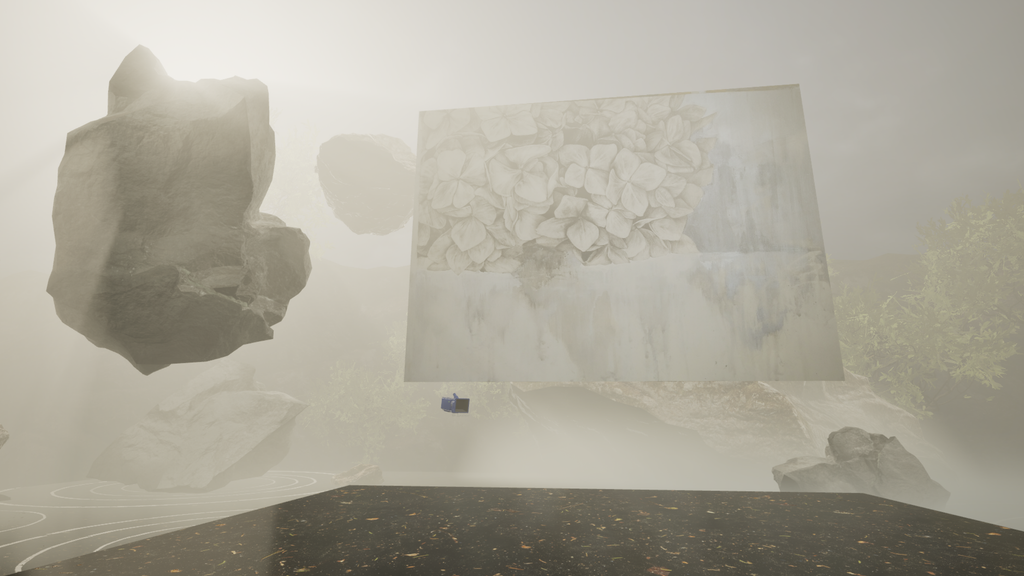
そこで確認したいのが、照明や露出、コントラスト、霧、そしてライトマップ解像度などの設定です。
この記事では、UE5で制作したVRの見た目を整えるために、何をどの順番で調整すればよいかを初心者向けに説明します。
※UE5.7でのPC向けVR制作を主に想定しています。Quest単体向けでは、利用できる描画機能や負荷が異なります。設定によっては効果が表示されない場合もあるため、対象環境で確認してください。
VRの見た目が鮮明でないと感じる原因を分けよう
「鮮明にしたい」と感じたときに、見るポイント。↓
| 気になる見た目 | 最初に確認する項目 |
|---|---|
| 全体が平坦で、主役が分かりにくい | ①ライトの配置・方向・強さ |
| 明るすぎて色や陰影が薄い | ②露出 |
| 明暗の差が小さく、メリハリがない | ③照明のバランス・コントラスト |
| 光がにじんで、周りの形が見えにくい | ④Bloom |
| 白い膜がかかったように見える | ⑤霧の濃さ・配置・照明との関係 |
| 焼き付けた影だけが粗い | ⑥ライトマップ解像度・UV |
| 画面全体や細い線がぼやける | ⑦描画解像度・アンチエイリアス・VR接続環境 |
それぞれ、①~⑦を詳しく解説していきます。
【まず初めに】調整前に、比較できる状態を作る
仕上げの調整を始める前に、現在の見た目を残しておきます。
- 比較用のレベルを複製(クローン)するか、元の設定値を記録する。
- 主役・床との接点・奥の背景が見える位置でスクリーンショットを撮る。
- 比較する視点と、ビルド品質などの条件をそろえる。
- 一度に変更する項目を一つに絞る。
露出が自動で変化している場合は、同じ視点でも見た目が変わることがあります。露出の落ち着きを待つなど、比較条件にも注意してください。
露出を調整して、明るさの基準を固定する
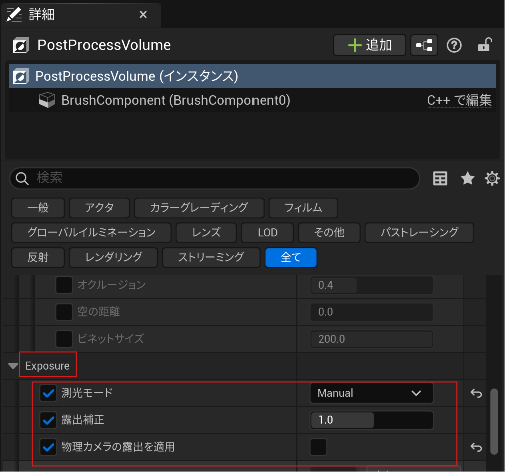
ポストプロセスボリューム(Post Process Volume)の露出(Exposure)は、画面の明るさに関係する設定です。
露出の測光モードには、Manual・Auto Exposure Histogram・Auto Exposure Basicの3つのモードがあります。
Auto Exposure Histogram・Auto Exposure Basicに設定していると、VR空間内で見る角度によって、露出が自動的に調整されます。
なので、ここでManualに設定しておいて、見ている方向による自動的な露出変化を止めておきます。
| 操作する項目 | 設定・調整する内容 |
|---|---|
| 側光モード | Manualに変更して露出を固定する |
| 物理カメラの露出を適用 | OFFにして、ISOなどのカメラ設定の影響を外す |
| 露出補正 | 白飛びや暗すぎる部分を確認しながら、画面の明るさを調整する |
Auto Exposure HistogramとAuto Exposure Basicの違い
| モード | 明るさの調べ方 | 特徴 |
|---|---|---|
| Auto Exposure Histogram | 暗い部分から明るい部分まで、明るさの分布を調べる | 露出の判断に使う明るさの範囲などを、細かく設定できる |
| Auto Exposure Basic | 画面の平均的な明るさを求める | Histogramより簡易的な方式で、調整項目が少ない |
ライトの配置を調整して、空間に明暗差を作る
全体のメリハリが足りないので、まず光の当たり方を確認します。
見せたい場所と周囲が同じ明るさだと、形や配置が整っていても、視線が集まりにくくなります。特に岩や木、柱などは、光の方向によって凹凸の見え方が変わります。
調整した箇所↓
- 「Directional Light」のIntensity(弱く調整)
- 絵にあてている「Spot Light」のIntensityと角度・位置(斜め方向から、強めの強度に変更)
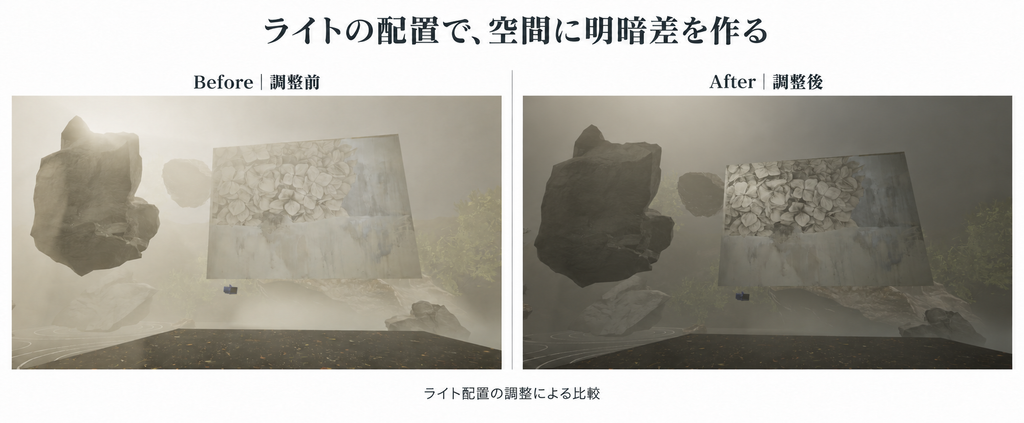
確認するポイント
- 主役と背景の明るさに差があるか。
- 正面からの光だけで、凹凸が見えにくくなっていないか。
- 補助のライトで、影を明るくしすぎていないか。
- 暗い場所にも、移動や鑑賞に必要な形が残っているか。
例えば、主役の岩や切り株に斜めから光を当てる案を試すと、面ごとの明暗差を確認しやすくなります。
ライトを追加する前に、今あるライトの向きや強さを変えて比較してみてください。これは見た目を整えるための試し方であり、すべてのシーンに共通する正解ではありません。
静的ライティングを使っている場合は、変更後にライティングを再ビルドして、仕上がりを確認します。
コントラストを少しずつ調整する
照明と露出を整えても全体が平坦に感じる場合は、コントラストを確認します。
調整する場所
Post Process Volume → Color Grading → Global → Contrast
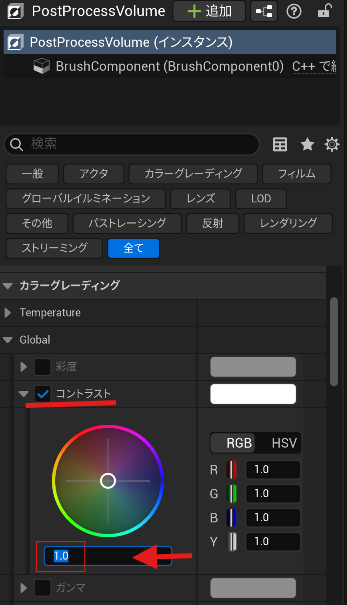
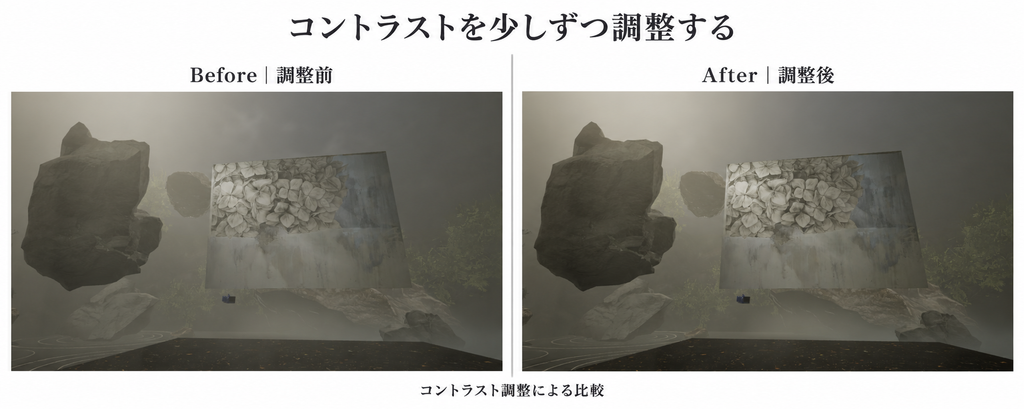
コントラストを強めると、明暗の違いを強調できます。ただし、強くしすぎると、暗部が真っ黒になったり、明るい部分の階調が失われたりします。
夜のVR作品では、画面上で引き締まって見えても、ヘッドセットでは足元や暗部が見えにくくなる場合があります。数値より、鑑賞時の見え方を優先してください。
Bloomを調整して、光のにじみを整える
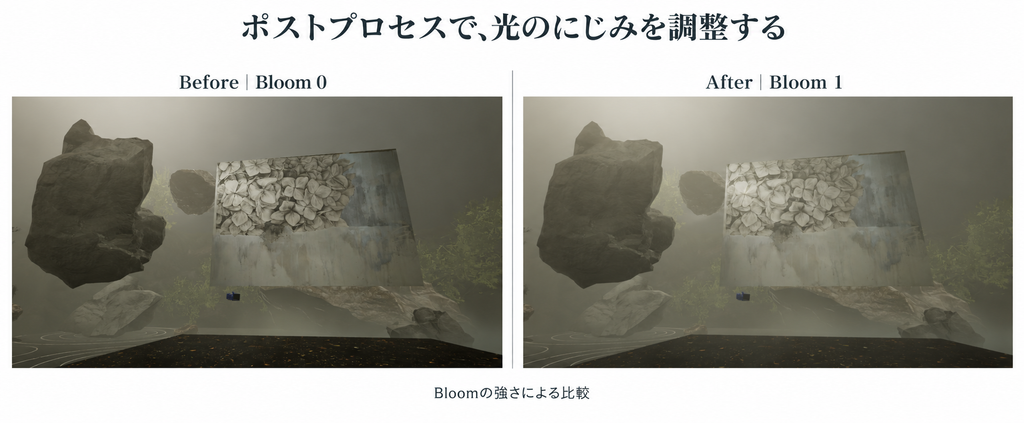
Bloomは、明るい部分の周囲に光のにじみを加える効果です。発光する装飾や幻想的な空間づくりに役立ちます。
ただし、にじみが強いと、発光部分の近くにある輪郭が見えにくくなることがあります。
調整する場所
Post Process Volume → Bloom → Intensity(強度)
比較のために、一度Intensityを0にして、にじみをなくした状態を確認します。その後、作品に必要な雰囲気が出るところまで戻していきます。
金色の発光表現や光の粒がある作品なら、「光の印象」と「周囲の形の見やすさ」の両方を比べてください。
Bloomを弱めても変化が分かりにくい場合は、マテリアルの発光や霧など、別の要素も確認します。
霧の濃さと配置を調整して、奥行きを残す
霧は遠近感や柔らかい空気感を作れます。一方、手前から奥まで同じように覆うと、全体が白っぽく見えて、明暗差を感じにくくなる場合があります。
仕上げでは、霧を一時的に非表示にして、形の見え方がどう変わるかを比べてみましょう。
見直すポイント
- 手前の主役まで、霧で覆いすぎていないか。
- 奥の背景に、必要な空気感が残っているか。
- ライトの周囲だけ、不自然に白くなっていないか。
- Fog Cardの重なりが、白い膜のように見えていないか。
Exponential Height Fog、Volumetric Fog、Fog Cardでは調整方法が異なります。まず、見えにくさに関係している霧の種類を特定してください。
柔らかい夜の雰囲気を作るなら、全体の霧をなくすより、手前の形を見せながら奥の空気感を残す方向で比較すると、作品の意図を保ちやすくなります。
ライトマップ解像度を調整して、焼き付けた陰影を細かくする
照明の方向や全体の明暗はよいのに、床や壁の影が粗い。そんな場合は、ライトマップ解像度を確認します。
ライトマップは、事前計算した光や影を保存するためのテクスチャです。解像度不足で陰影がつぶれている場合は、解像度を上げることで、より細かく記録できます。
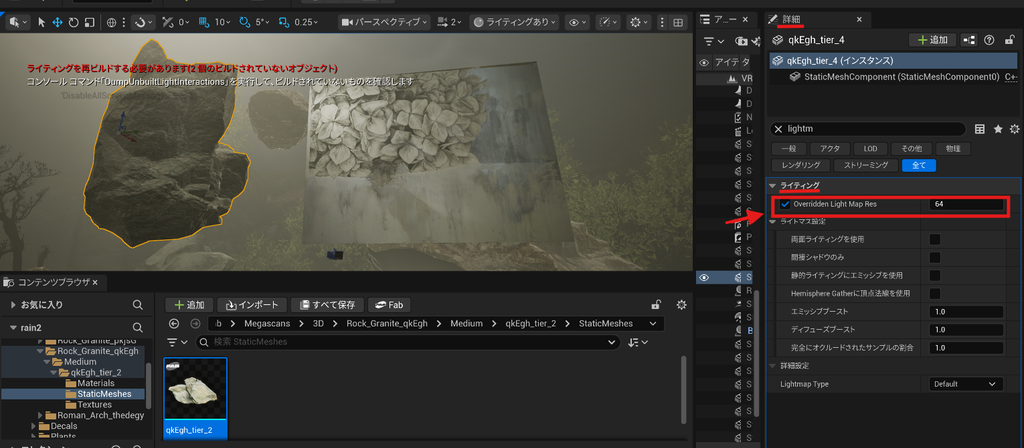
配置したメッシュだけ変更する手順
- レベル上のStatic Mesh Actorを選択する。
- Detailsで「Light Map」を検索する。
- 「Overridden Light Map Res」を有効にする。
- 現在値から一段階上げる。例えば64なら128で比較する。
- ライティングを再ビルドする。
- 同じ視点から、影や陰影を比べる。
柱の影が床で粗く見えるなら、まず影を受ける床側を確認します。
解像度を高くするとメモリ使用量やビルド時間が増えるため、気になるメッシュから調整してください。UVの重なりなどが原因の場合は、解像度を上げるだけでは直りません。
また、この調整は、ライトをベイクする「静的ライティング」で、影や陰影の細かさを改善するために有効です。動的ライティングの影を鮮明にする設定ではありません。
画面全体がぼやける場合は、描画設定を確認する
ここまでの調整でメリハリが整っても、文字や細い線、物体の輪郭そのものがぼやける場合は、描画解像度やアンチエイリアスの設定も確認します。
| 項目 | 確認したいこと |
|---|---|
| 描画解像度・レンダースケール | 低い解像度で描画されていないか |
| アンチエイリアス・アップスケーリング | 輪郭の滑らかさと、細部の見え方が用途に合っているか |
| Motion Blur | 動いたときに、不要なぼかしがかかっていないか |
| Depth of Field | 意図せず、見たい対象にピンぼけがかかっていないか |
描画解像度を上げると細部を見やすくできる場合がありますが、GPU負荷も増えます。VRでは左右の目に映像を描くため、実際の動作を確認しながら進めましょう。
アンチエイリアスで選べる方式や効果は、Forward/Deferredなどの描画方式にも関係します。鮮明さを求めて、描画方式まで一度に変更すると、照明や他の表現への影響を切り分けにくくなります。まず現在の方式を確認してください。
なお、VRの解像度設定は、使用するヘッドセット、XRプラグイン、接続方法などで異なります。PCのエディタ画面だけで判断せず、対象環境に合う設定を確認することが大切です。
VR作品の仕上げは、この順番で比較する
今回のように「全体にメリハリが足りない」と感じる場合は、次の順番を調整案としておすすめします。
| 順番 | 調整すること | 判断のポイント |
|---|---|---|
| 1 | ライトの配置・方向・強さ | 主役と背景が分かれ、形が伝わるか |
| 2 | 露出 | 明部と暗部の両方に必要な情報が残っているか |
| 3 | コントラスト | 引き締まりつつ、暗部がつぶれていないか |
| 4 | Bloom・霧 | 雰囲気を保ちながら、形が見えるか |
| 5 | ライトマップ解像度 | 焼き付けた陰影の粗さが減ったか |
| 6 | 描画解像度・ぼかし関連 | 細部が見やすく、動作も快適か |
画面全体のぼやけが明らかな場合は、先に描画・表示側を確認してください。この順番は、すべてのVR作品に共通する固定の手順ではありません。
最後はヘッドセットで、見た目と動作を確認しよう
PCの画面でよく見えても、VRでは鑑賞距離や視線が変わります。仕上げの調整後は、実際に空間を移動しながら確認します。
- 主役に近づいたとき、形や素材が見やすいか。
- 暗い場所で、足元や移動先が分かるか。
- 頭を動かしても、ちらつきやぼやけが気にならないか。
- 発光や霧が強すぎず、鑑賞しやすいか。
- 調整前と比べて、動作が重くなっていないか。
VRの見た目を鮮明にするには、単に解像度を高くするだけでなく、光・影・色・空気感のバランスを整えることも役立ちます。
まずは「何が見えにくいのか」を一つ選び、設定を変えた前後を比べてみてください。作品の雰囲気と快適な動作を保ちながら、必要な場所を仕上げていきましょう。
コメント