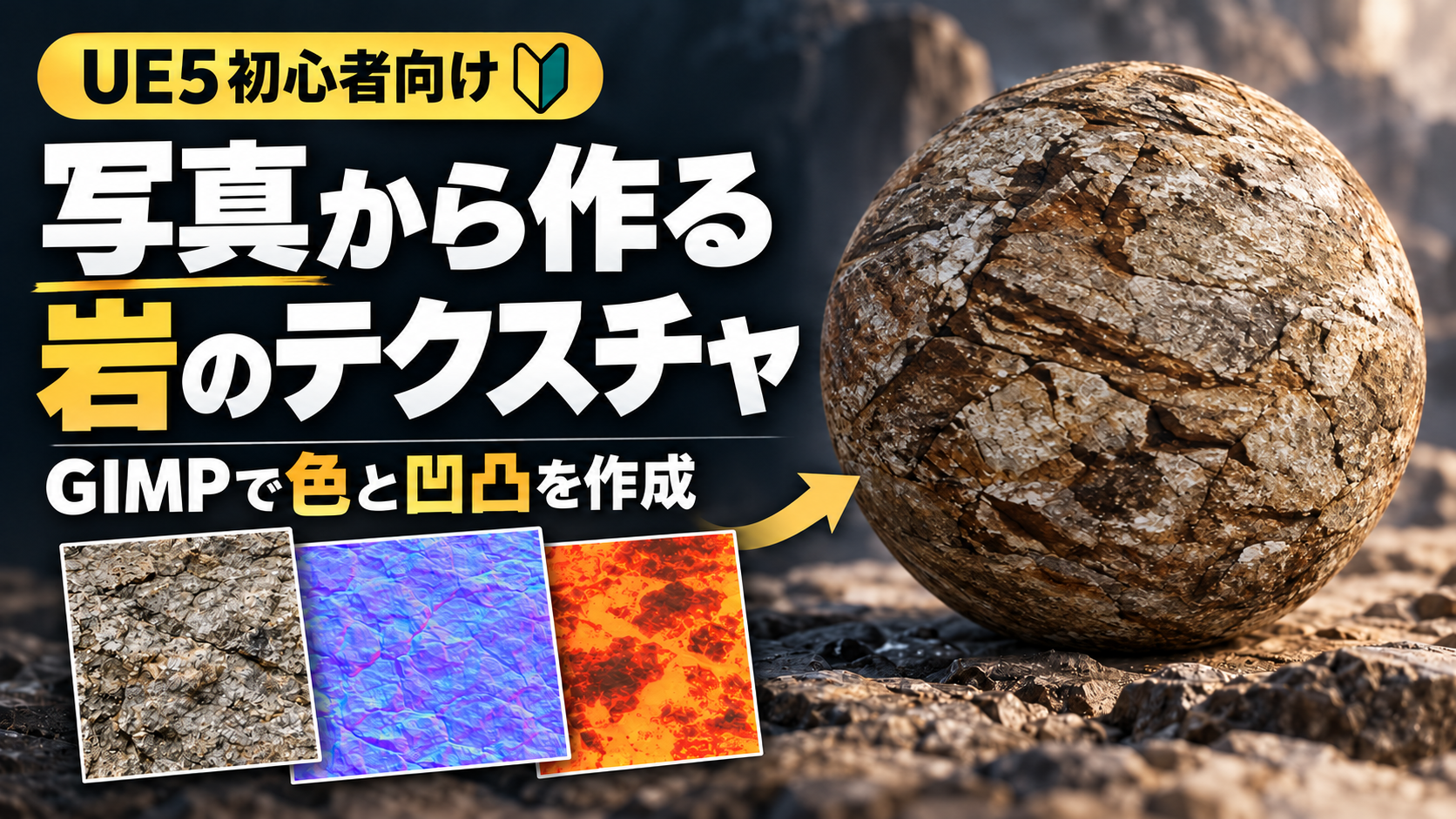
岩のマテリアルは、配布されている素材を使うだけでなく、自分で撮影した写真から作ることもできます。
今回は、海岸で撮った写真をもとに、Unreal Engine 5で使えるベースカラー・ノーマルマップ・ORMを作成します。画像編集ソフトを初めて使う方に向けて、GIMPでの操作を順番に紹介します。
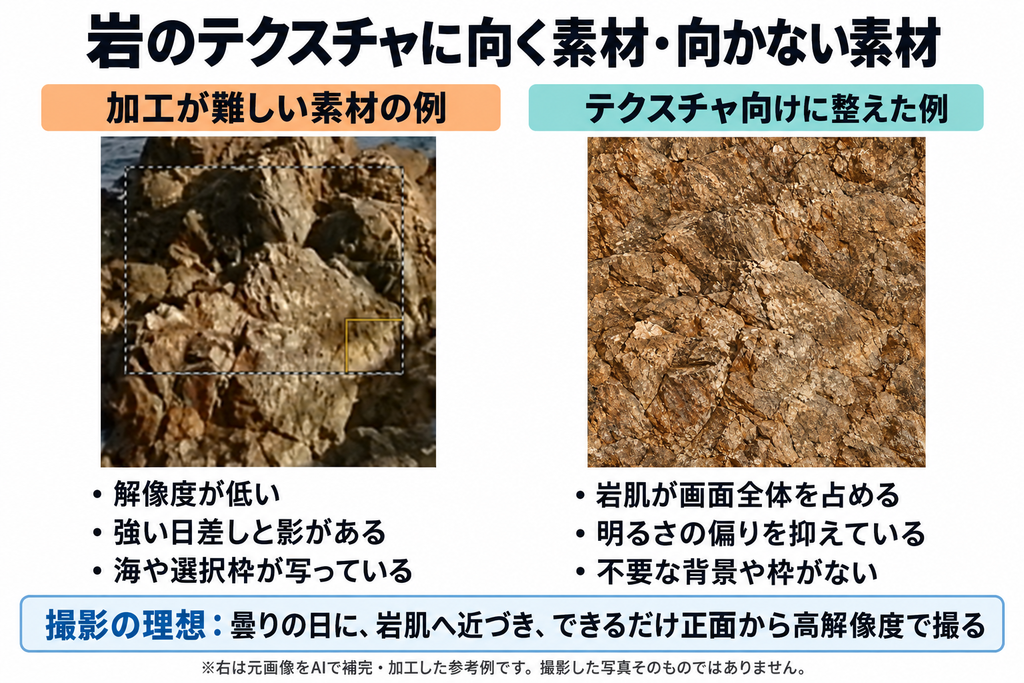
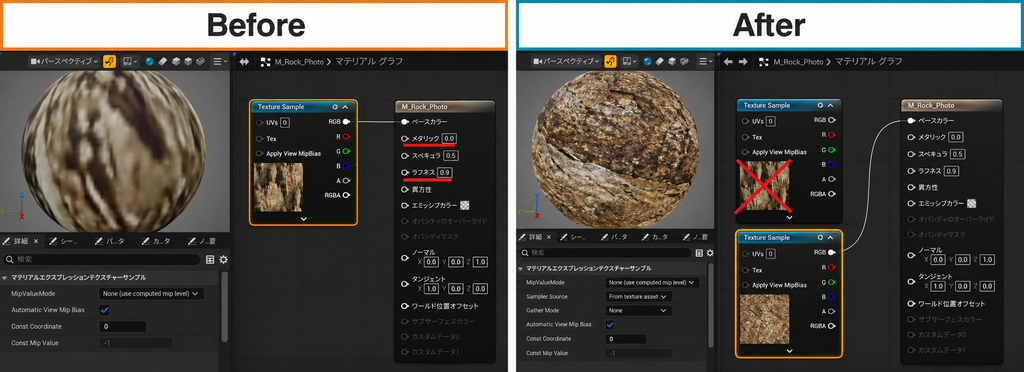
今回用意したのは、岩に近づいて撮った写真ではなく、海や岩場全体が写った風景写真です。そのため、仕上がりには引き伸ばしや写真の影が目立ちました。
そこで、この記事では、元の写真をAIで補完・加工し、テクスチャ向けに整えた画像を使用します。
以下の比較画像を参考に、素材選びのポイントも確認してみてください。
画像を使って色や質感を表現する2つの方法
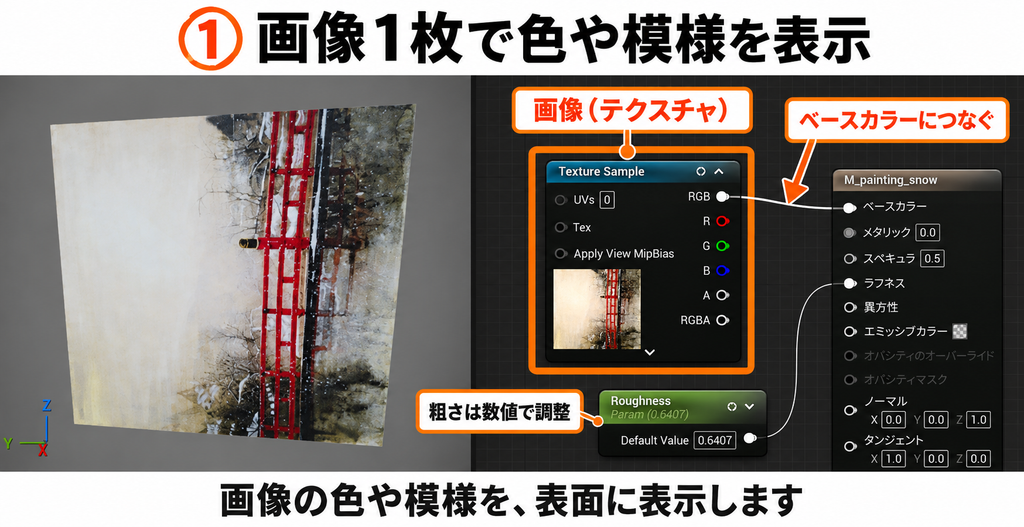
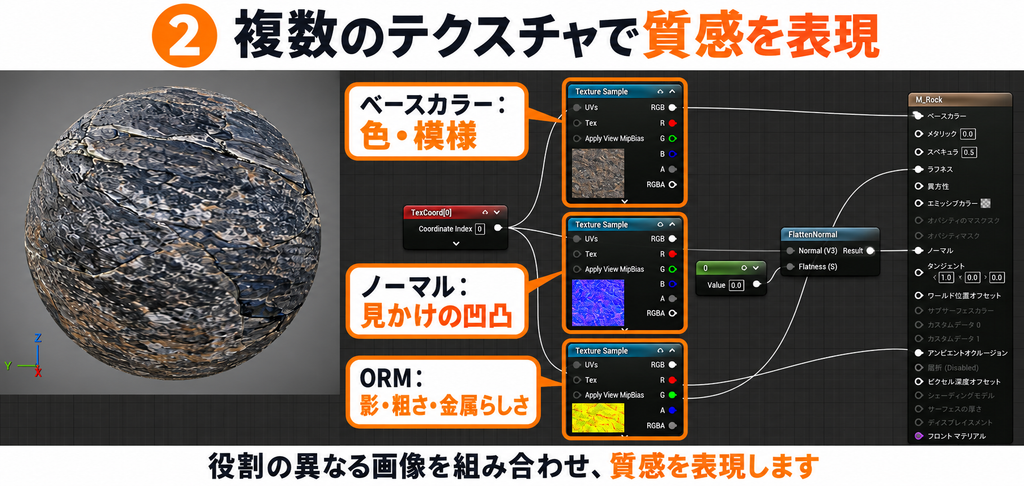
今回試すのは、②の「複数のテクスチャを組み合わせる方法」です。
代表的なテクスチャには、色を表す「ベースカラー」、表面の凹凸を表す「ノーマル」、影のつきやすさ・粗さ・金属らしさの情報をまとめた「ORM」があります。
まずは、それぞれの役割と違いを初心者向けに解説します。
ベースカラー・ノーマル・ORMの違い
| 種類 | 役割 | UEで接続する場所 |
|---|---|---|
| ベースカラー | 岩の色や模様を表す | ベースカラー |
| ノーマルマップ | 光の当たり方を変え、細かな凹凸を表現する | ノーマル |
| ORM | 隙間の陰影・表面のつや・金属度を指定する | R:アンビエントオクルージョン G:ラフネス B:メタリック |
色の画像を「ディフューズ」と呼ぶ場合もあります。厳密には扱いが異なりますが、今回のUEのマテリアルでは「ベースカラー」として作業します。
ノーマルマップを使っても、メッシュの輪郭自体は変わりません。表面に細かな凹凸があるように見せるためのものです。
ORMは、3種類の白黒データを、1枚の画像の赤・緑・青のチャンネルにまとめたものです。それぞれ次の情報が入っています。
| チャンネル | 内容 | 白黒の意味 |
|---|---|---|
| R(赤) | O:AO(アンビエントオクルージョン) 隙間などの陰影を補う | 白は遮蔽なし、黒に近いほど遮蔽が強い |
| G(緑) | R:ラフネス 表面のつやを指定する | 白に近いほどマット、黒に近いほどつやが強い |
| B(青) | M:メタリック 金属かどうかを指定する | 黒は非金属、白は金属。普通の岩は基本的に黒(0) |
例えば、ラフネスを数値の「0.9」にすると、岩全体が同じつやの設定になります。画像を使えば、滑らかな面は少しつやを出し、ざらついた面はマットにするなど、場所ごとに違いを付けられます。UEが岩肌を自動で判断するのではなく、制作者が画像に情報を入れて指定します。
ORMが黄色や緑色に見えるのは、3種類のデータをRGBで表示しているためです。
用意するもの
- 自分で撮影した岩の写真
- 画像編集ソフトGIMP
- Unreal Engine 5のプロジェクトと、確認用の岩メッシュ
GIMPは公式サイトから入手できます。この記事の日本語メニュー名は今回使用した画面に合わせています。バージョンによって表記が異なることがあります。
写真からテクスチャを作る手順
ベースカラーを作成
①写真から岩肌だけを切り出す
GIMPを起動し、写真を画面へドラッグ&ドロップします。
画面下部の表示倍率を100%程度に変更し、岩肌を確認します。
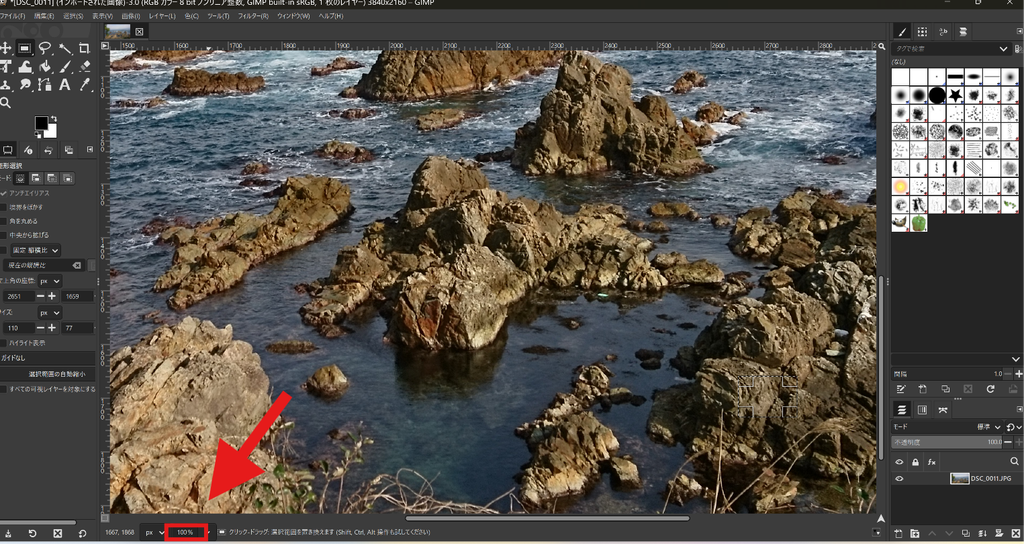
スペースキーを押しながらドラッグすると、写真の表示位置を動かせます。
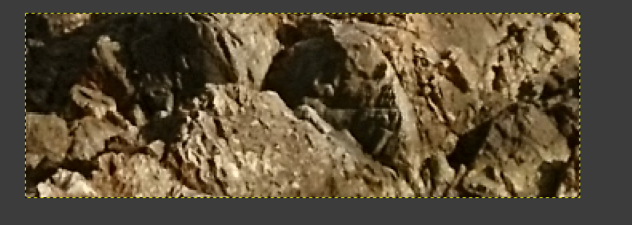
Rキーで「矩形選択」に切り替えます。- 岩肌だけが入る四角い範囲をドラッグして選びます。
Ctrl+Cでコピーします。Ctrl+Shift+Vで、新しい画像として開きます。
海・草・空・岩の外側の輪郭が入らない範囲を選びます。
元写真はそのまま残し、切り出した画像で加工を進めます。
※今回の切り出し画像は347×115ピクセルと小さいため、近距離で見る完成素材には細部が不足しています。
②写真に写った影を少し和らげる
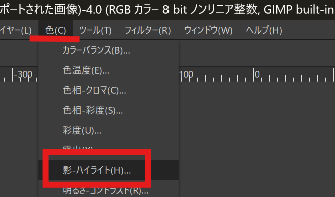
上部メニューの「色」→「影・ハイライト」を開きます。
今回は次のように確認しました。
| シャドウの値 | 確認したこと |
|---|---|
| 30 | 変化が分かりにくかった |
| 80 | プレビューのオン・オフで変化を確認した |
| 50 | 最終的な練習用の設定にした |
「プレビュー」のチェックを切り替えると、補正前後を比較できます。暗い部分が少し見え、明るい部分が白っぽくなりすぎないところで「OK」を押します。
※50は今回の写真に使った値です。別の写真にそのまま適用する必要はありません。
この操作だけで撮影時の影を完全に除去できるわけではありません。写真に残った明暗は、UEの照明による明暗と重なります。今回は練習として、その限界を含めて確認しました。
③繰り返し貼るための加工をする
「フィルター」→「カラーマッピング」→「シームレスタイル…」を選びます。↓
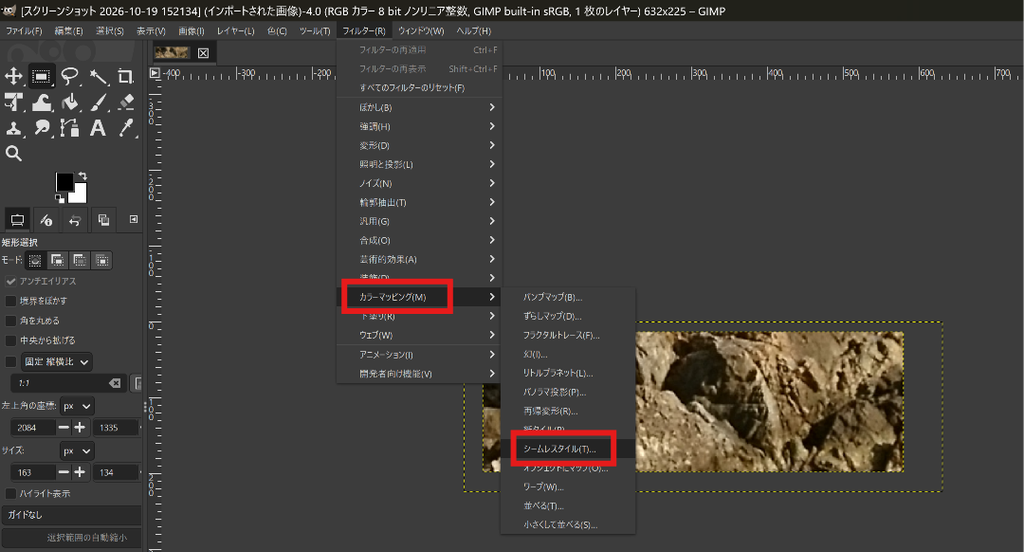
開いたダイアログには調整項目がなく、プレビューを確認して「OK」で確定しました。↓
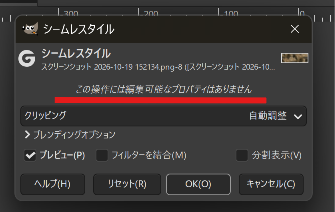
この加工は、画像を繰り返したときの端のつながりを整えるものです。今回のように大きな影や特徴的な形が写っていると、模様の重なりや繰り返し感が残る場合があります。
ここでは一度UEに貼って確認するため、そのまま進めました。
④ベースカラーをPNGで書き出す
- 「ファイル」→「名前を付けてエクスポート」を選びます。
T_Rock_Photo_BaseColor.pngという名前にします。- 保存先を選び、「エクスポート」を押します。
- PNGの設定画面は、まず初期設定のまま書き出します。
後で編集を続けたい場合は、別途「名前を付けて保存」でGIMP形式のXCFファイルも残しておくと便利です。
⑤Unreal Engineで写真用のマテリアルを作る
保存した画像をUnreal Engineのコンテンツブラウザへドラッグ&ドロップして取り込みます。既存のマテリアルを残すため、新しいマテリアルを作り、M_Rock_Photoと名付けます。
マテリアルを開き、取り込んだテクスチャをグラフへドラッグします。
| 操作対象 | 接続・設定 |
|---|---|
| Texture SampleのRGB出力 | M_Rock_Photoの「ベースカラー」入力へ接続 |
| M_Rock_Photoのラフネス | 0.9 |
| M_Rock_Photoのメタリック | 0のまま |
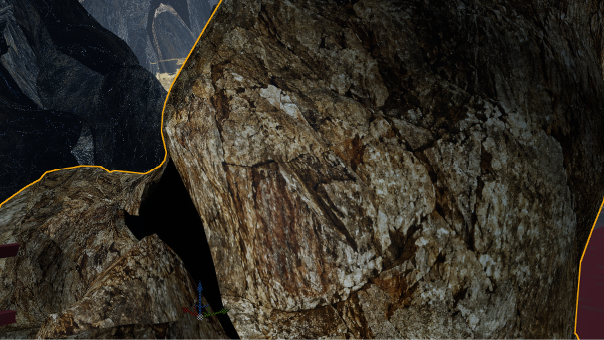
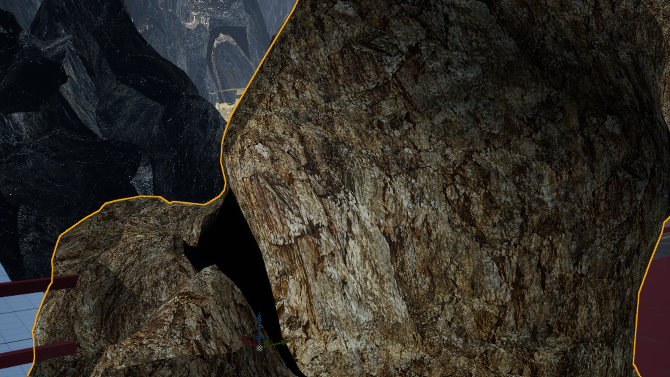
「適用」→「保存」を押すと、プレビューの球に模様が表示されます。確認用の岩へM_Rock_Photoをドラッグ&ドロップして、立体に貼った状態も確認します。
今回用意した元写真は、岩肌専用の撮影ではなかったため、大きな明暗や模様の伸びが目立ちました。さすがに無理があったので、AIで補完・加工したものに置き換えました。
⑥模様の大きさを調整できるようにする
模様の大きさは、UVという「画像を貼る位置の情報」を調整すると変えられます。今回は次のノードを使いました。
- グラフを右クリックして
TextureCoordinateを追加します。 Multiplyを検索して追加します。- 数値用の
Constantを追加します。
TextureCoordinateのUTiling・VTilingを両方1にした場合、Constantが1なら元の大きさ、2なら模様が約半分、4なら約4分の1になります。値を増やすほど繰り返しが増えます。
ノーマルマップを作成
①GIMPで画像をノーマルマップに変換する
GIMPに戻り、シームレス化した色付きの岩肌画像を表示します。(※AI生成に置き換えてます)
Ctrl+Dで画像を複製し、複製した方を加工します。
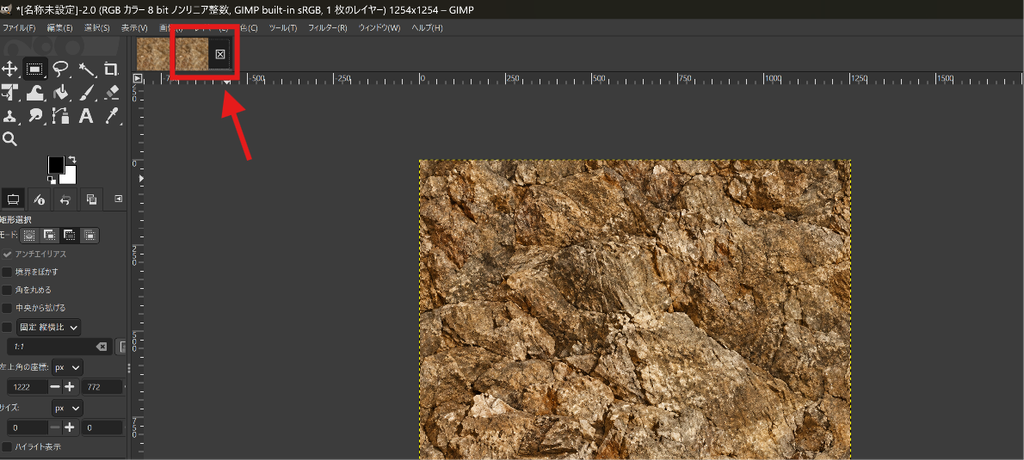
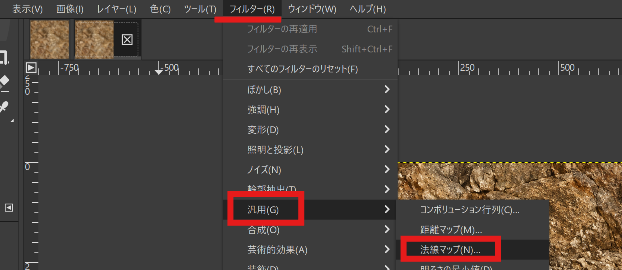
「フィルター」→「汎用」→「法線マップ(ノーマルマップ)」を開きます。
| 設定項目 | 今回の設定 |
|---|---|
| スケール | 10.00 |
| X成分 | 赤 |
| Y成分 | 緑 |
| Y軸反転 | オン |
| タイル可能 | オン |
スケールは凹凸の強さに関わる設定です。Y軸反転はUEで使う向きに合わせるため、タイル可能は繰り返しの境界を考慮するためにオンにしています。
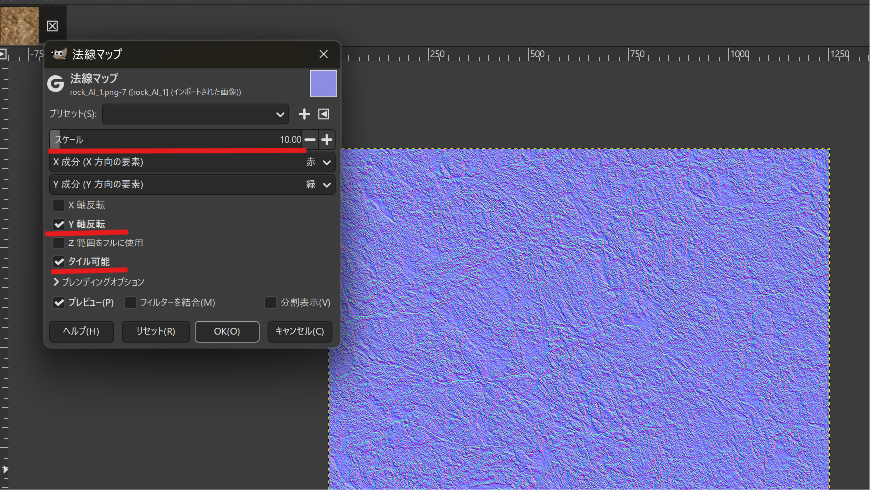
青紫色の画像になったら「OK」で確定し、T_Rock_Photo_Normal.pngとしてエクスポートします。
②Unreal Engineでノーマルを接続する
ノーマルのPNGをコンテンツブラウザへ取り込み、ダブルクリックで開きます。
今回の画面では、次の設定になっていることを確認できました。
| 項目 | 確認した設定 |
|---|---|
| 圧縮設定 | Normalmap (BC5) |
| sRGB | オフ |
| Texture Group | WorldNormalMap |
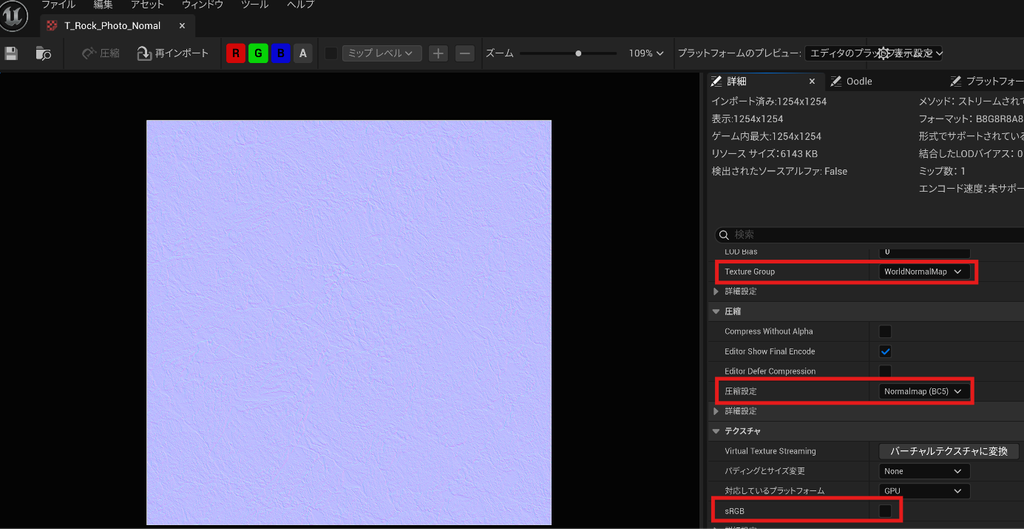
続いてM_Rock_Photoを開き、ノーマルテクスチャをグラフへ追加します。
色とノーマルで同じUV設定を使うと、模様の大きさを変更したときに両方が一緒に変わります。
「適用」→「保存」を押し、岩の表面の光の当たり方を確認します。
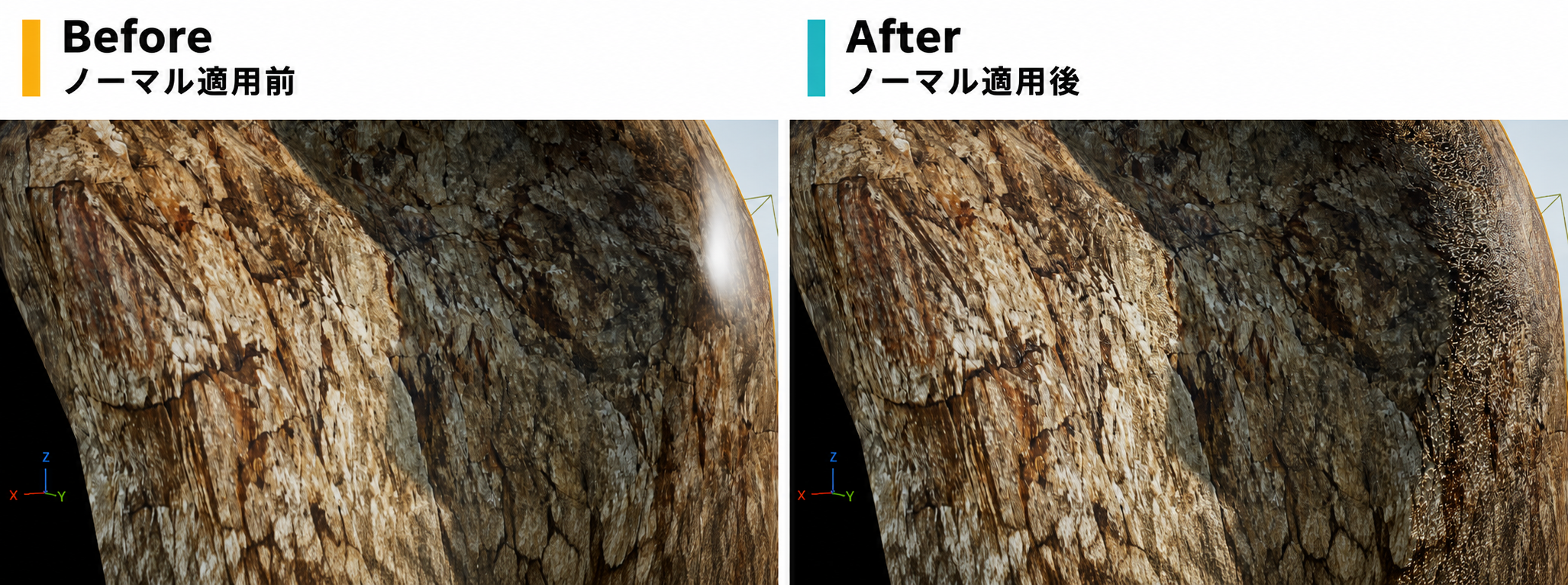
ORMを作成
最後に、岩のつやや金属らしさを調整する「ORM」を作成します。
①GIMPでORM画像を作成する
1.元の岩の画像を複製する
GIMPで、シームレス化した色付きの岩の画像を開きます。ノーマルマップに変換した青紫色の画像ではなく、ベースカラー用の画像を使います。
ノーマル作成時と同じようにCtrl+Dで複製し、作業用の画像を作成します。
2.グレースケールに変換する
複製した画像で、次の操作を行います。
「画像」→「モード」→「グレースケール」
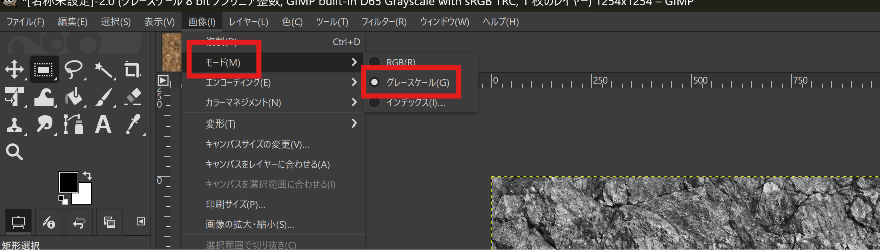
画像が白黒になったら、Roughness用に明るさを調整します。
3.出力レベルを調整する
「色」→「レベル」を開き、下側にある「出力レベル」を次の値に設定します。
| 項目 | 設定値 |
|---|---|
| 黒側(左) | 50 |
| 白側(右) | 120 |
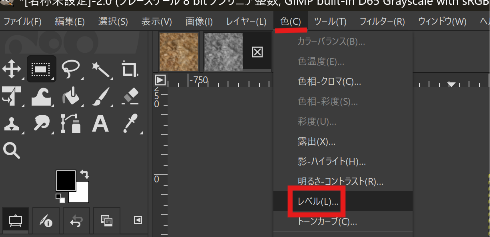
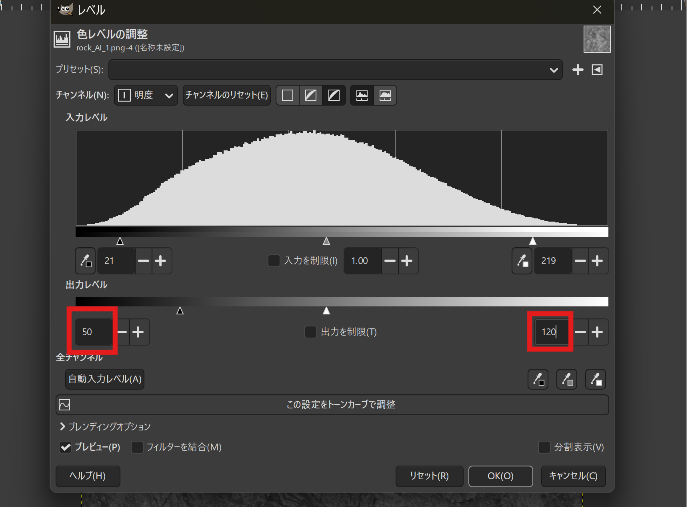
上側の「入力レベル」と間違えないようにしてください。
Roughnessは、白に近いほどつやが弱く、黒に近いほどつやが強くなります。今回は濡れた岩を表現するため、暗めの範囲に調整します。
この数値は出発点です。最終的にはUnreal Engineの照明の下で確認しながら調整します。
「OK」を押して確定します。
4.チャンネルを合成する
「色」→「色要素」→「チャンネル合成」を開き、色モデルを「RGB」にします。
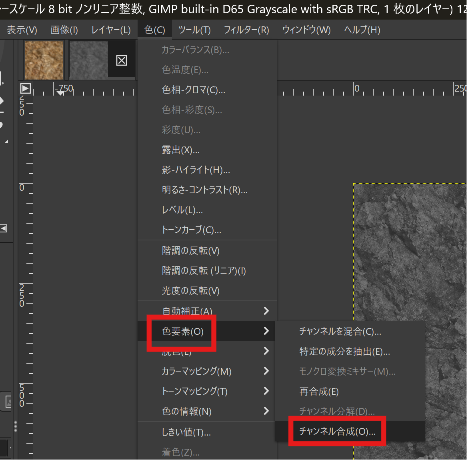
各チャンネルを、次のように設定しました。
| チャンネル | 設定 |
|---|---|
| 赤(R) | 「マスク値」を選択し、255 |
| 緑(G) | 出力レベルを調整したグレースケール画像のレイヤー |
| 青(B) | 「マスク値」を選択し、0 |
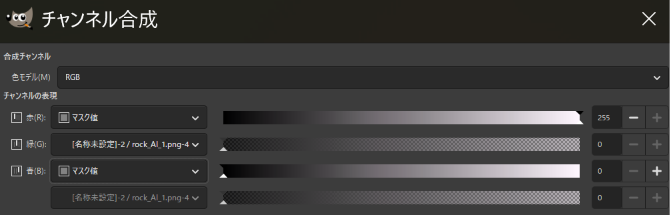
赤の255は、AOによる追加の暗さを加えない設定です。青の0は、岩を非金属として扱う設定です。
「OK」を押すと、3つの情報をまとめたRGB画像が作成されます。
5.PNGでエクスポートする
「ファイル」→「名前を付けてエクスポート」を選び、次のような名前で保存します。
T_Rock_Photo_ORM.png
②Unreal EngineでORMを接続する
1.ORM画像をインポートする
保存したPNG画像を、Unreal Engineのコンテンツブラウザへドラッグ&ドロップします。
2.テクスチャの設定を変更する
インポートしたORMテクスチャをダブルクリックして開きます。
詳細パネルで、次の設定を確認してください。
| 項目 | 設定 |
|---|---|
| 圧縮設定(Compression Settings) | Masks (no sRGB) |
| sRGB | オフ |
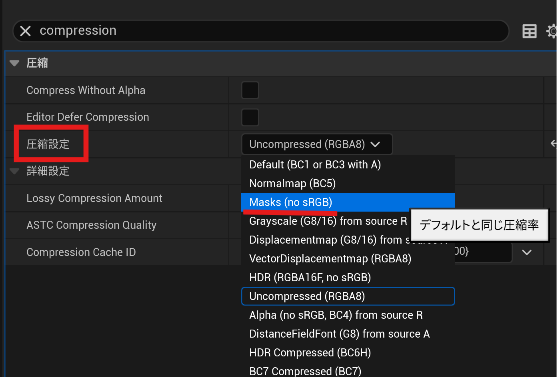
ORMは色ではなく数値として使用するため、sRGBをオフにします。設定が終わったら保存してください。
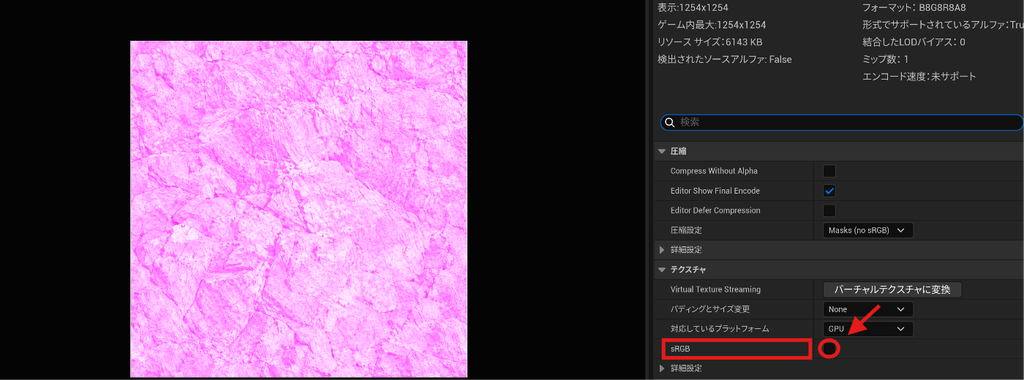
3.マテリアルに接続する
岩のマテリアルを開き、ORMテクスチャをマテリアルエディタへドラッグ&ドロップします。
Texture Sampleノードの各出力を、次のように接続します。
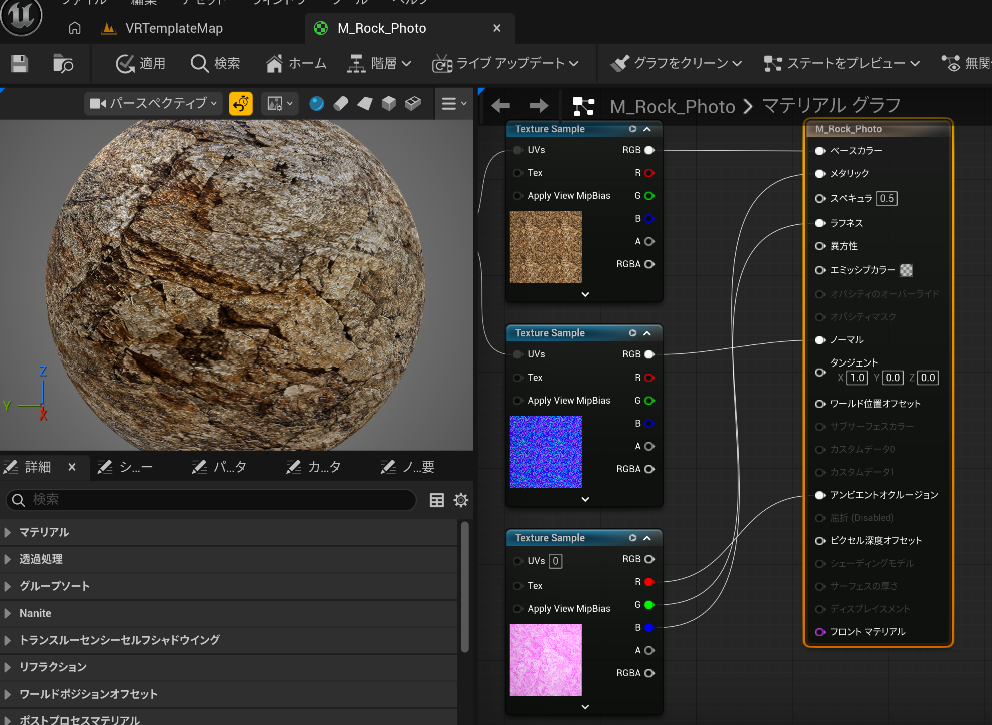
| ORMの出力 | マテリアルの接続先 |
|---|---|
| R | Ambient Occlusion |
| G | Roughness |
| B | Metallic |
RGBをまとめて接続するのではなく、R・G・Bをそれぞれ対応する入力につなぎます。
「適用」を押し、マテリアルを保存してください。
「Sampler type is Color, should be Masks」と表示された場合
ORMのTexture Sampleノードを選択し、詳細パネルの「Sampler Type」を「Color」から「Masks」へ変更します。
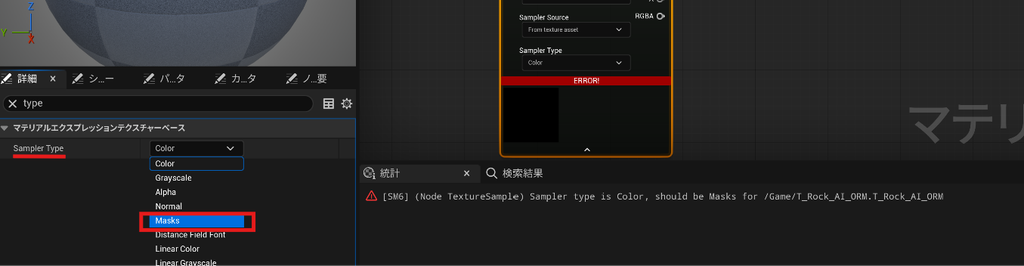
変更後、もう一度「適用」を押してください。
③適用前後の質感を確認する
比較するときは、カメラの角度や照明をそろえると、つやの変化が分かりやすくなります。
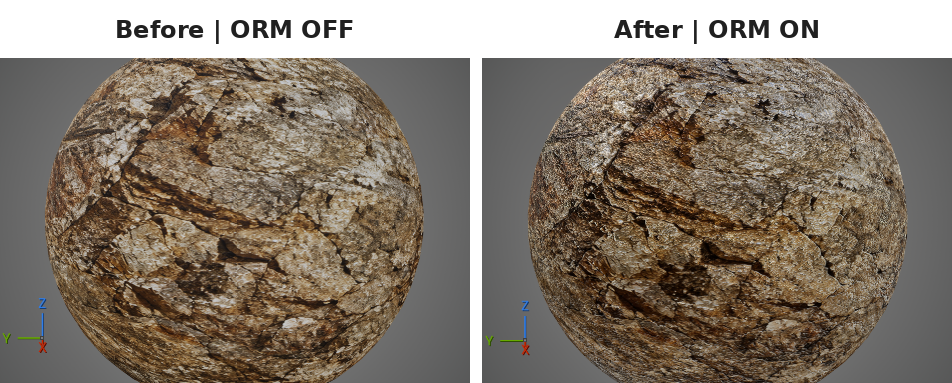
これで、ベースカラー・ノーマルマップに加え、ORMを使った岩のマテリアルが完成です。
まとめ
今回は、岩の写真から3種類のテクスチャを作り、Unreal Engineで接続しました。
- ベースカラー:岩の色や模様を表現する
- ノーマルマップ:表面の細かな凹凸を表現する
- ORM:岩の表面の陰影などを調整する
同じ写真でも、これらを組み合わせることで、いろいろな質感を持つ岩に仕上げられます。
コメント