この記事では、
「Local Fog Volumeを配置したのに霧が表示されない」
「Densityを上げても何も変わらない」
「遠くから見ると霧があるのに、近づくと消える」
「VR視点だと霧が薄くなったように見える」
といった問題に答えます。
具体的には、UE5初心者向けにLocal Fog Volumeが表示されないときの確認方法を、実際に切り分けしやすい順番で解説しています。
Local Fog Volumeとは?
Local Fog Volumeは、特定の場所だけに霧を発生させるためのActorです。
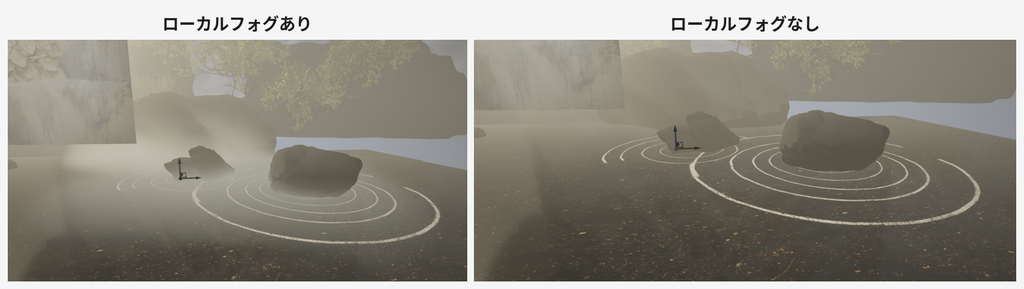
Exponential Height Fogがシーン全体の霧を作るのに対して、Local Fog Volumeは、
- 岩の周辺だけ霧を出す
- 地面付近に霧を溜める
- 洞窟や室内の一部分だけ霧を濃くする
- 映画のような局所的な霧を作る
といった演出に向いています。
特にVR作品では、プレイヤーが霧の中へ実際に入っていくような演出にも利用できます。
Local Fog Volumeを配置しても表示されない場合
まず確認したいのが、単純に霧が薄すぎて見えていないのか、それともLocal Fog Volume自体が描画されていないのかです。
原因を切り分けるため、一度かなり分かりやすい設定に変更します。
Local Fog Volumeを選択し、Detailsから次のように設定します。
| 項目 | テスト値 |
|---|---|
| Radial Fog Density(放射状フォグの密度) | 2.0 |
| Height Fog Density(高さフォグの密度) | 0.0 |
| Height Fog Falloff(高さフォグのオフセット) | そのまま |
放射状フォグの密度を高くすることで、Local Fog Volumeの中心付近に濃い霧を作り、表示されているか判断しやすくします。
この状態で、
遠くから見る → Local Fog Volumeに近づく → Volume内部に入る
という順番でカメラを動かしてみてください。
Densityを上げてもLocal Fog Volumeが濃くならない場合
放射状フォグなどの密度を極端に高くしてもまったく見た目が変化しない場合、Local Fog Volumeの描画距離を疑います。
たとえば、
「表示されないからDensityを10にする」
↓
「まだ見えないから100にする」
↓
「1000にしても変わらない」
という状態です。
Local Fog Volumeが近づくと消える場合の対処法
Local Fog Volumeには、カメラからどの距離で描画を開始するかに関係する設定があります。
そのため、遠くから見ると霧があるのに、カメラを近づけると表示されないという状態になる場合があります。。
一度、Local Fog Volumeからかなり離れた場所まで移動してみてください。
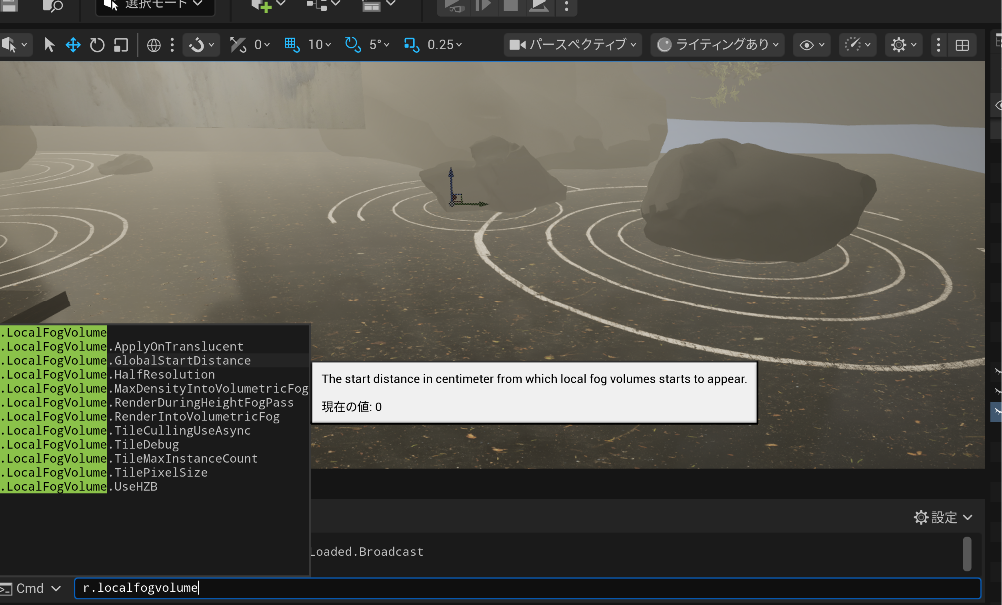
離れた場所からだと表示されるなら、コンソール変数のr.LocalFogVolume.GlobalStartDistanceを確認します。
コンソールコマンドの確認方法
UE5上部メニューから、Window(ウィンドウ) → Output Log(出力ログ)を開きます。
Output Log下部の入力欄に、次のコマンドを入力してEnterを押します。
r.LocalFogVolume.GlobalStartDistance 0
これで、Local Fog Volumeの描画開始距離を0にしてテストできます。
コンソールコマンド実行後に霧が表示された場合
先ほどまで表示されなかったLocal Fog Volumeが、このコマンドを実行した直後に表示された場合は、
Local Fog Volumeそのものが壊れていたのではなく、描画開始距離が原因です。
この場合、霧の濃さではなく、そもそもその距離では描画されていなかったので、Densityを何度変更しても解決しなかったのは当然です。
それでもLocal Fog Volumeが表示されない場合
r.LocalFogVolume.GlobalStartDistance 0を実行しても表示されない場合は、別の原因を調べます。
特に確認したいのは、
- Exponential Height Fog
- Volumetric Fog
- Start Distance
- View Distance
- 他のFogとの合成状態
- Local Fog Volumeの位置やScale
などです。
一度にすべて変更するのではなく、**「Local Fog Volume単体が描画されているか」→「他のFogとの組み合わせ」**という順番で調べると原因を特定しやすくなります。
VR作品では「近づいたとき」の確認が重要
VR作品を作っている場合は、通常のビューポートだけで判断しない方が安全です。
特に確認したいのが、
プレイヤーがLocal Fog Volumeへ近づいたときにも霧が正常に表示されるか
という点です。
映像作品なら固定されたカメラから綺麗に見えれば問題にならない場合があります。
しかしVRでは、プレイヤー自身が自由に霧へ近づきます。
そのため、
遠景では綺麗 → VRで近づく → 霧が消える
という問題が、そのまま体験品質に影響します。
Local Fog Volumeを使ったら、最終的にはVR実行時にも確認しておくことをおすすめします。
Local Fog Volumeが表示されないときのチェック手順
Local Fog Volumeが表示されない場合は、次の順番で確認すると原因を切り分けやすくなります。
- Local Fog Volumeが正しい位置に配置されているか確認する
Radial Fog Density = 2.0程度まで上げてみるHeight Fog Density = 0.0にして単純な霧として確認する- 遠距離・近距離・Volume内部から見え方を確認する
- Densityを極端に上げても変化しないなら描画距離を疑う
r.LocalFogVolume.GlobalStartDistance 0を実行する- 表示されたら描画開始距離が原因と判断する
- 表示されなければExponential Height FogやVolumetric Fogなどを確認する
- VR作品なら最後にVR視点でも確認する
まとめ
UE5でLocal Fog Volumeを配置しても表示されない場合、すぐにDensityだけを調整し続けるのはおすすめしません。
特に、
「Densityを極端に上げても変化しない」
「遠くでは見えるのに近づくと消える」
という場合は、描画開始距離が関係している可能性があります。
その場合はOutput Logから、
r.LocalFogVolume.GlobalStartDistance 0
を実行して、近距離でも描画されるか確認してみてください。
霧が薄いのか → そもそも描画されていないのかを最初に切り分けると便利です。
特にVRではプレイヤーが自由に霧へ近づけるため、遠景だけでなくLocal Fog Volume内部・至近距離での見え方まで確認することが重要です。

コメント