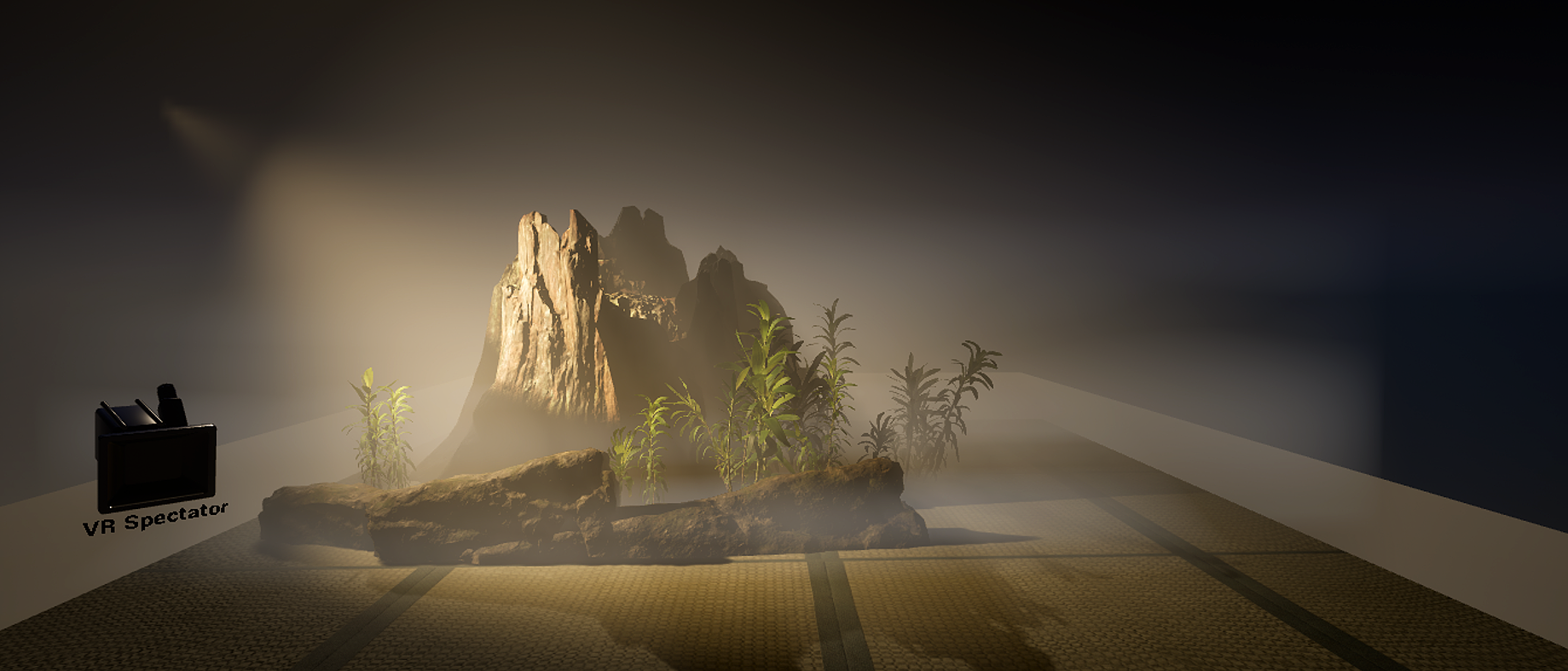
この記事では、
「Exponential Height Fog を追加したものの、遠近感がうまく出せない」
「遠方の空気感は出るけど、手前だけ見ると画面全体が白っぽくなっただけのような感じに見える」
といった悩みに答えます。
UE5で映画のような霧を作るには、Exponential Height Fogだけで完成させようとするのではなく、複数の霧表現を役割ごとに組み合わせるのがポイントです。
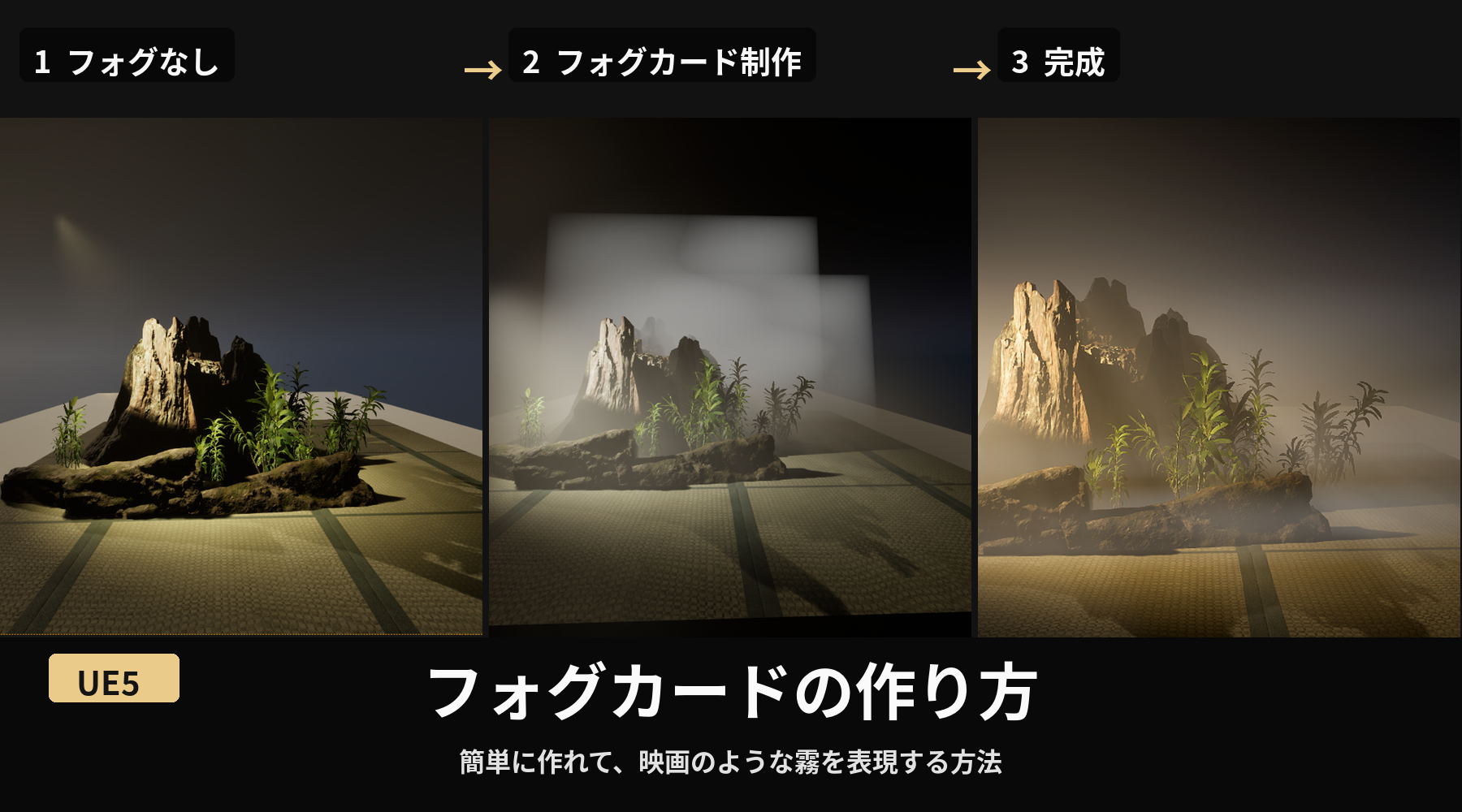
今回の制作では、Exponential Height Fog → Local Fog Volume → Fog Card → ライティングという順番で霧を重ねて、空間に奥行きと幻想的な雰囲気を加えていきます。
この記事では、その土台となるExponential Height Fogの設定を中心に解説します。
Exponential Height Fogとは?
Exponential Height Fogは、レベル全体に高さを基準とした霧を発生させるActorです。
Unreal Engine 5で映画のような霧を作りたい場合、最初から複雑なエフェクトを使わなくても、Exponential Height Fog(指数関数的高さフォグ)を調整することでシーン全体に空気感を加えられます。
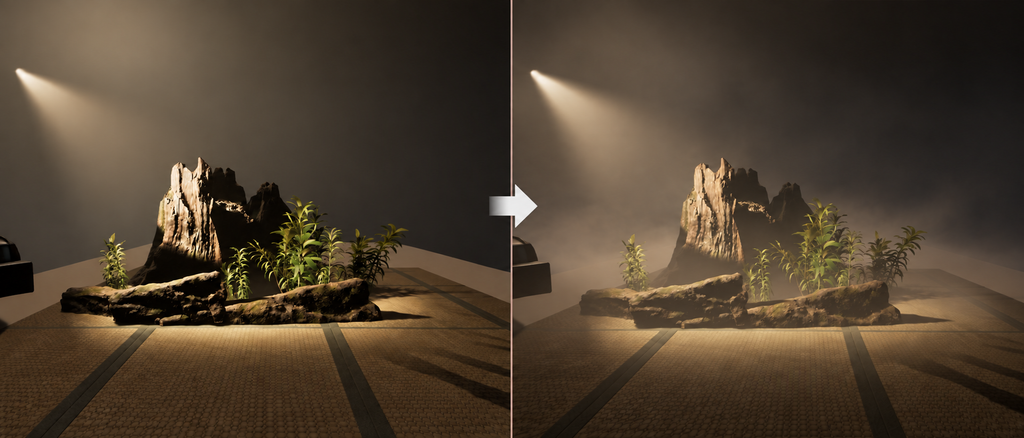
映画的な霧を作る場合、まずExponential Height Fogでシーン全体の空気を作り、必要な場所だけ別のFogで補強すると調整しやすくなります。
Exponential Height Fogを配置する
UE5上部の「+追加」から、ビジュアルエフェクト → Exponential Height Fogをレベルへ配置します。
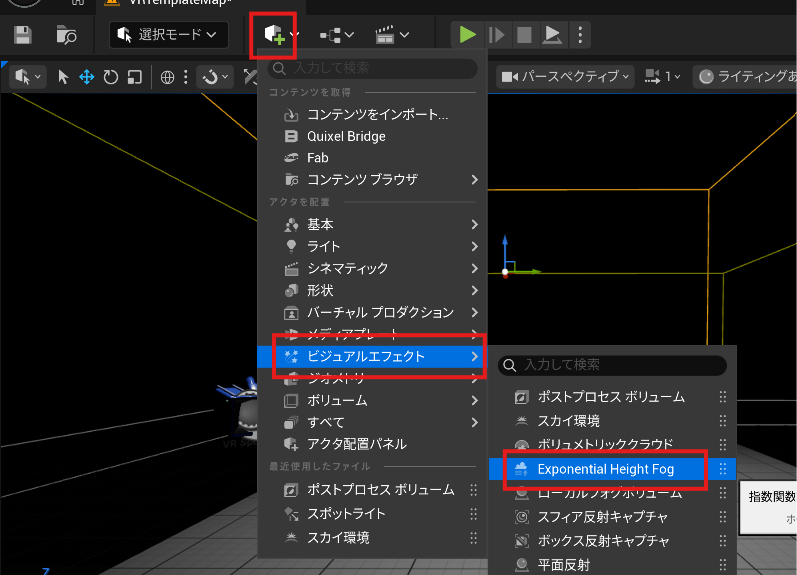
配置すると、シーン全体にFogが適用されます。
UE5のバージョンや日本語UIによってカテゴリ名が若干異なる可能性があるため、見つからない場合はActor配置画面で Exponential Height Fog と検索するのが確実です。
まずFog Densityを調整する
ますは、右側の「詳細(Details)」からExponential Height Fog → Fog Density(フォグ密度)を調整します
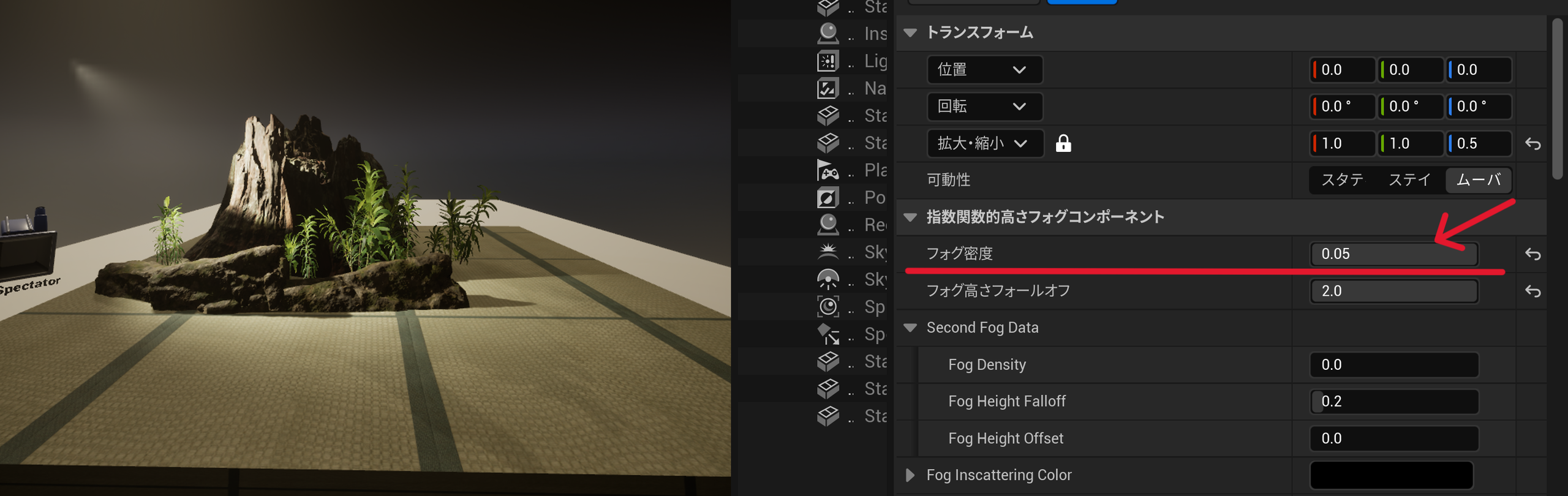
これは霧全体の濃さを決める基本設定です。
いきなり濃い霧にするのではなく、遠景が少し霞む程度から始めます。
映画的な雰囲気を作ろうとしてFog Densityを上げすぎると、主役の岩や植物まで白くなり、立体感が失われやすくなります。
「フォグ高さフォールオフ」で「霧が溜まる高さ」を調整する
次に調整するのが、Fog Height Falloff(フォグ高さフォールオフ)です。
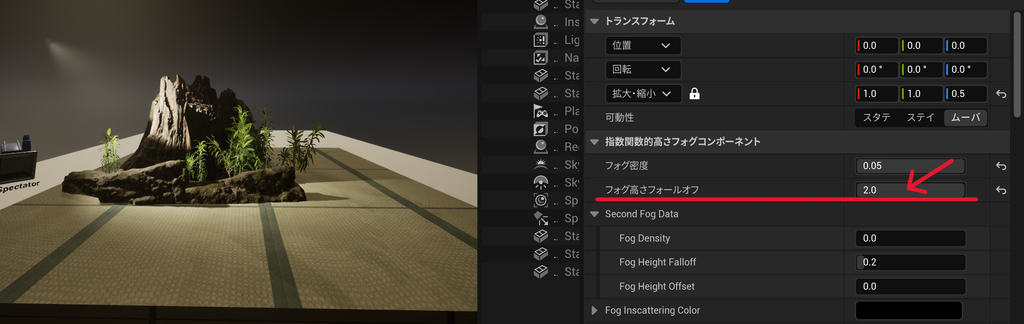
これは高さによるFog密度の変化を調整する項目です。
地面付近に霧が溜まっているようなシーンでは、この値が見た目に大きく影響します。
ただし、シーンのスケールやExponential Height Fog Actor自体の高さによって結果が変わるため、固定値をそのまま使うより、ビューポートを見ながら調整した方が確実です。
今回のような岩場では、地面付近には霧があるが、岩山の上部まで完全に白くならない状態を目標にしました。
Fog Height OffsetはActorのZ位置でも調整できる
Exponential Height Fogでは、Actorそのものの高さも霧の分布に影響します。
そのため、Exponential Height Fog Actor → トランスフォーム → 位置 Zを上下させることでも、霧が溜まって見える高さを調整できます。
Fog Densityだけで思った位置に霧が来ない場合は、Densityを極端に上げる前にFog Height FalloffとActorの高さも確認します。
Start Distanceでカメラ付近の霧を抑える
次に便利なのが、Start Distanceです。
これはカメラからどの程度離れた位置からFogを適用するかを調整する設定です。
VRではプレイヤーのすぐ目の前まで強いFogを出すと、画面全体が白っぽく感じられることがあります。
そこでStart Distanceを使い、
手前は比較的クリア → 中景から霧 → 遠景は霞む
という構成にすると、奥行きを作りやすくなります。
Fog Max Opacityで霧の最大濃度を抑える
霧を濃くすると背景が完全に見えなくなる場合があります。
その場合は、Fog Max Opacityも確認します。
背景を完全に霧へ消してしまうのではなく、岩山のシルエットを少し残したいときに調整します。
映画的なシーンでは、すべてを白く隠すより、「何かあることは分かるが、細部までは見えない」程度にすると奥行きを出しやすくなります。
Volumetric Fogを使って光を霧の中に見せる
さらに重要なのが Volumetric Fog(ボリュメトリックフォグ)です。
Exponential Height Fog Actor詳細パネルから、Volumetric Fog を有効にします。
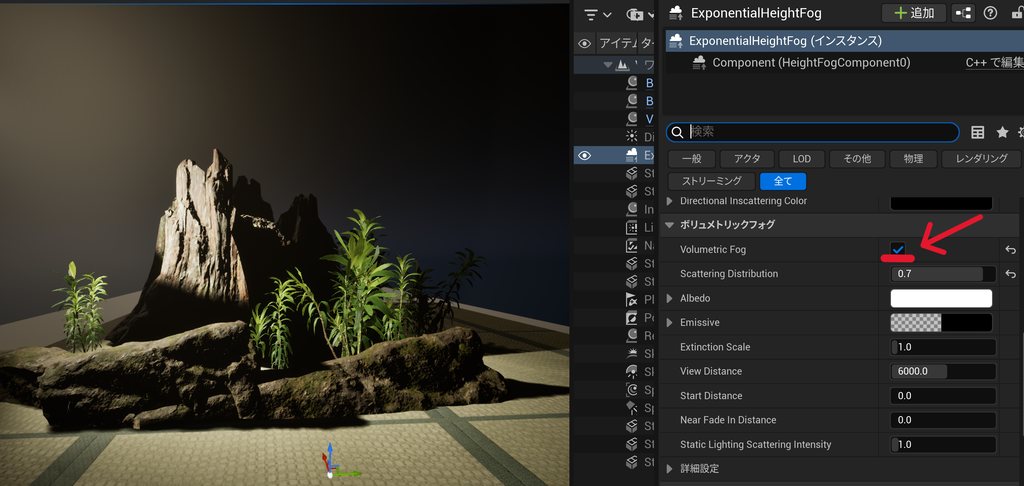
これを使うことで、対応するライトと組み合わせた際に、霧の中を通る光を立体的に表現できます。
今回のシーンでも、左側から岩山へ光を入れることで、
明るい霧 → 主役の岩 → 暗い背景
という明暗差を作っています。
単にFog Densityを上げるより、霧に光を通すことの方が映画的な印象には重要でした。
※VRでは負荷に注意

Volumetric Fogは便利ですが、VRではパフォーマンスへの影響を確認しながら使用する必要があります。

特に高品質設定、動的ライト、半透明表現などを大量に組み合わせると負荷が増えます。

まずは必要最低限の設定で見た目を作り、実機でフレームレートを確認しながら品質を上げるのがおすすめです。
Local Fog Volumeで一部分だけ霧を濃くする
Exponential Height Fogで全体を整えたあと、特定の場所だけ霧を濃くしたい場合にLocal Fog Volumeを追加しました。
今回の場合は、岩や植物が集まっている場所にLocal Fog Volumeを配置しています。
つまり、
Exponential Height Fog = シーン全体
Local Fog Volume = 特定のエリア
という使い分けです。
Local Fog Volumeが表示されない場合の設定については別記事で詳しく紹介します。
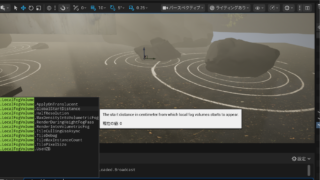
Fog Cardは最後の仕上げとして使う
さらに、岩の足元や背景に「流れている霧」が欲しい場所だけFog Cardを配置しました。
Fog CardはNoiseを使った半透明Planeを動かして霧を表現する方法です。
今回のシーンでは縦方向だけでなく、Planeを水平に寝かせて地面を這うような霧にも使用しています。
作り方は長くなるため別記事にまとめます。
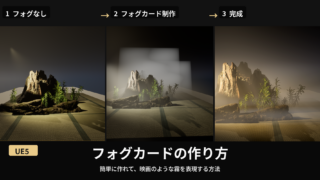
映画のような霧を作るときのポイント
ポイントは、1種類のFogですべてを表現しようとしないことです。
- Exponential Height Fogを追加する
- Volumetric Fogを調整する
- Local Fog Volumeで局所的な霧を追加する
- 最後にFog Cardで局所的に流れる霧を追加する
この順番で作ると、全体のバランスを崩さずに調整しやすくなります。
まとめ
UE5で映画のような霧を作るなら、まず調整したいのがExponential Height Fogです。
特に、
Fog Density / Fog Height Falloff / Start Distance / Fog Max Opacity / Volumetric Fog
を確認すると、霧の濃さだけでなく高さや遠近感、光の見え方までコントロールできます。
そして、Local Fog VolumeとFog Cardを必要な場所だけ追加して立体感を作ります。
今回のようなVR作品では、「Fogを濃くする」のではなく、「霧の薄い場所と濃い場所を作る」ことで、映画的な空間に近づけられると思います。
コメント