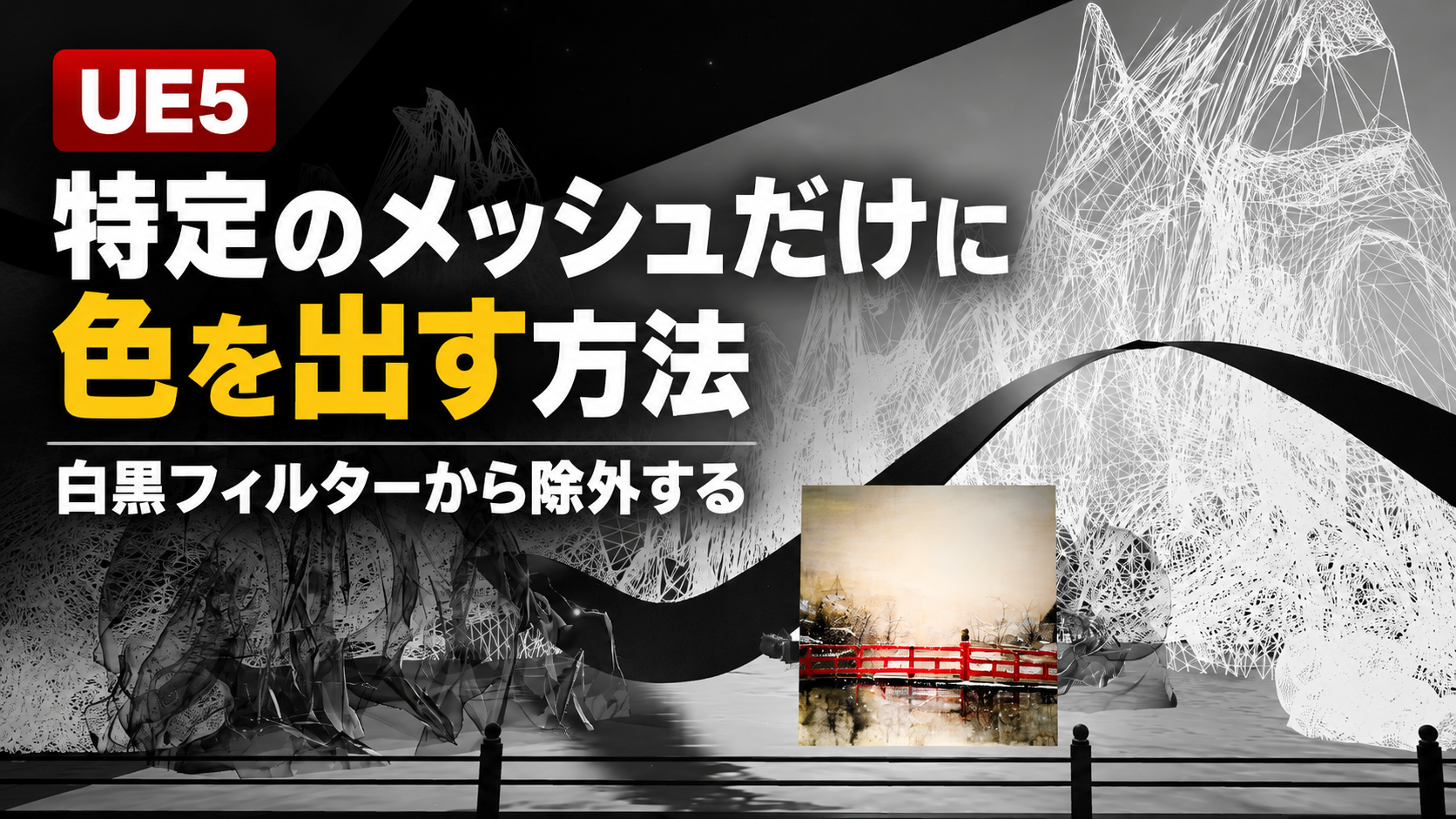
Post Process Volumeの「カラーグレーディング → グローバル → 彩度」を下げると、画面全体を白黒にできます。しかし、この彩度設定には「このメッシュだけ対象外」という指定はありません。
そこで今回は、白黒処理を専用のポストプロセスマテリアルに移しました。色を残したいメッシュには「1」という目印を付け、その目印がある場所だけ元の色を表示させます。
| 役割 | 使用する機能 |
|---|---|
| 画面の色を取得する | SceneTexture:PostProcessInput0 |
| 色を白黒にする | Desaturation |
| 対象メッシュを識別する | Custom Stencil |
| 白黒とカラーを切り替える | If・Lerp |
CustomDepthは対象の奥行き情報、CustomStencilは対象を識別する番号です。今回は番号で対象を選ぶため、CustomStencilを使います。
※この方法で除外するのは、この記事で作る「白黒処理」のみです。露出・ブルーム・コントラストなど、Post Process Volumeのすべての効果を無効にする方法ではありません。
白黒フィルターから除外する手順
ポストプロセス用のマテリアルを作成する
コンテンツブラウザの空白を右クリックし、「マテリアル」を作成します。
マテリアルを開き、グラフの空白をクリックして詳細を表示します。「Material Domain」を Post Process に変更してください。
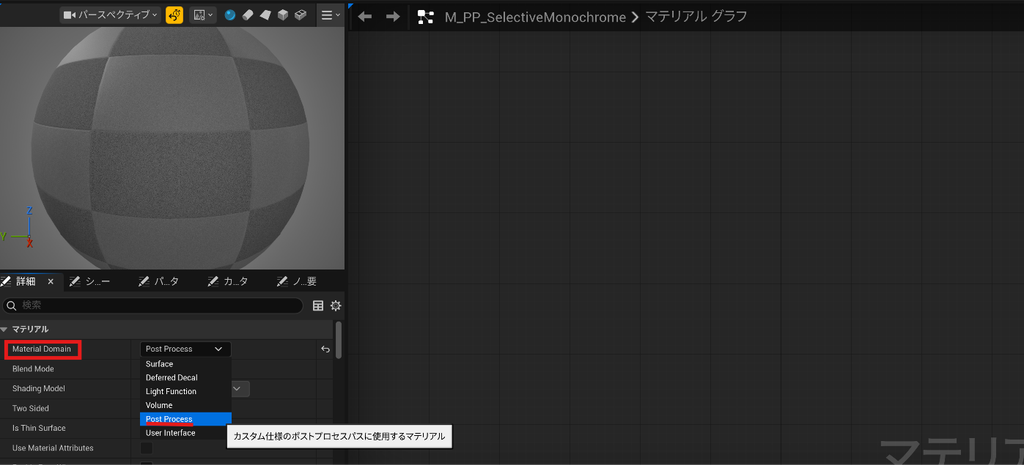
通常のメッシュ用マテリアルとは異なり、今回は最後に「エミッシブカラー」へ接続します。
画面を白黒にするノードを作る
グラフの空白を右クリックし、次のノードを追加します。
- SceneTexture
- Desaturation
- Constant(値を1にする)
SceneTextureを選択し、Scene Texture Idを PostProcessInput0 に変更します。これは、このポストプロセスマテリアルに入ってくる画面の色を取得するための設定です。
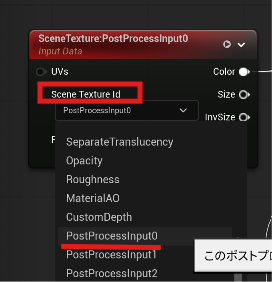
次のようにつなぎます。
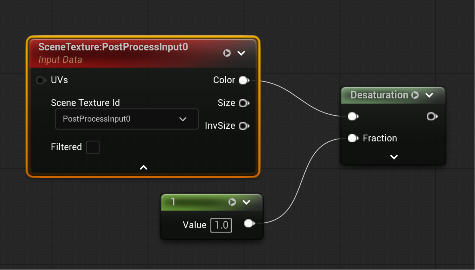
Fractionが1なら完全な白黒、0なら元の色になります。この記事では1に設定します。
この段階ではDesaturationの出力をエミッシブカラーへつなぐと、画面全体を白黒にする構成になります。続けて、除外するための処理を追加します。
CustomStencilで対象を判別する
先ほどのSceneTextureは残し、2個目のSceneTextureを追加します。Scene Texture Idを CustomStencilに変更してください。
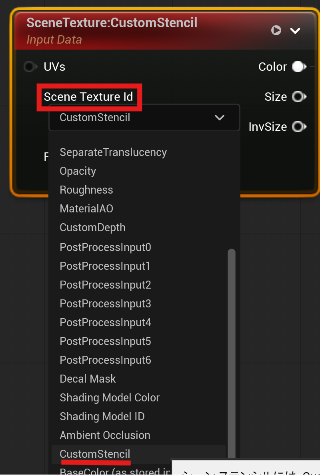
さらに、次のノードを追加します。
- ComponentMask:Rだけオン
- If
- Constant:0
- Constant:1
次のとおりに接続します。↓
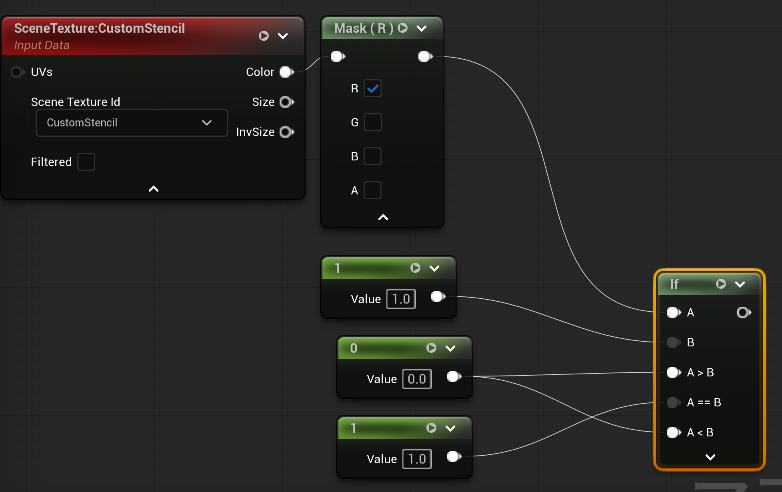
これで、Stencilの値が1なら「1」、それ以外なら「0」を出す処理になります。
Lerpで白黒とカラーを切り替える
Lerp(LinearInterpolate)を追加し、次のように接続します。
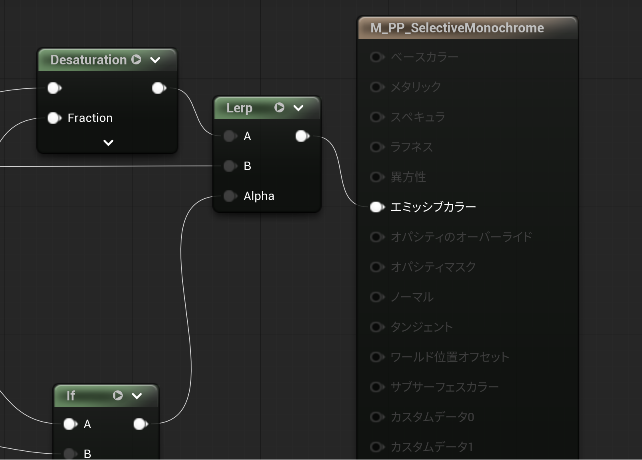
Lerpは、Alphaが0ならA、1ならBを表示するノードです。今回の接続では、次のようになります。
| Stencilの値 | Ifの出力 | 表示 |
|---|---|---|
| 1 | 1 | B:元の色 |
| 1以外 | 0 | A:白黒 |
接続が終わったら、「適用」→「保存」を押します。
プロジェクトでStencilを有効にする
「編集 → プロジェクト設定」を開き、検索欄に Custom Depth と入力します。
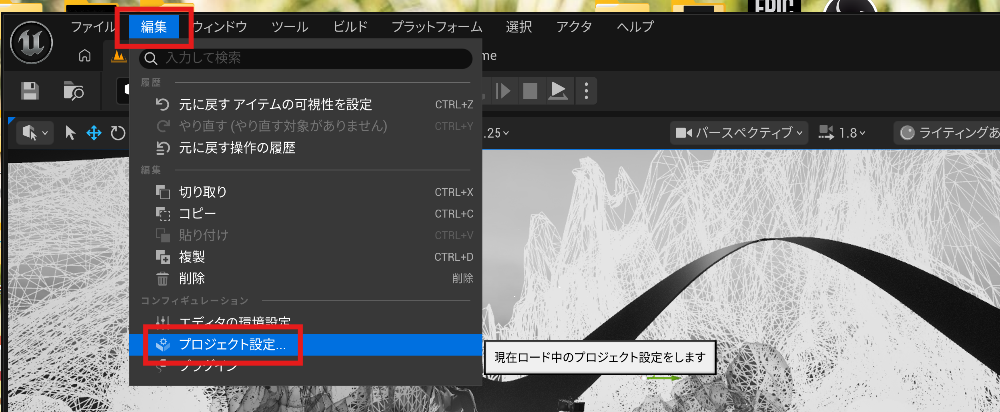
Custom Depth-Stencil Passを「Enabled with Stencil」に変更してください。
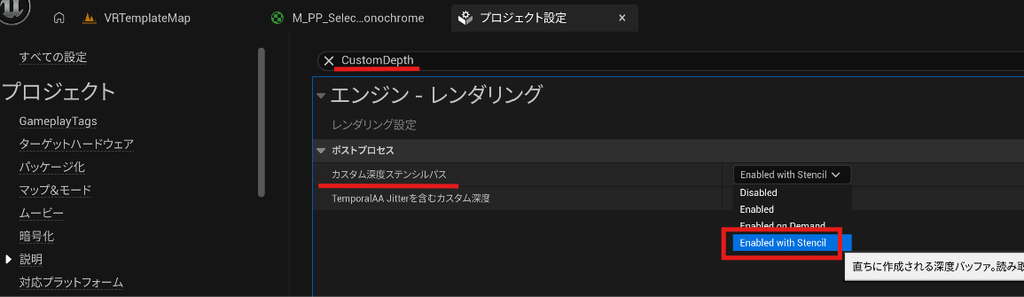
これは、メッシュに付けたStencilの番号を使えるようにする設定です。
色を残したいメッシュに「1」を設定する
レベルに戻り、中央の画像パネルなど、色を残したいメッシュを選択します。詳細パネルで Custom を検索し、次のように設定してください。
| 項目 | 設定 |
|---|---|
| Render CustomDepth Pass | オン |
| CustomDepth Stencil Value | 1 |
(Blueprint内のメッシュの場合は、対象のStatic Mesh Componentなどを選んで設定します。)
番号は、マテリアルのIfで比較した「1」と合わせます。今回のマテリアルをメッシュに直接貼り付ける必要はありません。
Post Process Volumeにマテリアルを登録する
アウトライナーでPostProcessVolumeを選択します。詳細パネルで 「マテリアル」 と検索すると、「レンダリング機能 → ポストプロセスマテリアル」が見つかります。
- ポストプロセスマテリアルのArray横にある「+」を押します。
- 追加された配列要素を展開します。
- 「アセットリファレンス」を選びます。
- ①で作成したマテリアルを指定します。
画面全体で使いたい場合は、ポストプロセスボリュームの Infinite Extent をオンにします。一定の範囲で使う場合は、カメラがそのボリュームの影響を受ける位置にあることを確認してください。
ボリュームの彩度を標準値へ戻す
もしも、もともと白黒にするために、
「カラーグレーディング → グローバル → 彩度」を変更していた場合は、彩度のR・G・B・Yをすべて1に戻しておいてください。
ほかのボリュームやカメラにも白黒化する設定があれば、そちらも確認してください。
ボリューム側で色を消したままだと、今回のマテリアルで白黒処理を除外させても、元の色が残らないことがあります。
補足:半透明のPlaneを、色を残したままフェードアウトする場合
今回の制作では、白黒設定から除外したメッシュを、Sequencerでフェードアウトさせた際に、再び白黒になる問題がありました。
結論から言うと、半透明マテリアルがCustomDepthを書き込めていなかったことが原因でした。
対応:白黒にしたいメッシュ本体とマテリアルの両方をCustomDepthに対応させる
今回は、このPlaneメッシュと、その中にあるマテリアルをフェードアウト用に設定しました。
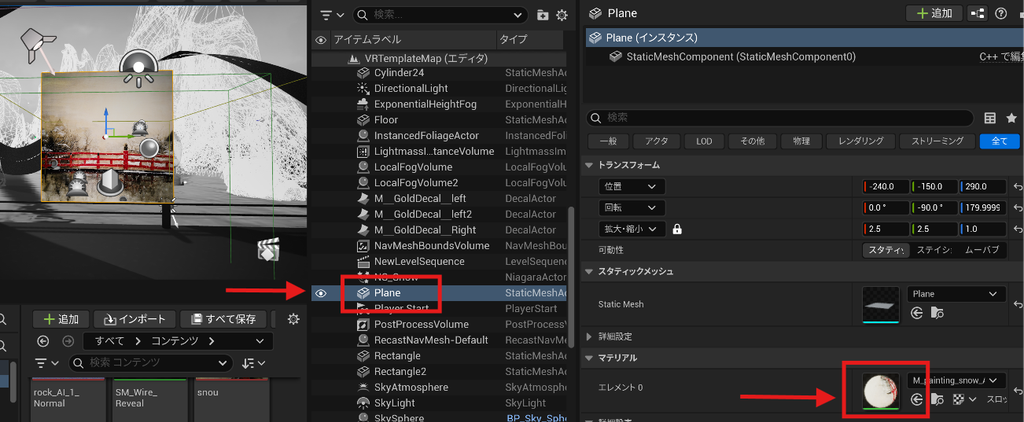
| 設定する場所 | 設定内容 |
|---|---|
| Plane本体のメッシュ | Render CustomDepth Passをオン、CustomDepth Stencil Valueを1 |
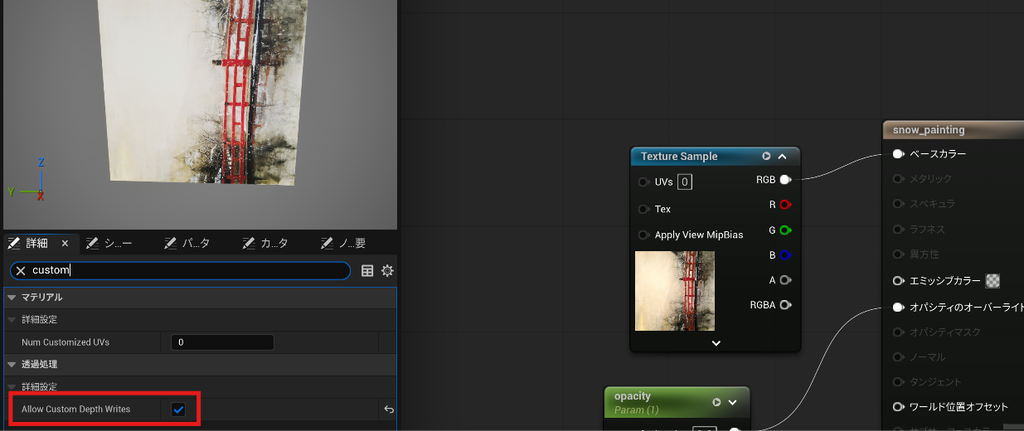
| Planeに貼っている半透明マテリアル | Allow Custom Depth Writesをオン |
マテリアル側:Allow Custom Depth Writesの設定手順
- Planeに貼っている元のマテリアルを開きます。マテリアルインスタンスを使っている場合は、親マテリアルを開きます。
- グラフの空白をクリックし、詳細パネルを表示します。
- 検索欄に
Custom Depthと入力します。 - Allow Custom Depth Writes をオンにします。
- 「適用」→「保存」を押します。
フェードアウトしない場合も、この設定は必要?
判断する基準は、フェードアウトの有無ではなく、マテリアルのBlend Modeです。
| Plane用マテリアルのBlend Mode | Allow Custom Depth Writesの追加設定 |
|---|---|
| Opaque(不透明) | 不要 |
| Translucent(半透明) | 今回のStencilによる白黒除外には必要 |
フェードアウトしなくても、Translucentならオンにします。 反対に、Opaqueなら、この半透明用の追加設定は不要です。
ただし、Plane本体の「Render CustomDepth Pass:オン」「CustomDepth Stencil Value:1」は、どちらの場合も必要です。
ほかのメッシュにも同じ設定を使える?
同じポストプロセスマテリアルを、そのまま使い回せます。
色を残したいメッシュを追加し、Render CustomDepth Passをオン、CustomDepth Stencil Valueを1にします。同じ番号を付けた複数のメッシュを、まとめてカラーにできます。
白黒に戻したい場合は、ほかの演出でCustomDepthを使っていなければRender CustomDepth Passをオフにします。ほかの演出でも使用している場合は、そちらへの影響を確認して設定を変更してください。
うまく表示されないときの確認ポイント
| 症状 | 確認すること |
|---|---|
| MaskやIfにエラーが出る | CustomStencilのColorがMask(R)につながっているか |
| 全体がカラーのまま | マテリアルの登録、Weight、ボリュームの影響範囲を確認 |
| 指定したパネルも白黒になる | Stencilの有効化、メッシュのCustomDepth、番号1、元の彩度設定を確認 |
| パネルが白黒で周囲がカラーになる | LerpのAとB、Ifの各入力が逆になっていないか |
| 半透明のメッシュで効かない | メッシュ用マテリアルのAllow Custom Depth Writesを確認 |
| Sequencerでフェードさせると白黒に戻る | Plane用の半透明マテリアルでAllow Custom Depth Writesを確認し、Opacityが1の位置と途中を比較 |
VR作品で使うときの注意点
今回の制作ではUE5.7のVR環境で動作しましたが、PC接続のVRプレビューとQuest単体実行では描画設定が異なります。Quest向けに使う場合は、対象の実機でも表示と負荷を確認してください。
ポストプロセスマテリアルとCustomDepthには追加の描画負荷があります。今回のように「一部だけ色を残したい」場合に使い、画面全体を白黒にするだけなら、ボリューム標準の彩度設定で対応できます。
まとめ
UE5で特定のメッシュだけ色を残すには、白黒処理をポストプロセスマテリアルで作り、CustomStencilの番号を使って対象を除外します。
一度マテリアルを作れば、ほかのメッシュにも同じStencil番号を設定して使えます。半透明マテリアルの場合は、Allow Custom Depth Writesもオンにしておきます。白黒の空間に画像・作品・目印だけをカラーで残し、Sequencerでフェードアウトする演出にも活用できます。
コメント