
UE5でオブジェクトを徐々に消したいとき、
- 透明度を徐々に下げて消す方法(Translucent)
- 細かい点状に抜いて、消えていくように見せる方法(Maskedマテリアル+DitherTemporalAA)
といった2通りの方法があります。
どちらを使うべきか迷ったら、こちらの記事を参考にしてみてください→【UE5】MaskedとTranslucentの違い|VRではどちらを使うべき?
今回は、細かい点状に抜いて、消えていくように見せる方法(Maskedマテリアル+DitherTemporalAA)を使った、比較的軽量なフェード表現の作り方を紹介します。
DitherTemporalAAとは?
Maskedマテリアルは、「表示する」か「表示しない」かを切り替える仕組みです。
そのため、そのままでは滑らかな透明表現ができません。
そこで使用するのが、DitherTemporalAAです。
DitherTemporalAAは、細かなドット状の表示・非表示を利用して、
擬似的に半透明に見せる
ためのノードです。
完全な透明表現をしているわけではなく、あくまでMaskedのON/OFFを細かく分散させてフェードしているという仕組みです。
DitherTemporalAAを使ってフェードさせる手順
マテリアルを作成する
まずContent Browserで新しいMaterialを作ります。
作成したMaterialをダブルクリックして、Material Editorを開きます。
Blend Modeを「Masked」にする
画像左下にあるBlend Modeを「Masked」に設定します。
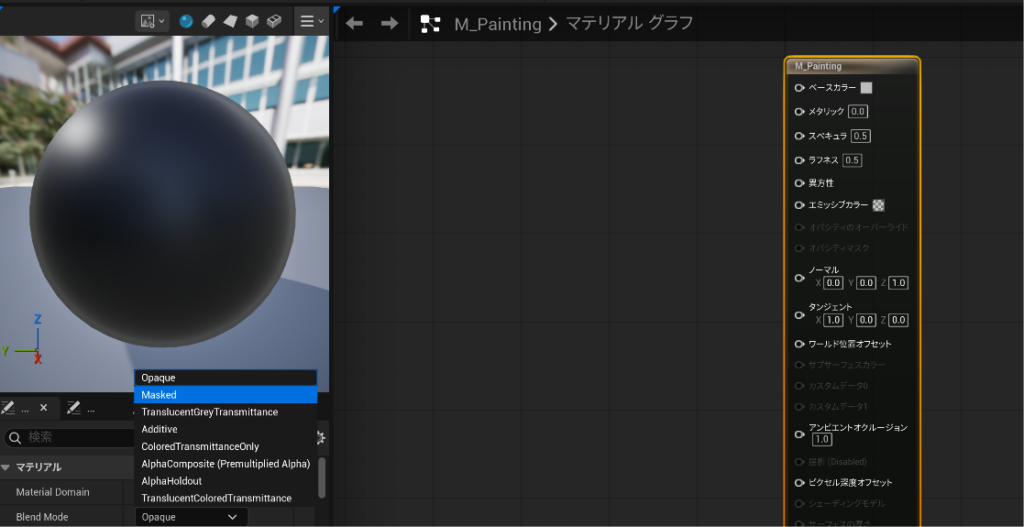
今回の重要なポイントです。
通常の透明表現ではTranslucentを使うことがありますが、今回はMaskedを使用します。
Maskedでは、
Opacity
ではなく、
Opacity Mask
を使って表示・非表示を制御します。
Texture Sampleを配置する
次に、表示したい画像のTexture Sampleを配置します。
Alphaを取り出す
Texture Sampleには、
R
G
B
A
という出力があります。
今回使うのは、
A
です。
AはAlphaの意味で、PNG画像の透明部分などの情報が入っています。
そのため、
Texture Sample A
を使って、画像の形に沿った透明処理を行うことができます。
Opacity用Scalar Parameterを作る
次にフェード量を変更するためのパラメータを作ります。
Material Editor上で右クリックして、
Scalar Parameter
を追加します。
Parameter Nameを、
Opacity
にします。
Default Valueは、
1.0
にしておきます。
意味は次の通りです。
| Opacity | 状態 |
|---|---|
| 1.0 | 完全表示 |
| 0.5 | フェード途中 |
| 0.0 | 非表示 |
この値を変えることでフェードをコントロールします。
Multiplyを追加する
次に、
Multiply
ノードを追加します。
Multiplyには、
A
B
という2つの入力があります。
ここへ、
Texture SampleのA
と、
Opacity
を接続します。
これによって、
画像本来の透明部分を維持したまま、画像全体の表示量を変更できる
ようになります。
DitherTemporalAAを追加する
次に今回の中心となる、
DitherTemporalAA
を追加します。
追加したら、
Multiply
の出力を、
DitherTemporalAA
→ Alpha Threshold
へ接続します。
Opacity Maskへ接続する
DitherTemporalAA
→ Result
を、
Material
→ Opacity Mask
へ接続します。
最後に、「適用」→「保存」を押します。
これで完成です。
最終的なノード構成は次のようになります。
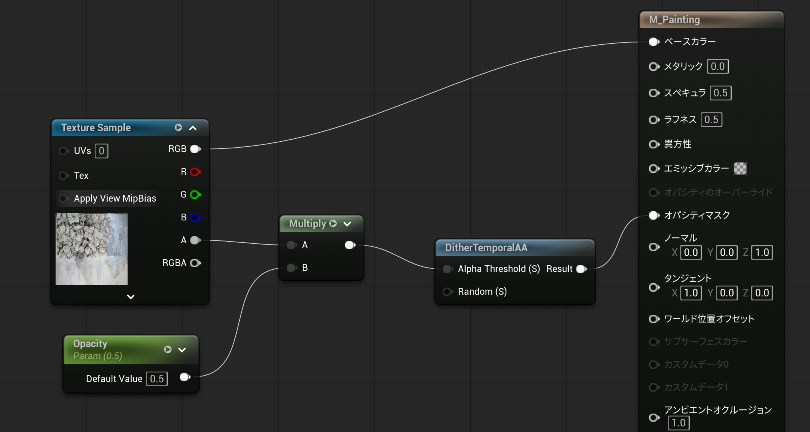
Maskedマテリアルでフェードさせるときの注意点
DitherTemporalAAは軽量ですが、VRでは環境によって、
細かなちらつき
粒状感
境界のざらつき
が見えることがあります。
ただし、VR Previewで実際に確認して気にならないのであれば、無理に変更する必要はありません。
画質よりもVRでの軽さを優先したい場合は、
Masked
+
DitherTemporalAA
+
Material Parameter Collection
の組み合わせは非常に扱いやすいです。
Sequencerからフェードさせることもできる
今回OpacityをScalar Parameterとして作っているため、Sequencerと組み合わせることもできます。
例えば、
0秒
Opacity = 1
から、
2秒
Opacity = 0
へ変化させれば、
2秒かけてオブジェクトが消える演出
を作れます。
逆に、
Opacity = 0
↓
Opacity = 1
とすれば、フェードインになります。
絵画作品やVR空間では、
- 絵が徐々に現れる
- 壁が消える
- 世界が切り替わる
- TriggerBoxに入ると空間が変化する
といった演出にも応用できます。
Sequencerの基本的な使い方はこちら→【UE5初心者向け】Sequencerとは?できることと基本的な使い方
向いている表現
Masked+DitherTemporalAAは、例えば次のような演出と相性が良いです。
- 絵画のフェードイン・フェードアウト
- PNG画像の表示・非表示
- 壁や床の消失演出
- VR空間の切り替え
- Triggerによる世界変化
- Sequencerによる演出
- オブジェクトの出現・消失
特に、
「透明そのものが必要なのではなく、徐々に消えればいい」
という場合に使いやすい方法です。
まとめ
今回はUE5で、Masked+DitherTemporalAAを使ったフェード表現を作りました。
Translucentを使わなくても、
Masked+DitherTemporalAAを使うことで、比較的シンプルな構成でフェード演出を作ることができます。
特にVR作品では負荷を考える必要があるため、
「本当に半透明が必要なのか?」
「消えて見えれば十分なのか?」
を考えて使い分けるのがおすすめです。
今回のようなフェード表現は、絵画的なVR作品の場面転換や、オブジェクトの出現演出にも応用しやすいので、覚えておくと便利です。

コメント