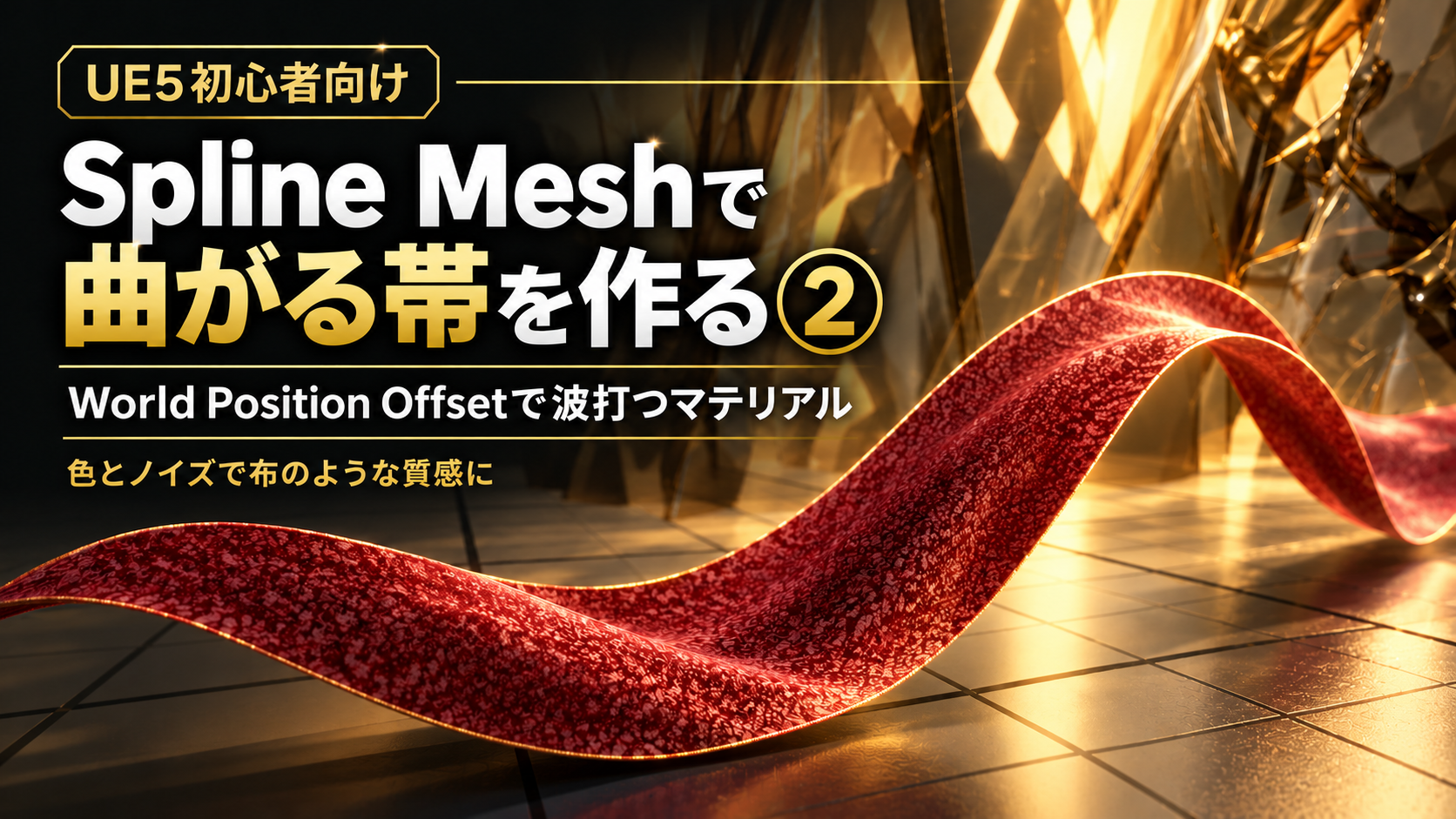
前回の記事では、UE5のSpline Meshを使って、自由に曲がる帯をBlueprintで作成しました。↓
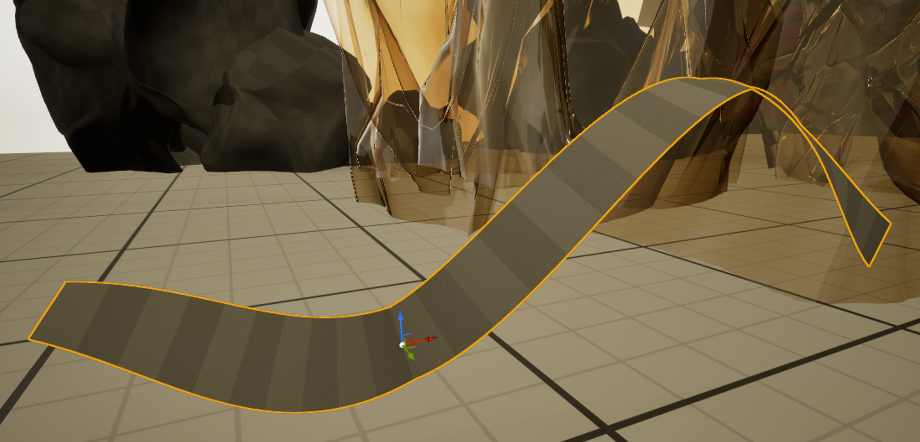
前回作ったSpline Meshだけでも帯を曲げることはできますが、形状が少し硬く見えます。
そこで今回は、帯の表面を少し波打たせて、さらに布の質感を加えるためのマテリアルを作ります。
制作の大まかな流れ
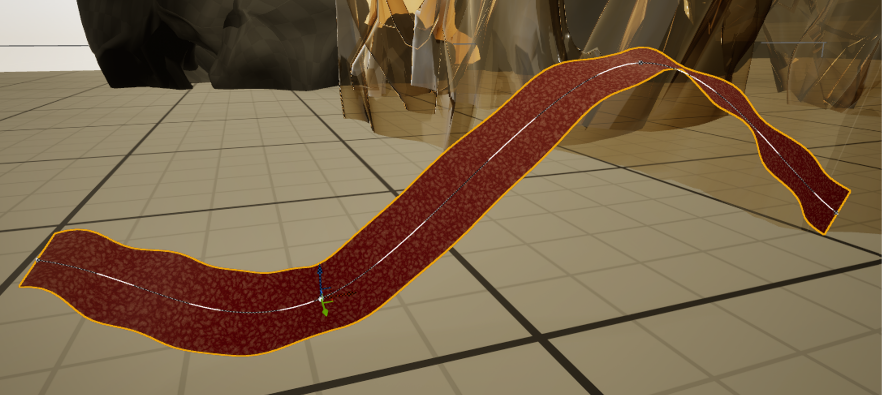
まずは、マテリアル側から頂点をわずかに動かして、布やリボンのような、やわらかいうねりを追加します。
Splineで大きな形を作り、マテリアルで細かな波を加えるイメージです。↓
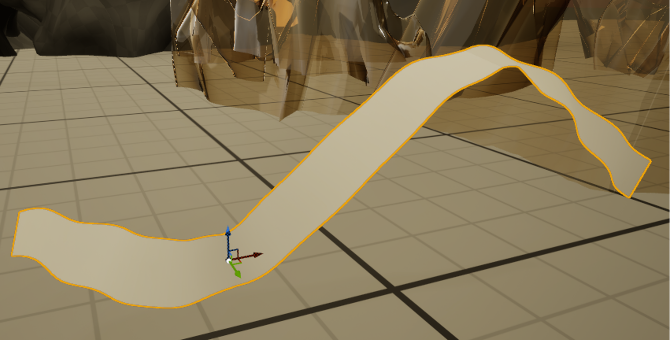
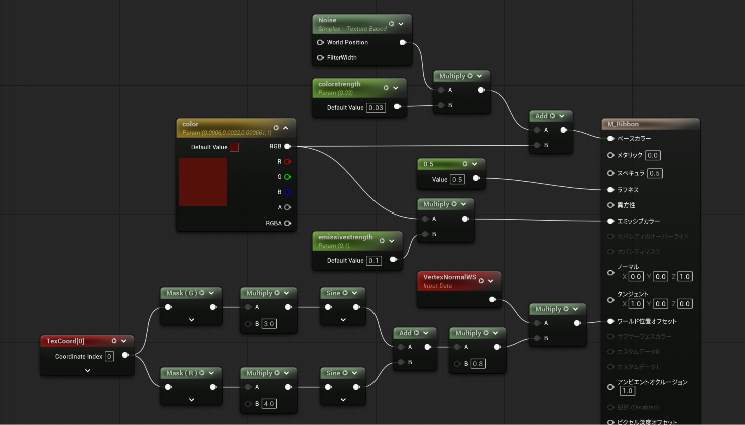
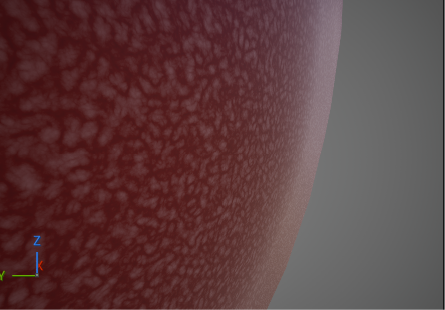
次に色や光沢を加えた後、布のような質感を作るためにノイズを追加していきます。↓
制作手順
新しいマテリアルを作成する
コンテンツブラウザ上で右クリックし、マテリアルを選択します。
名前は例として、M_Ribbonとしておきます。
作成したマテリアルをダブルクリックして、マテリアルエディタを開きます。
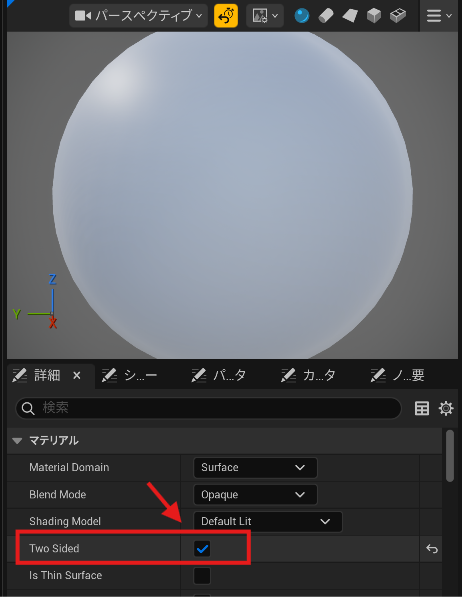
前回作った段階では、メッシュの片面が透明になっているはずなので、Two Sidedにチェックを入れて有効にしておきます。
UVを使って2方向の波を作る
①Texture Coordinateを配置する
まず、TextureCoordinateを配置します。
Texture Coordinateは、メッシュ表面のUV座標を取得するノードです。
Texture Coordinateは、メッシュ表面のを取得するノードです。
モデル表面の各場所で、画像のどの位置を読み取るかを示す座標です。 UVの値を2倍にすると、通常は画像が縦横それぞれ2回繰り返され、模様が細かくなります。
今回はこのUV座標を利用して、
- 横方向(U)の波
- 縦方向(V)の波
を作ります。
②R方向とG方向に分ける
Texture Coordinateから2本線を伸ばし、それぞれにComponent Maskを接続します。
1つ目は、Rだけを有効にします。
2つ目は、Gだけを有効にします。
UVでは基本的に、
- R = U方向
- G = V方向
として扱えます。
つまり、帯の縦横それぞれに別の波を作れるようになります。
③R・G方向にそれぞれMultiplyを追加する
Mask Rの後ろにMultiplyを追加します。
Mask G
↓
Multiply
B = 3
Mask R
↓
Multiply
B = 4この値は、波の細かさを決めます。
数値を大きくすると波が細かくなり、小さくすると大きくゆったりした波になります。
R方向とG方向で少し違う値を使うことで、規則的すぎない自然なうねりを作りやすくなります。
④Sineで波を作る
それぞれのMultiplyの後ろに、Sineを追加します。
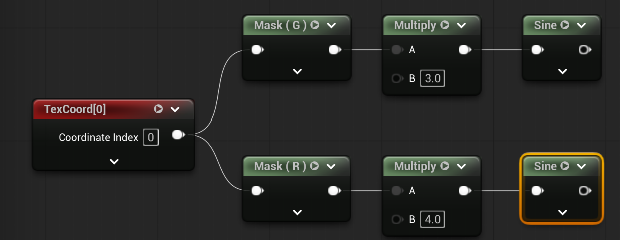
Sineは、一定の周期で値を上下させるためのノードです。
これを使うことで、UV座標を波のような値に変換できます。
波を合成し、強さを調整する
①Addで2つの波を合成する
次にAddを配置します。
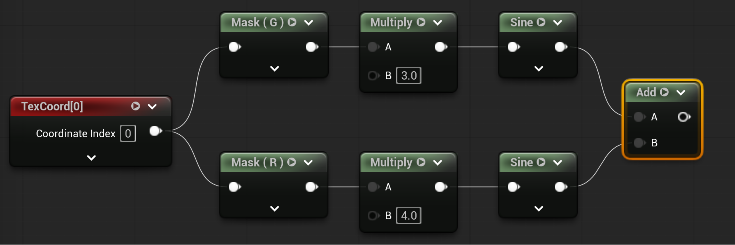
これで縦方向と横方向の波が重なります。
1方向だけよりも、少し複雑で自然な表面になります。
②Multiplyで波の強さを調整する
Addの後ろに、もう1つMultiplyを追加します。
今回はBを、「0.8」にします。
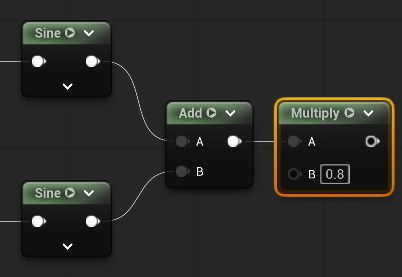
このMultiplyは、波全体の強さを調整する役割です。
先ほどの4や3が「波の細かさ」なのに対して、こちらは「どれくらい大きく変形させるか」を決めます。
World Position Offsetでメッシュを変形させる
そもそもWorld Position Offsetとは?
①VertexNormalWSを追加する
次に、マテリアルエディタの何もないところで右クリックして、VertexNormalWSを配置します。
VertexNormalWSは、メッシュ表面の頂点がどちらを向いているかを取得するノードです。
今回の波の値だけでは「どの方向へ頂点を動かすか」が決まっていません。
そこでVertexNormalWSを使って、メッシュ表面に対して垂直方向へ押したり引いたりするようにします。
②VertexNormalWSと波をMultiplyする
最後にもう1つMultiplyを追加します。
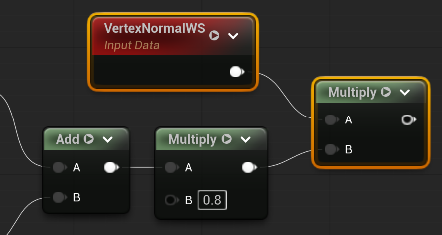
これで、波の値に応じてメッシュの表面方向へ頂点が移動するようになります。
③World Position Offsetへ接続する
最後のMultiplyを、マテリアル出力ノードの、ワールド位置オフセットへ接続します。
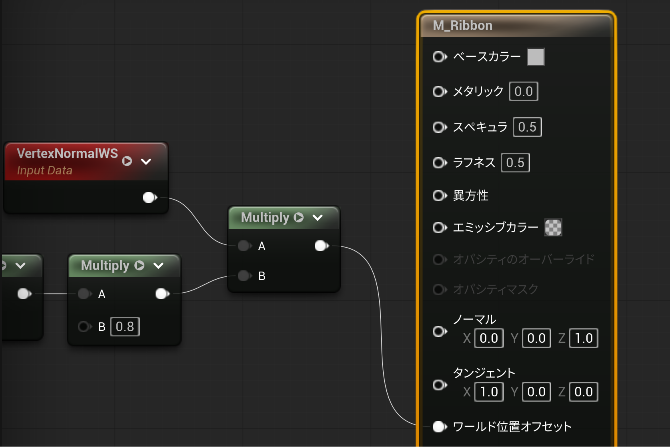
色とノイズで布のような質感を作る
次に、帯の色と表面の質感を設定します。今回は、赤い色に小さな色むらを加え、布のような印象に仕上げます。
① 帯の色を設定する
マテリアルエディタの何もない場所で右クリックし、Vector Parameterを追加します。
名前を「Color」に変更し、好みの色を設定します。
② Noiseで細かな色むらを加える
右クリックから、次のノードを追加します。
- Noise:不規則な模様を作る
- Scalar Parameter:名前を「NoiseStrength」にし、値を 0.03 にする
- Multiply:ノイズの強さを調整する
- Add:赤い色にノイズを加える
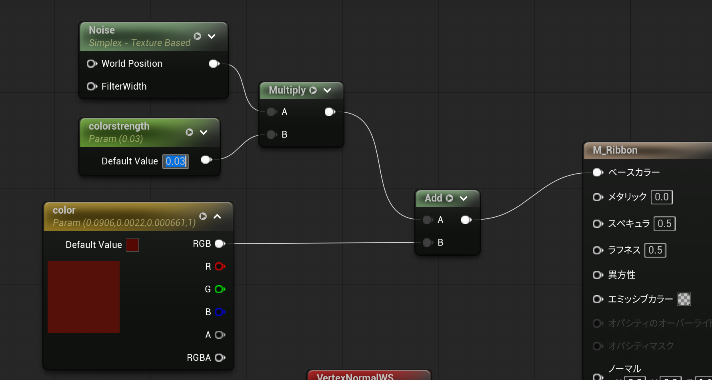
これで、単色の赤に細かな明暗の変化が加わります。色むらが強すぎる場合は、NoiseStrengthの値を小さくしてください。
(※ここでは色の変化だけを加えているため、表面に実際の凹凸や織り目ができるわけではありません。)
③ ラフネスで光沢を調整する
Constantノードを追加し、値を 0.5 にして、マテリアルのラフネス(Roughness)へ接続します。
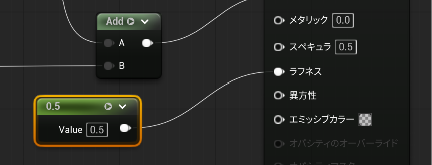
ラフネスは、表面のツヤを調整する項目です。値を大きくすると、反射がぼやけ、マットな印象になります。まずは0.5で確認し、ツヤが強く感じられる場合は少しずつ上げてください。
④ エミッシブで色の明るさを補う
画像では、暗い場所でも赤色が少し見えるように、エミッシブも加えています。
Scalar Parameterを追加して名前を「EmissiveStrength」、値を 0.1 に設定します。さらに、もう1つMultiplyを追加して、次のように接続してください。
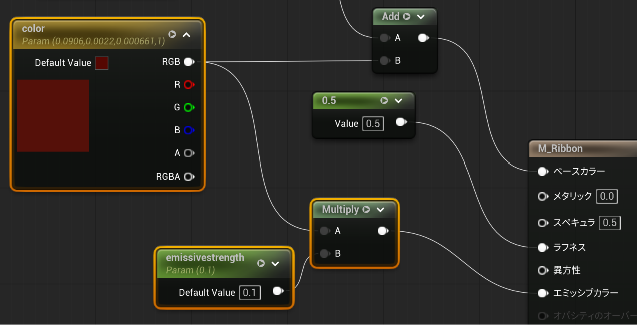
エミッシブは、マテリアル自体が発光するように見せる入力です。今回は弱く加えて、色の明るさを補います。布らしい自然な陰影を優先したい場合は、値を0にしても構いません。
最後に[適用]→[保存]を押します。
Spline Meshにマテリアルを適用する
作成したマテリアルを保存したら、前回作ったBP_RedRibbonのノードを開きます。
Set Static Mesh の直後に Set Material を1個追加し、Materialから先ほど作ったM_RedRibbonを選択します。
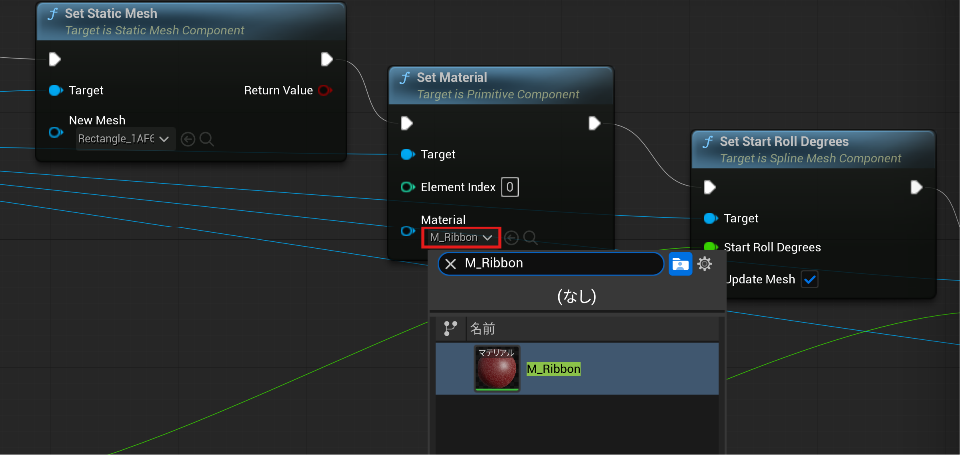
Set Material の青い Target には、Add Spline Mesh ComponentのReturn Valueを接続します。
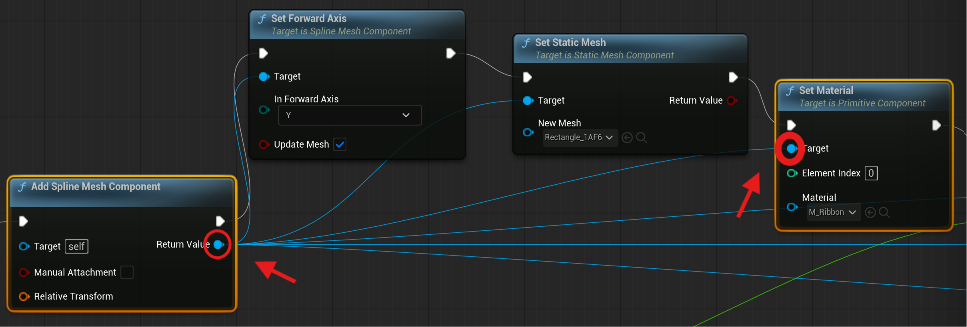
コンパイル→保存を押して完成です。
World Position Offsetとは?
今回のマテリアルで重要なのが、World Position Offsetです。
World Position Offsetは、マテリアル側からメッシュの頂点位置を移動させる機能です。
通常のマテリアルでは、色や質感を変更しますが、World Position Offsetを使えば形状そのものを少し変形させられます。
今回の場合は、
Sine
↓
波を作る
↓
VertexNormalWS
↓
表面方向を取得
↓
World Position Offset
↓
頂点を動かす
という流れになっています。
注意:メッシュの頂点数が少ないと波打たない
World Position Offsetは「頂点」を動かしています。
そのため、元の帯メッシュの頂点数が極端に少ない場合、きれいな波になりません。
たとえば、長い帯なのに途中の頂点がほとんどないと、波ではなく、大きく折れ曲がったような形になることがあります。
その場合は、モデリングモードで、帯メッシュに分割を追加してください。
ただし、頂点数を増やしすぎると負荷も増えるため、VR作品では必要以上に細かくしない方が安全です。
Spline MeshとWorld Position Offsetの違い
今回の制作では、Spline MeshとWorld Position Offsetの両方を使用しています。
似たように見えますが、役割は異なります。
| 機能 | 役割 |
|---|---|
| Spline Mesh | 帯全体を自由な曲線にする |
| World Position Offset | 帯表面に細かなうねりを追加する |
| Sine | 周期的な波を作る |
| VertexNormalWS | 頂点を動かす方向を決める |
つまり、大きな形はSpline、細かな表情はMaterialと考えると分かりやすいと思います。
まとめ
今回は、前回作成したSpline Meshの帯に、波打つ表現を追加するマテリアルを作りました。
最終的な構成は非常にシンプルです。
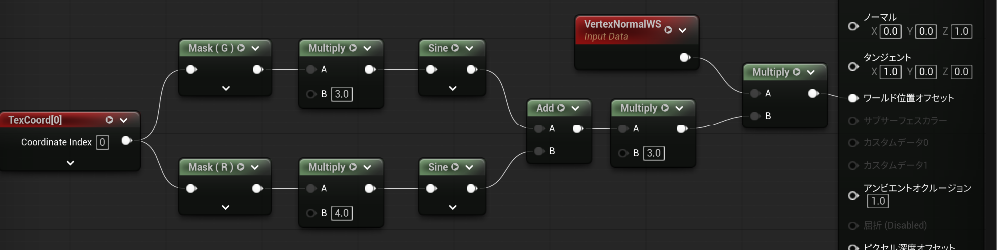
ポイントは、
- Texture CoordinateからRとGを取り出す
- Sineで2方向の波を作る
- Addで合成する
- Multiplyで波の強さを調整する
- VertexNormalWSで表面方向へ動かす
- World Position Offsetへ接続する
という流れです。
Spline Meshだけでも曲がる帯は作れますが、World Position Offsetを組み合わせることで、より布やリボンらしい柔らかい表現を作れるようになります。
コメント