
Unreal Engine 5でVR作品を作っていると、
「複数のオブジェクトをSequencerで徐々に表示させたい」
という場面があります。
ただし、オブジェクトを1個ずつSequencerに登録していくと、数が増えるほど管理が大変です。
そこで今回は、Material Parameter Collection(MPC)を使って、複数のマテリアルを一括でフェード表示する方法を紹介します。
さらに、VR向けに重くなりにくいよう、Translucentではなく、Masked+DitherTemporalAAを使います。
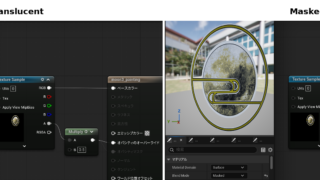
今回やること
最終的には、Sequencerで1つの数値を
0 → 1と変化させるだけで、複数のオブジェクトをまとめて徐々に表示できるようにします。
一括操作するための手順
Material Parameter Collectionを作る
コンテンツブラウザで右クリックし、
Material → Material Parameter Collection
を作成します。
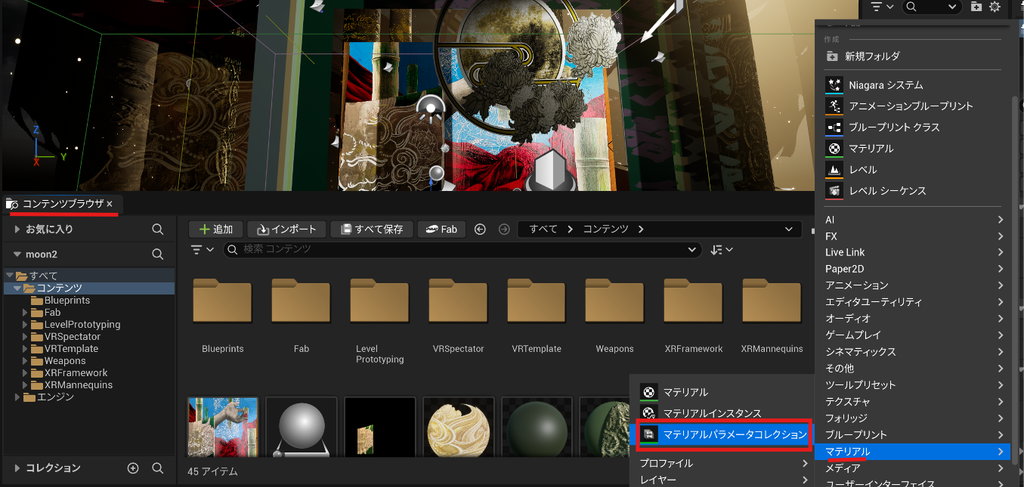
今回は名前を、
MPC_WorldFadeとしました。
Scalar Parameterを追加する
MPC_WorldFadeを開きます。
Scalar Parametersの右側にある+ボタンを押して、配列エレメントを追加します。
最初は、
Parameter Name:Fade_01
Default Value:1.0
にしておきます。
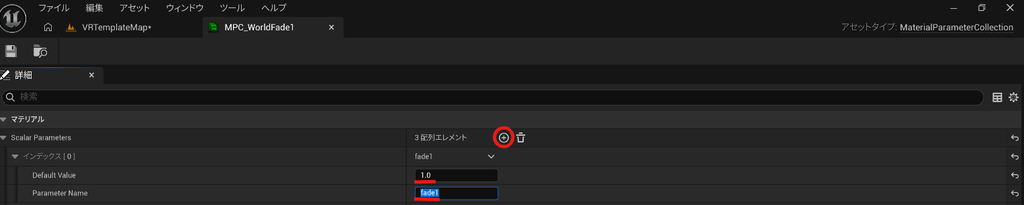
あとから複数グループに分けたい場合は、
Fade_01
Fade_02
Fade_03
Fade_04
のように追加していきます。
ここで大事なのは、インデックス番号ではなくParameter Nameを使い分けることです。
マテリアルにCollection Parameterを追加する
次に、フェードさせたいマテリアルを開きます。
右クリックして、
Collection Parameterを追加します。
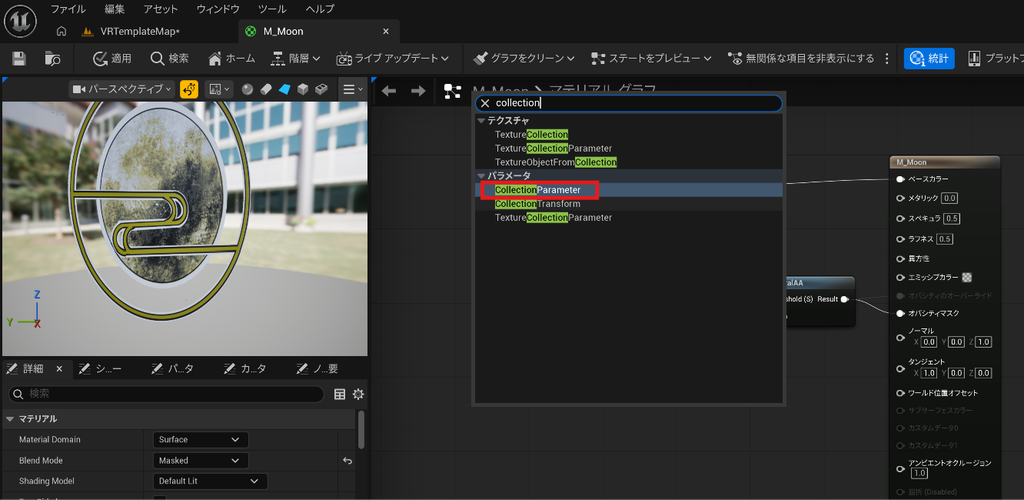
Detailsで、
Collection
→ MPC_WorldFade

Parameter Name
→ Fade_01
を指定します。
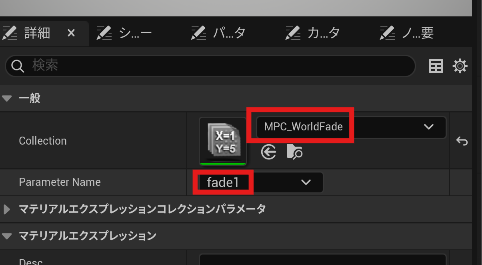
これで、このマテリアルからMPC_WorldFade内のFade_01を参照できるようになります。
もともとのOpacity MaskとFadeを組み合わせる
今回使っていたマテリアルでは、PNG画像のAlphaをOpacity Maskに使っていました。
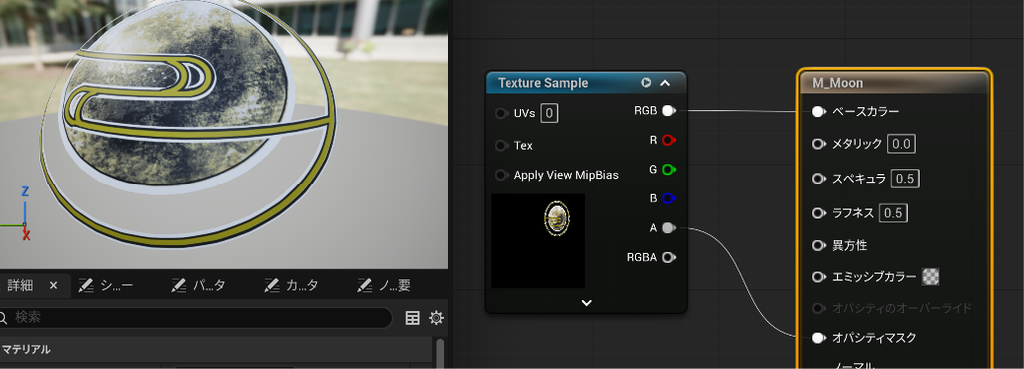
その場合は、元のAlphaを消してしまうのではなく、
元画像のAlpha
       ×
Fade_01
       ↓
Opacity Mask
という形にします。
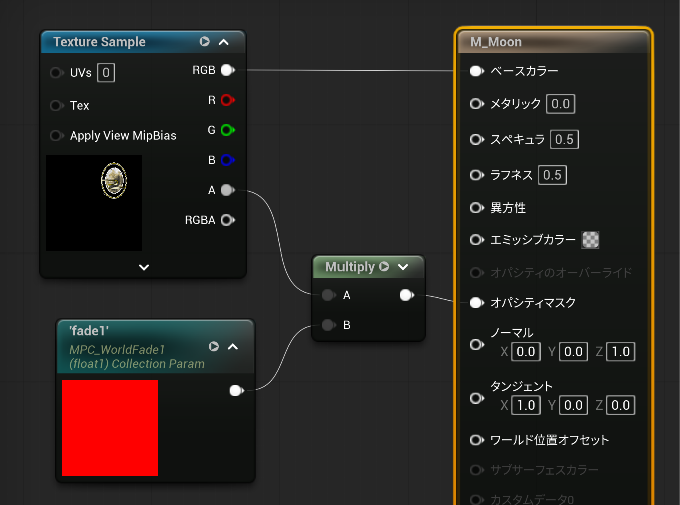
これで、
- PNG本来の透明部分
- MPCによる全体表示制御
を両立できます。
DitherTemporalAAを追加する
このままでも表示・非表示はできますが、Maskedマテリアルでは普通の半透明フェードにはなりません。
そこで、
DitherTemporalAAを使います。
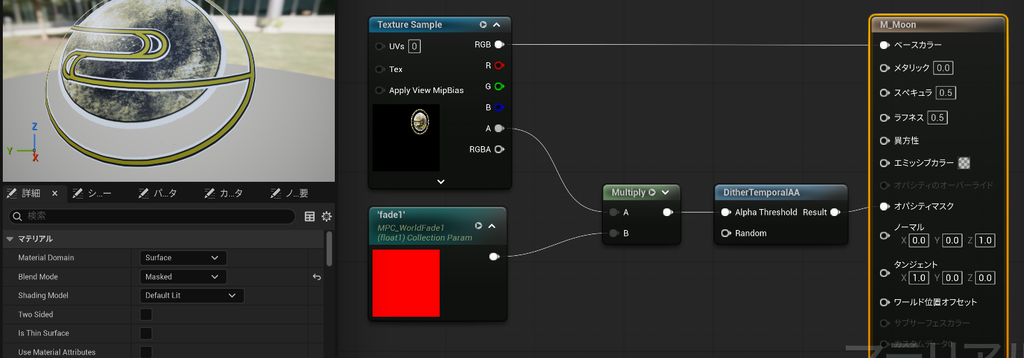
これで、細かな点が増えていくような形で、徐々に表示されるようになります。
Ditherを使う理由
普通に滑らかな半透明を作るなら、Translucentマテリアルを使う方法もあります。
ただしVRでは、Translucentを大量に使うと描画負荷が上がりやすくなります。

VRプレビューで多少の粒状感やちらつきが出る場合がありますが、実際に確認して気にならない程度であれば、Ditherを使うことをお勧めします。
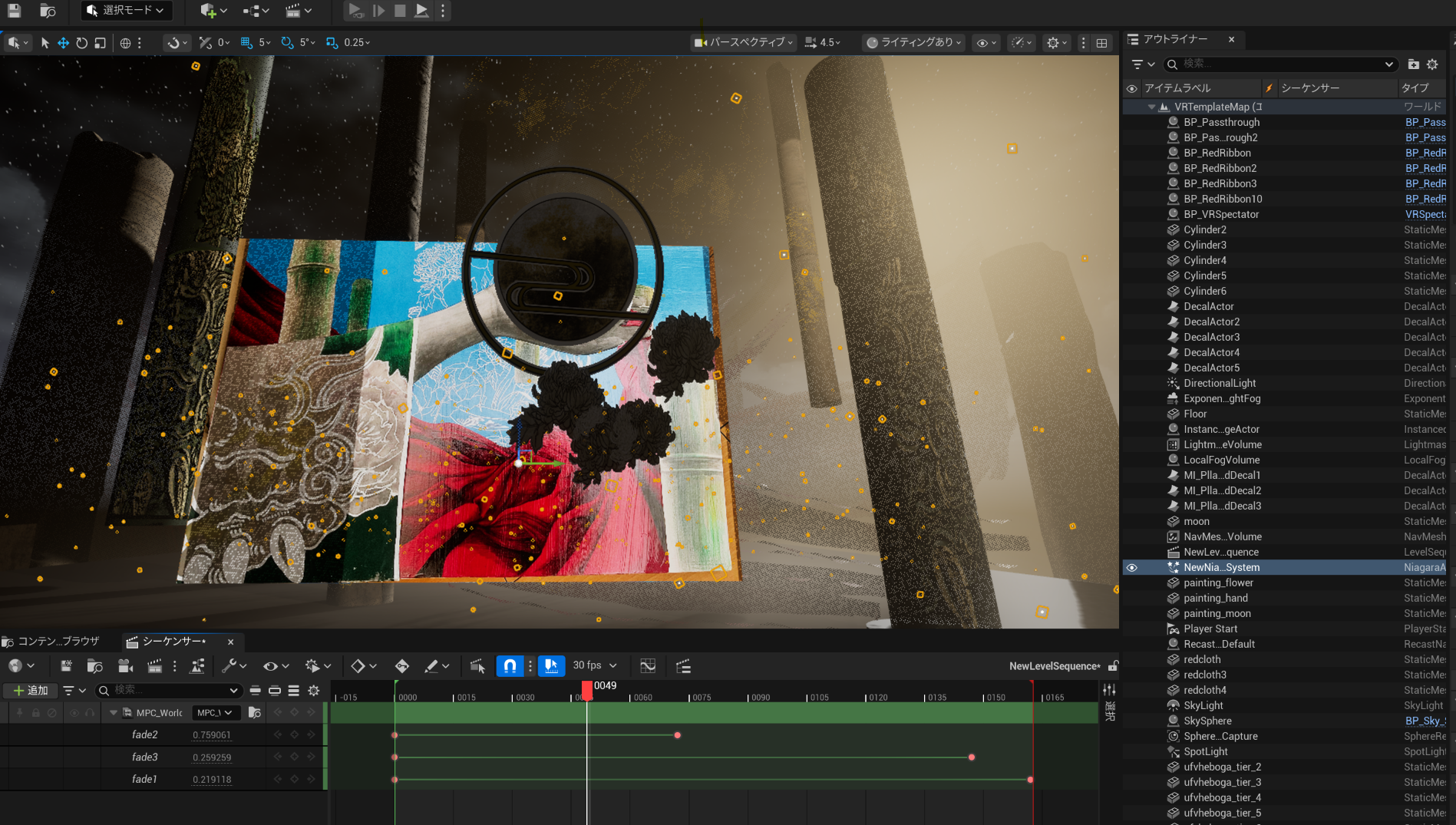
SequencerにMPCを追加する
次にSequencerを開きます。
左上の、
+追加
から、
Material Parameter Collection
を追加します。
その中から、
MPC_WorldFadeを選択します。
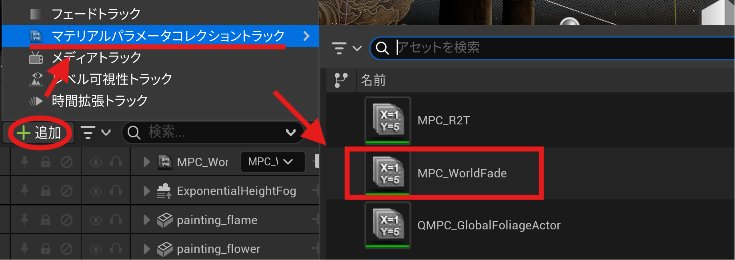
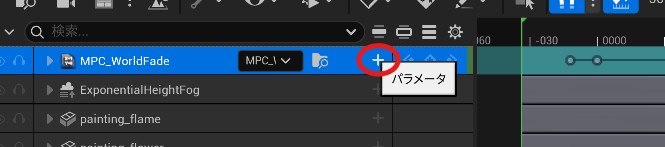
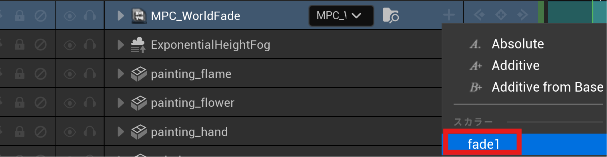
さらに、追加したMPC_WorldFadeの横にある+ボタンから、Scalar Parameterとして、
Fade_01を追加します。
Fadeを0→1にする
例えば、
0秒
Fade_01 = 0

3秒
Fade_01 = 1
とキーフレームを打ちます。
すると、
0秒
完全に非表示

↓

少しずつ表示

↓

3秒
完全表示
という演出になります。
複数オブジェクトを一括で動かす
この方法の一番大きなメリットは、Sequencerにオブジェクトを1個ずつ追加しなくてよいことです。
同じFade_01を使っているマテリアルなら、
柱
絵
布
装飾
パネル
などを、まとめて表示できます。
Sequencer側では、
Fade_01を1本動かすだけです。
グループごとに表示タイミングを変える
さらに、
Fade_01
Fade_02
Fade_03
を作っておくと、演出をグループ分けできます。
例えば、
Fade_01
→ 柱・建築物

Fade_02
→ 絵・パネル

Fade_03
→ 布・装飾
と分けます。
Sequencerでは、
0〜2秒
Fade_01

2〜4秒
Fade_02

4〜6秒
Fade_03
のように時間差をつけられます。

これなら、オブジェクト数が増えても管理しやすくなります。
MPCを複数作る必要はある?
基本的にはありません。
例えば、
MPC_WorldFade_01
MPC_WorldFade_02
MPC_WorldFade_03
と複数作るより、
MPC_WorldFade
 ├ Fade_01
 ├ Fade_02
└ Fade_03のように、1つのMPCの中に複数のScalar Parameterを作る方が管理しやすいです。
VR向けに気をつけたいポイント
今回のようにVR作品で使う場合は、特に次の点を意識するとよいです。
- 大量のTranslucentマテリアルは避ける
- Masked+Ditherを優先する
- MPCでまとめて管理する
- 同時に大量表示するより、数グループに分ける
- 必ずVR Previewでちらつきや負荷を確認する
MPCそのものの負荷よりも、実際にはマテリアルの描画方法の方が重要です。
まとめ
UE5で複数のオブジェクトをSequencerからまとめて表示したい場合は、Material Parameter Collectionを使うと管理がかなり楽になります。
特にVRでは、1個ずつSequencerに登録したり、すべてをTranslucent化したりするより、
MPC+Masked+DitherTemporalAA
の組み合わせが扱いやすいです。
また、
Fade_01
Fade_02
Fade_03
のようにScalar Parameterを分けておけば、作品全体を複数グループに分けて、時間差で出現させる演出も簡単に作れます。
VR作品で「世界が徐々に現れる」「オブジェクト群が順番に出現する」といった演出を作りたい場合に使いやすい方法です。
コメント