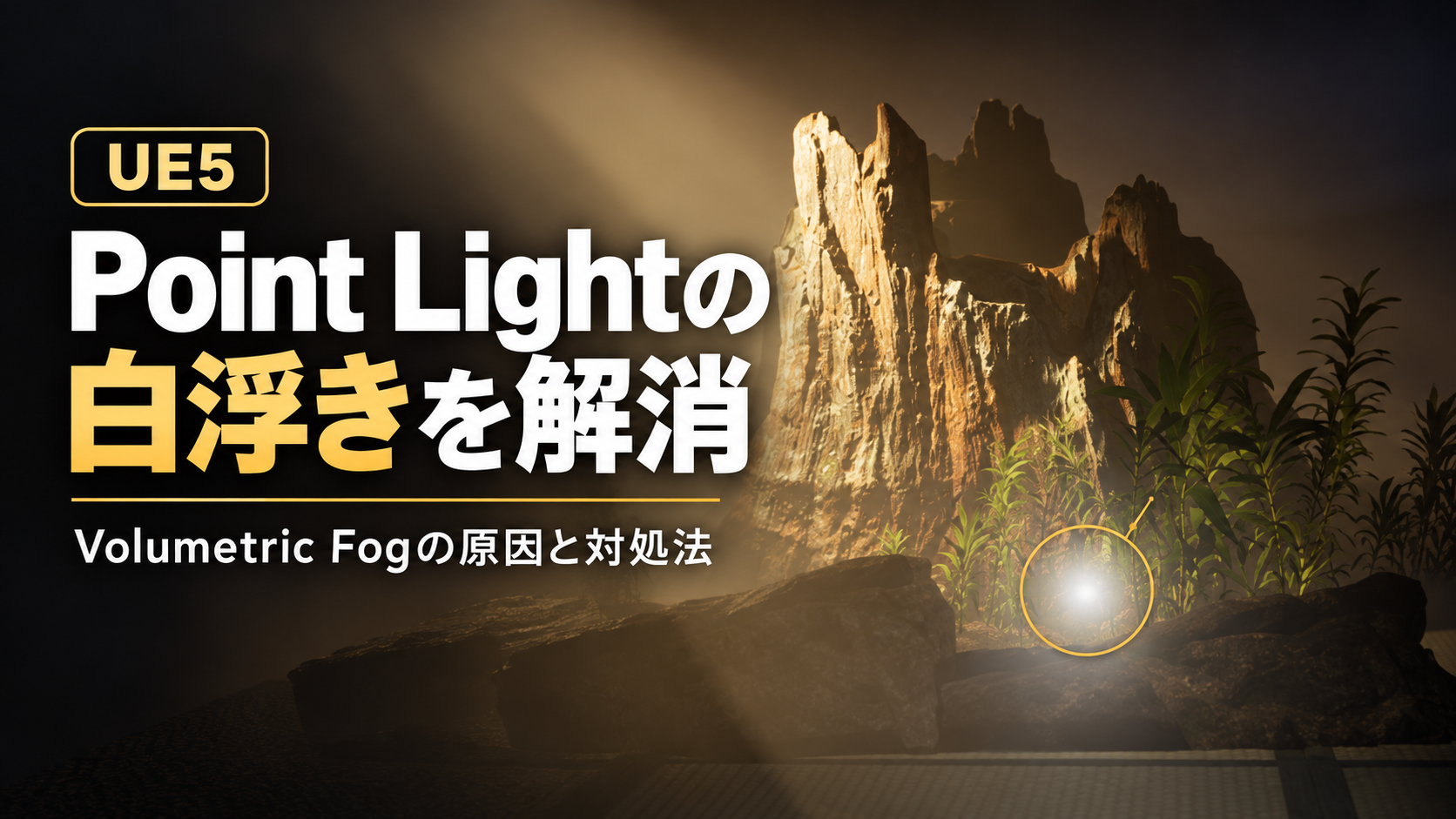
今回、UE5のVR作品を制作している途中で、Point Lightを配置したところ「光源付近に強い白い球が表示され、空間になじまない」というようなことがありました.
先に解決方法を紹介すると、今回のシーンでは、Point Lightの「Volumetric Scattering Intensity」を1.0から0.2に下げることで白浮きが改善しました。
同じ症状がある場合は、この値を一時的に0にして、白い球が消えるか確認してください。
※この記事は、Volumetric Fogを使用しているシーンを対象としています。
Point Lightの周囲が白い球になってしまった
今回のシーンは、岩や苔のある暗い洞窟のような空間です。
Point Lightを使って部分的に明るくしていましたが、ライトの位置を見ると、
「光が柔らかく広がる」のではなく、「真っ白な球が空中に浮いている」
ような状態になっていました。↓
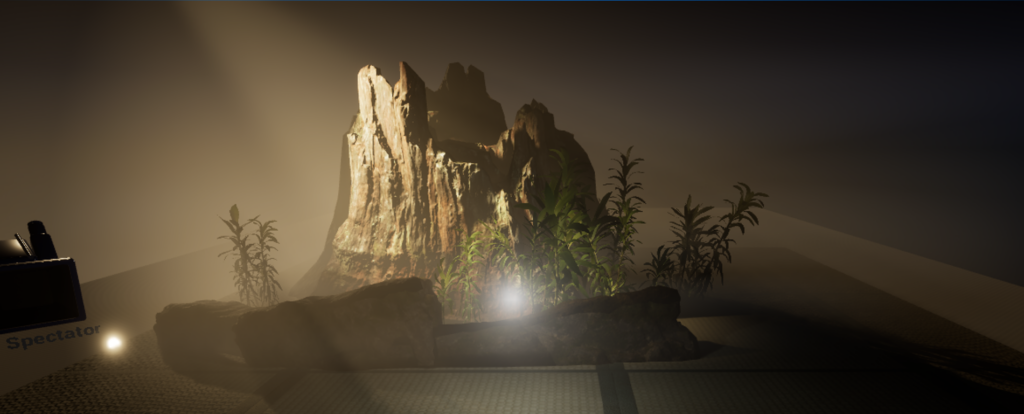
最初はライトの大きさやBloom、Intensityなどを疑いましたが、実際の原因は Volumetric Scattering Intensity(ボリュメトリック散乱強度)でした。
以下で、実際に行った原因の切り分けと、最終的に白浮きを解消できた設定を初心者向けに紹介します。
実際に試したこと
「Source Radius」
最初に調整したのが、Source Radius(ソース半径)です。
Point Lightを選択し、
詳細(Details)→ Light → Source Radius
を調整しました。
30、さらに100まで上げてみましたが、今回の白い球にはほとんど変化がありませんでした。
Source Radiusは光源サイズや影、スペキュラハイライトの見え方などに関係しますが、今回の白浮きの直接的な原因ではありませんでした。
Bloomを0にして原因を確認
次に疑ったのがPost ProcessのBloom(ブルーム)です。
Bloomが強すぎると、高輝度部分の周囲に光が広がり、白飛びしたように見えることがあります。
そこで原因の確認のため、
対象:Post Process Volume
詳細(Details)→ Lens → Bloom → Intensity
を一時的に、
0
にしましたが、今回の環境では白い球にほとんど変化がありませんでした。
Point LightのIntensityも確認
次にPoint Lightの光量を確認しました。
今回の設定は、
Intensity = 2
でした。
さらに、
Intensity Units = Candelas
となっていました。
Intensity = 2は特に高すぎるというわけではなく、試しに数値を下げても解消しなかったので
別の原因を探します。
Point Lightの単位について
Point Lightには、主に以下の単位があります。
| Intensity Units | 数値が表すもの |
|---|---|
| Lumens(ルーメン/lm) | 光源が全方向に出す光の総量 |
| Candelas(カンデラ/cd) | ある方向に出す光の強さ |
| Unitless(単位なし) | UE独自の尺度による強さ |
単位であるIntensity Unitsが違うと、同じIntensityの数値でも光の強さが変わります。
なので、Point LightのIntensityを確認するときは、数値だけでなくIntensity Unitsも一緒に確認することが重要です。
Specular Scaleを0にしても変化なし
次に確認したのが、Specular Scaleです。
Point Lightによって岩や苔などの表面に強い鏡面反射が発生し、それが白い点に見えている可能性を疑いました。
対象:Point Light Actor
詳細(Details)→ Light → Specular Scale
通常の1から、原因確認のため一時的に
0
へ変更しました。
しかし、白い球にはほとんど変化がなかったので、
メッシュ表面のスペキュラ反射が主な原因でもないようです。
Point Lightを非表示にすると白い球が消えた
「そもそも、この白い球は本当にPoint Lightによって発生しているのか?」
となり、Point Lightを一時的に非表示にしてみたところ、白い球も一緒に消えました。
なので、別のEmissive Materialやメッシュなどではなく
このPoint Lightが白い球の発生に関係している方向で進めます。
Attenuation RadiusとInverse Squared Falloffも確認
Point LightのAttenuation Radius(光の影響が届く範囲の上限)も確認しました。
今回の設定は、
- Attenuation Radius(減衰半径)=500
- Use Inverse Squared Falloff=ON
でした。
Attenuation Radiusは光の影響範囲を制限する設定で、白い球そのものの大きさを指定する値ではありません。今回は設定を確認したうえで、霧に対するライトの影響を調べました。
Inverse Squared Falloffとは
Attenuation Radiusが「光の影響が届く範囲の上限」に対して、
Inverse Squared Falloffは、その範囲内で「ライトから離れるにつれて、光がどう弱くなるか」を決める設定です。
Point Lightの 「Use Inverse Squared Falloff」 を切り替えると、減衰の方式が変わります。
ON:
現実に近い減衰。ライト付近が明るく、離れると急速に暗くなります。LumensやCandelasを使って調整できます。
OFF:
「Light Falloff Exponent」で、距離による弱まり方を任意に調整します。
白浮きはVolumetric Scattering Intensityの調整で改善した
最終的に原因を特定できた設定が、
Volumetric Scattering Intensity
です。
Point Lightを選択して、詳細パネルの検索欄で、
「Volumetric Scattering Intensity」
を検索しました。
そして原因確認のため、Volumetric Scattering Intensity = 0に変更。
すると、空中に見えていた白い球が消えました。
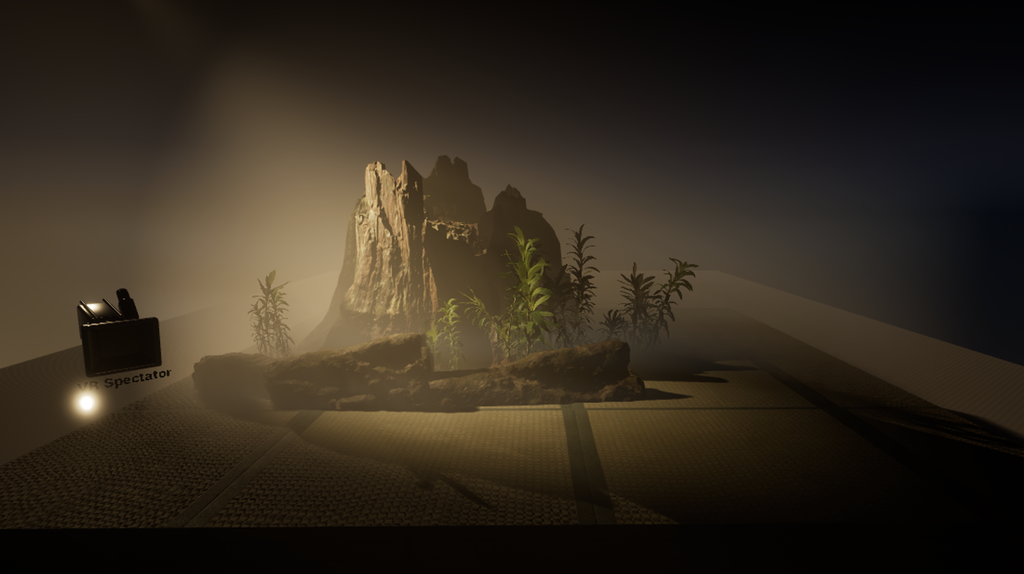
今回の白浮きは、Point Lightそのものが白い球として描画されていたのではなく、Point LightによってVolumetric Fogが強く照らされ、光源付近の散乱光が白い球のように見えていたのが原因でした。
0にすると、このライトによる霧への効果がなくなる
Volumetric Scattering Intensity = 0にすれば白い球は消えます。
しかし、これではPoint LightがVolumetric Fogに与える効果までなくなってしまいます。
洞窟や幻想的な空間では、霧の中に光が少し広がっていた方が雰囲気が出ます。
理想は、「白い球は抑えながら、霧に対する光の影響は少し残す」ことです。
そこで、0から少しずつ数値を上げて調整しました。
今回のシーンでは、
Volumetric Scattering Intensity = 0.2
が、白い球が目立たないギリギリの値になりました。
環境によって最適値は変わりますが、同じ症状が出ている場合は、まず
0.05~0.2程度から試してみると調整しやすいと思います。
Point Lightが白浮きするときの確認順
UE5でPoint Lightの周囲が白い球のようになった場合、今回の経験では次のように原因を切り分けると分かりやすいです。
- Point Lightを非表示にして、白い球も消えるか確認する
- Bloomを一時的に0にして変化を見る
- Point LightのIntensityとIntensity Unitsを確認する
- Specular Scaleを一時的に0にして、反射が原因か確認する
- 白い部分がメッシュ表面なのか、空中に見えているのか確認する
- 空中に白い球が出ている場合はVolumetric Scattering Intensityを0にする
- 消えた場合は0から少しずつ値を上げて調整する
VR作品ではVolumetric Fogの使いすぎにも注意
今回はVR作品での調整だったため、見た目だけでなくパフォーマンスにも注意が必要です。
Volumetric Fogは空間表現として非常に効果的ですが、VRでは通常の画面表示以上にフレームレートを意識する必要があります。
特に多数のライトを配置し、それぞれがVolumetric Fogへ強く影響する構成では、見た目だけでなく描画負荷についても確認した方が安全です。
そのため、
すべてのPoint Lightで強いVolumetric Scatteringを使うのではなく、必要なライトだけに絞る
という考え方も重要になります。
今回のようにVolumetric Scattering Intensityを低めに調整すれば、白浮きを抑えながら必要な霧の演出を残せる場合があります。
まとめ
UE5でPoint Lightを配置したときに、光源位置が真っ白な球のように浮いて見える場合、ライトのIntensityやSource Radiusだけが原因とは限りません。
今回の場合は、Volumetric Scattering Intensityが原因でした。
同じ症状が発生した場合は、いきなり全体のFogやライティングを作り直すのではなく、まず問題のPoint Lightを選択して、
Volumetric Scattering Intensityを一時的に0にする
ところから試してみると、原因を切り分けやすいと思います。
UE5の洞窟、霧、Fog、VR空間などで「Point Lightの周りだけ白い」「光源が白い球になる」「Source Radiusを変更しても直らない」という場合に、ぜひ確認してみてください。
コメント