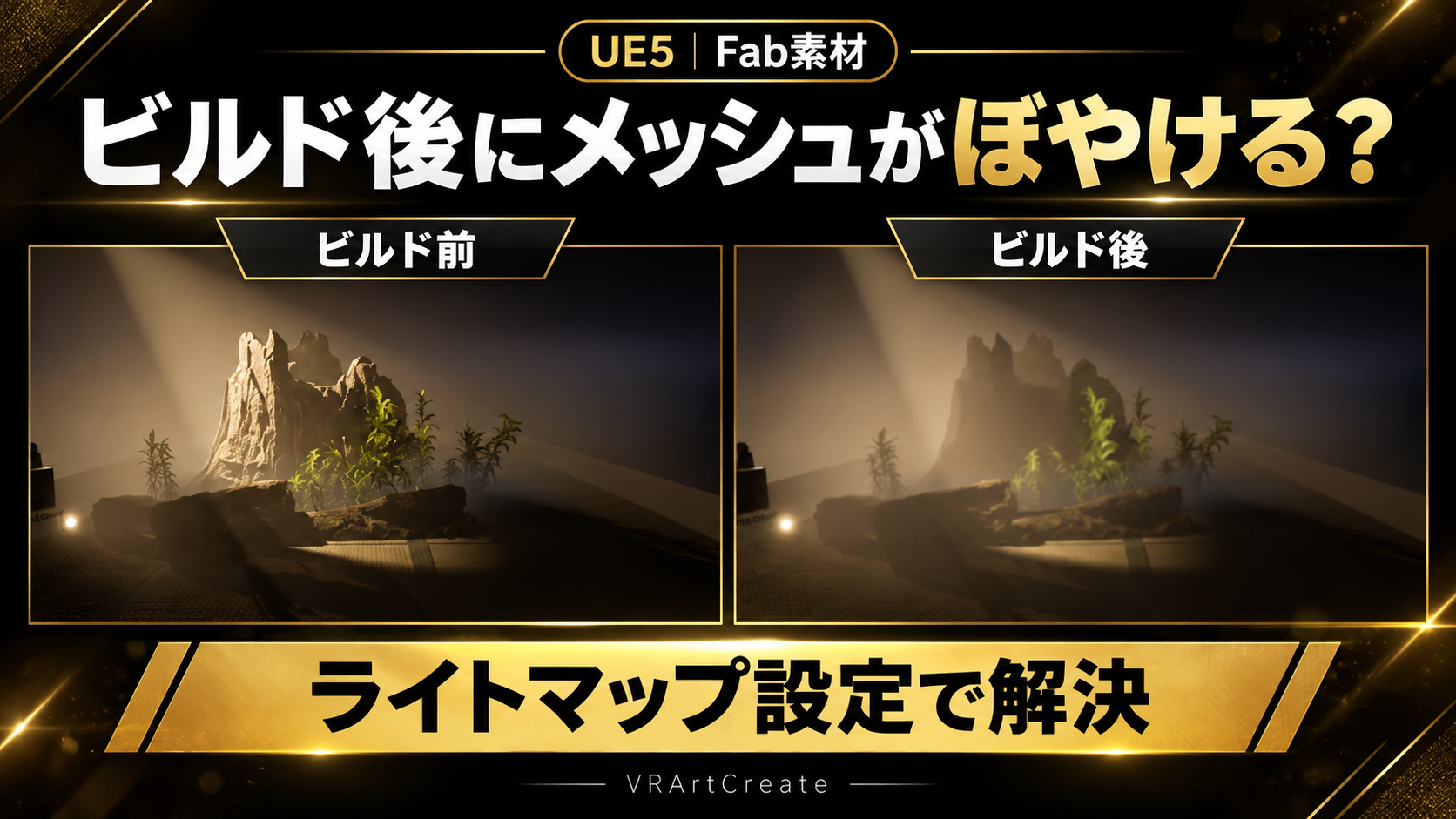
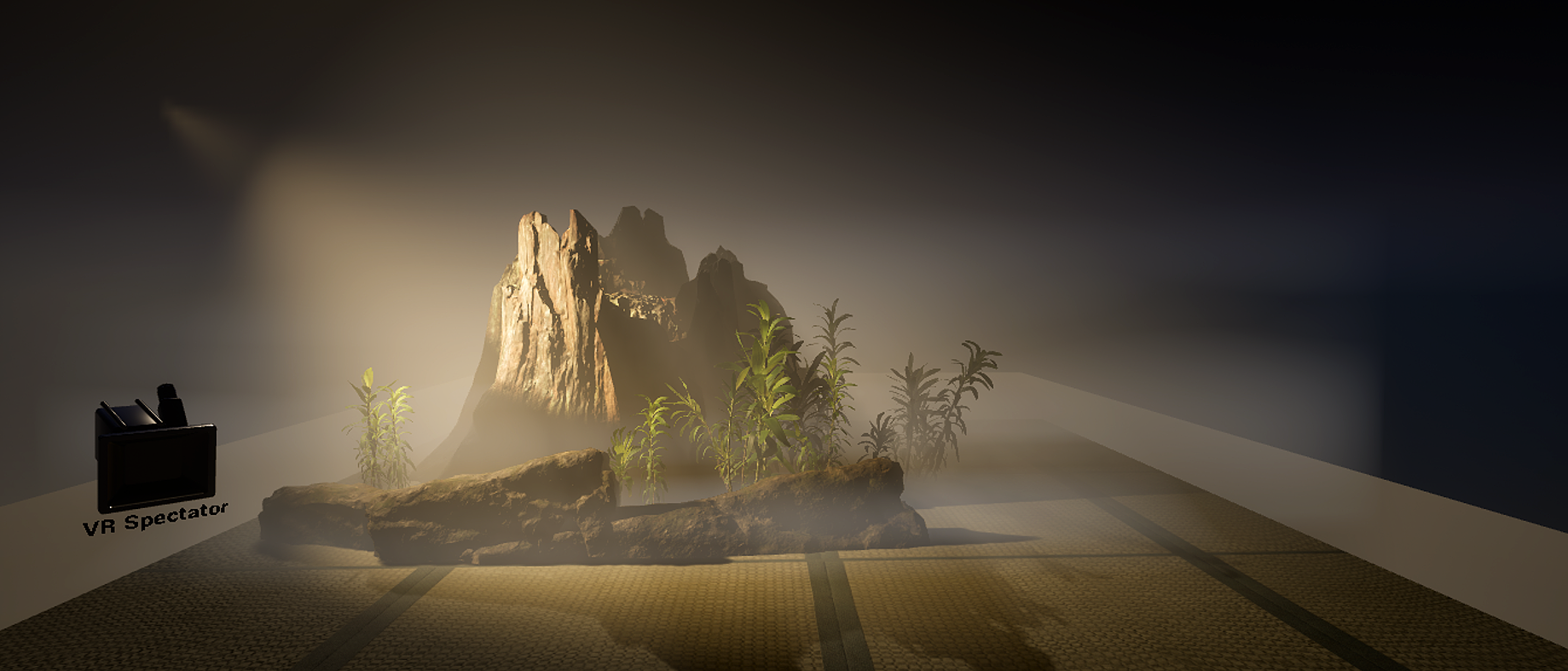
Unreal Engine 5でFabからインポートした岩を配置したところ、ライティングのビルド前はくっきりしているのに、ビルド後は表面の陰影がぼやけるといったことが起こりました。
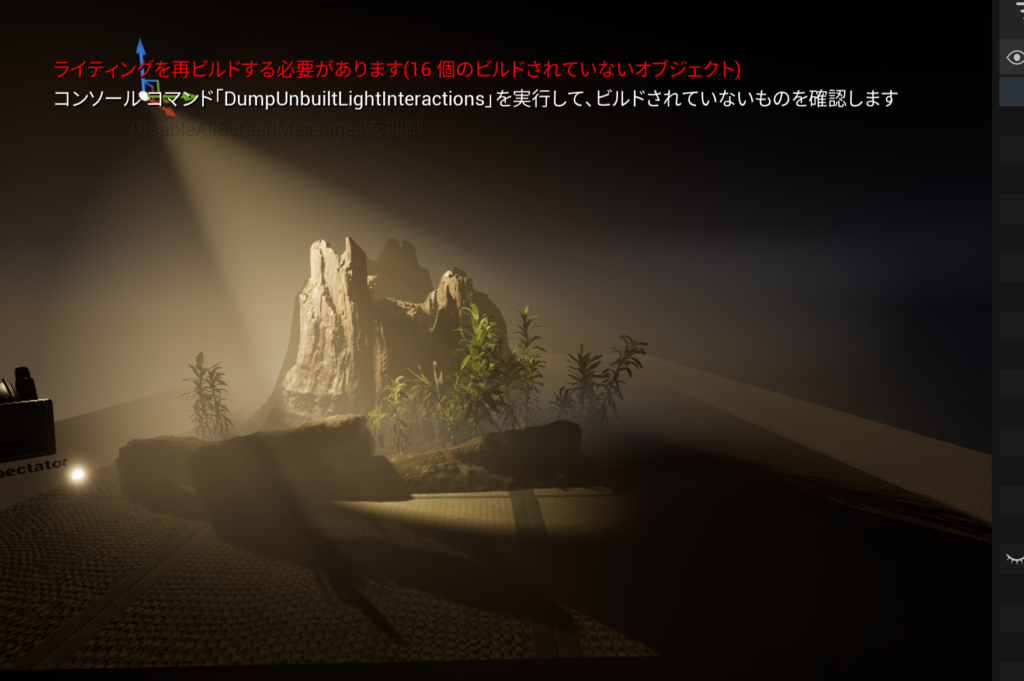
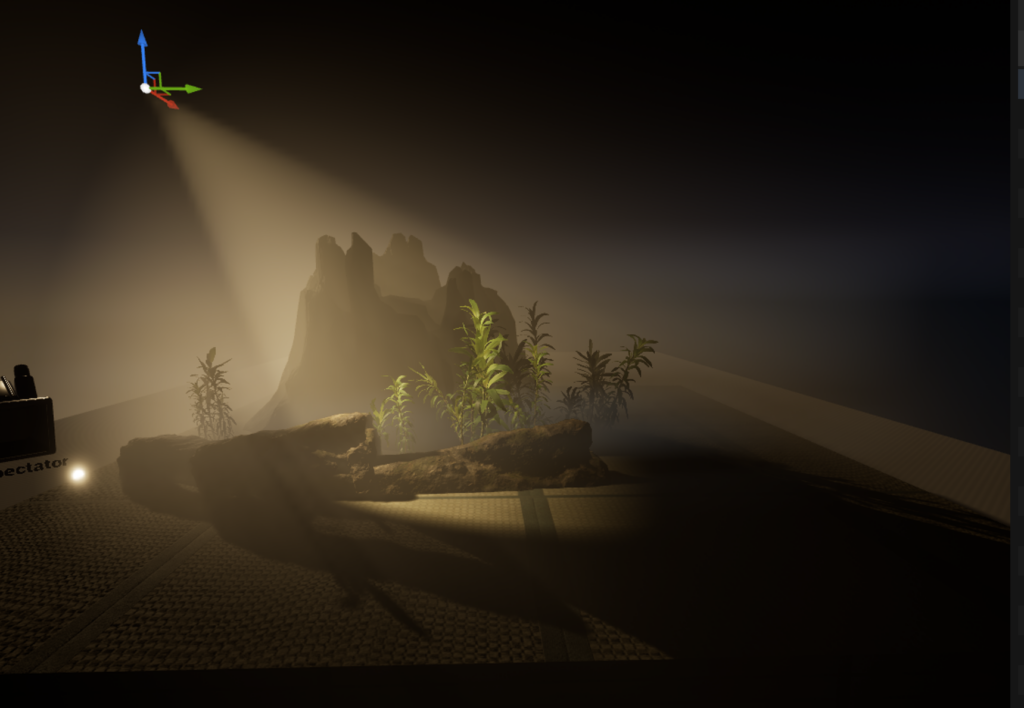
今回はライトや霧の設定ではなく、ライトマップUVとライトマップ解像度を見直すことで改善しました。
※この記事は、Build Lightingで光や影を事前計算する、ベイクしたライティングを使用する場合の対処方法です。
原因:ライトマップの解像度とUV設定
問題が起きていた岩のStatic Meshをダブルクリックして、詳細パネルを確認すると、次の状態でした。
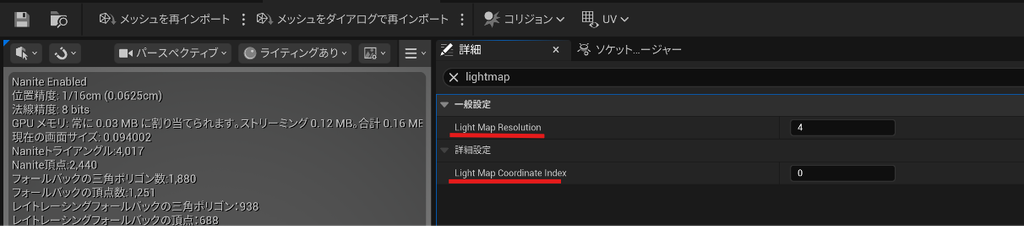

Light Map Resolution:4Light Map Coordinate Index:0- ライトマップUVを作成:OFF
ライトマップとは、事前計算した光や影の情報を保存する画像です。
今回のLight Map Resolution = 4は非常に低い値で、岩の細かな陰影を記録するには解像度が不足していたのだと思います。
また、ライトマップに使用するUVとして、UVチャンネル0が指定されていました。
ただし、UV0を使っていることや、Generate Lightmap UVsがOFFであること自体が、必ず問題になるわけではありません。 すでにライトマップに適したUVが用意されていれば、自動生成は不要です。
今回は、UV0からライトマップ用のUV1を生成し、解像度と合わせて設定を見直しました。
解決手順
Fabからインポートした岩のStatic Meshアセットをダブルクリックして、Static Mesh Editorを開きます。
1. ライトマップUVを生成する
LOD 0 → Build Settings を開き、次のように設定しました。
- ライトマップUVを作成(
Generate Lightmap UVs):ON - 最小ライトマップ解像度(
Min Lightmap Resolution):64 - ソースライトマップインデックス(
Source Lightmap Index):0 - 宛先ライトマップインデックス(
Destination Lightmap Index):1
これは、UV0を元に、ライトマップ用のUVをUV1へ生成する設定です。
設定後、Apply Changes(変更を適用)して保存します。
ライトマップにUV1を使用する
Static Meshの詳細設定で、Light Map Coordinate Indexを
0 → 1
へ変更しました。
この設定は、光や影の情報を記録する際に、どのUVチャンネルを使用するかを指定するものです。
今回は手順1でUV1にライトマップ用UVを生成したため、値を1に合わせます。
Light Map Resolutionを上げる
続いて、詳細パネルのGeneral SettingsにあるLight Map Resolutionを、4 → 128に変更します。
こちらが、光や影を保存するライトマップの実際の解像度です。
設定後、Static Meshアセットを保存します。
レベルへ戻り、「ライティングのみをビルド」でライティングを再ビルドします。
すると、ビルド後も岩の表面の陰影がくっきり表示されるようになりました。
改善しない場合の確認ポイント
ライトマップ用UVが正しく指定されているか
Light Map Coordinate Indexが、ライトマップ用UVのチャンネル番号と一致しているか確認します。
今回の例ではUV1へ生成したため、指定する値は1です。
すでに適切なライトマップ用UVがある素材では、そのチャンネルを使用してください。
レベル側で解像度が上書きされていないか
レベルに配置した岩を選択し、詳細パネルでOverridden Light Map Resを確認します。
有効になっている場合は、Static Meshアセット側とは異なる解像度が指定されている可能性があります。
自動生成したUVに問題がないか
Static Mesh EditorのUV表示で、ライトマップ用UVを確認します。
UVの自動生成は、元のUVの状態によっては十分な結果にならない場合があります。重なりや不適切な配置が残る場合は、元のUVを修正する必要があります。
ライトマップ解像度がメッシュの大きさに合っているか
128は、すべてのメッシュに適した固定値ではありません。
大きなメッシュや、近くで見るメッシュでは、さらに解像度が必要になる場合があります。一方、小さなメッシュでは低い値でも十分なことがあります。
必要に応じて、ビューポートのLightmap Density表示で密度を確認しながら調整します。
まとめ
今回の原因は、Fabからインポートした岩のライトマップUVと解像度でした。
最終的には、
UV0 → ライトマップ用UV1を生成 → Coordinate Indexを1 → Resolutionを128
と設定することで改善しました。
VR作品ではライトマップ解像度を必要以上に高くするとメモリ負荷も増えるため、まずは128程度から確認し、必要なメッシュだけ調整する方法が扱いやすいです。
コメント