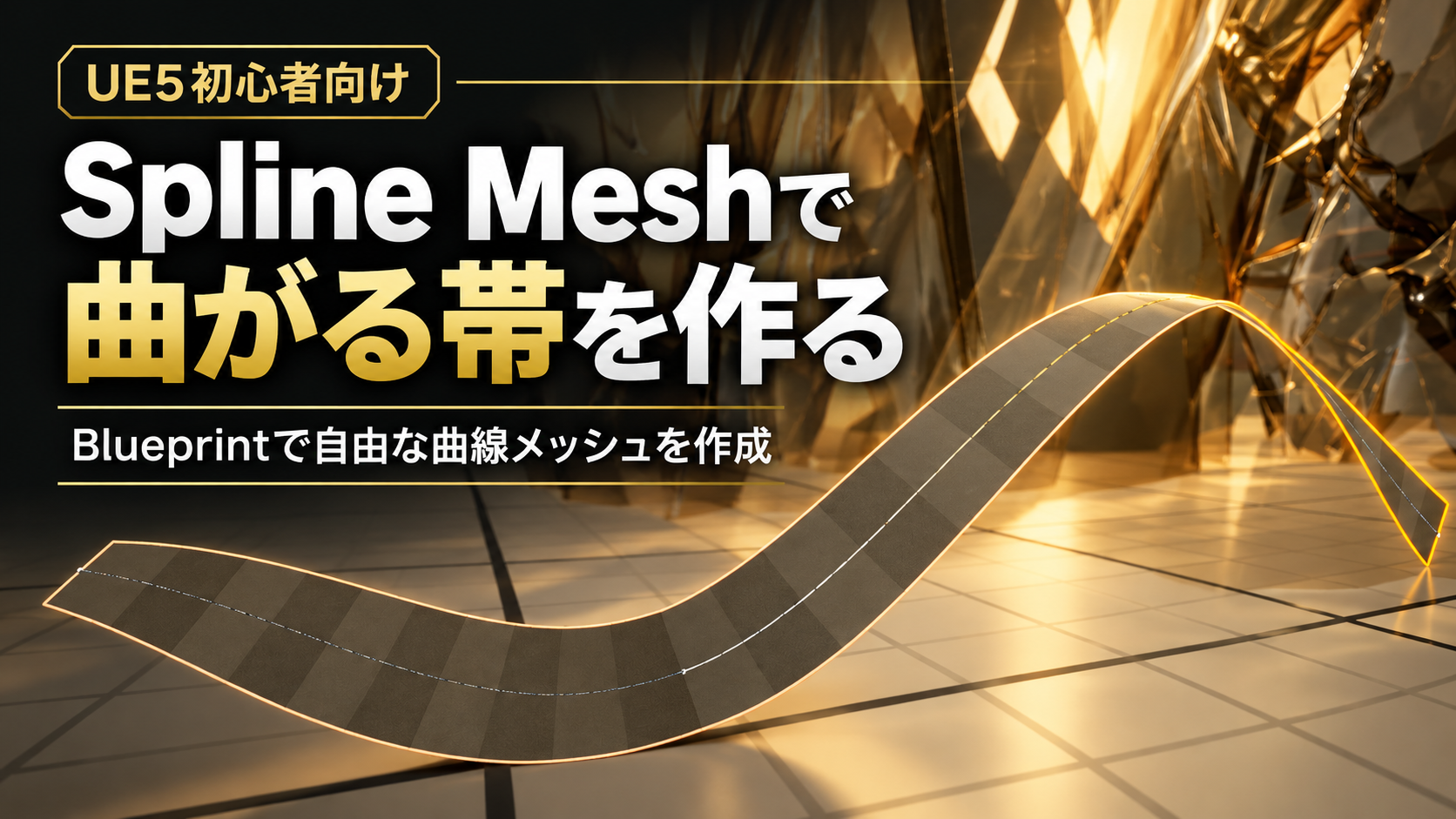
Unreal Engine 5で、道・ケーブル・布・リボンのような、自由に曲がる長いメッシュを作るときに便利なのが「Spline(スプライン)」と「Spline Mesh」です。
今回はBlueprintを使って、Splineのポイントを動かすだけで自由に形を変更できる「曲がる帯」を作ります。
完成すると、レベル上でSpline Pointを動かしたり追加したりするだけで、S字カーブや大きくうねる帯を作れるようになります。
今回作る構成
Spline(帯の骨組み)
↓
Spline Pointの数を取得(骨組みの関節の数を調べる)
↓
For Loopで各区間を処理(隣り合う関節の間を、1区間ずつ処理する)
(以下は、For Loopで区間ごとに繰り返す処理)
Spline Mesh Componentを追加する(その区間の帯のパーツを指定する場所を作る)
↓
Static Meshを設定(作った入れ物に帯の形状を指定する)
↓
始点と終点のLocation・Tangentを取得(両端の位置と曲がり方を調べる)
↓
Set Start and EndでSplineに沿わせる(取得した情報を使い、帯のパーツを骨組みに沿わせる)
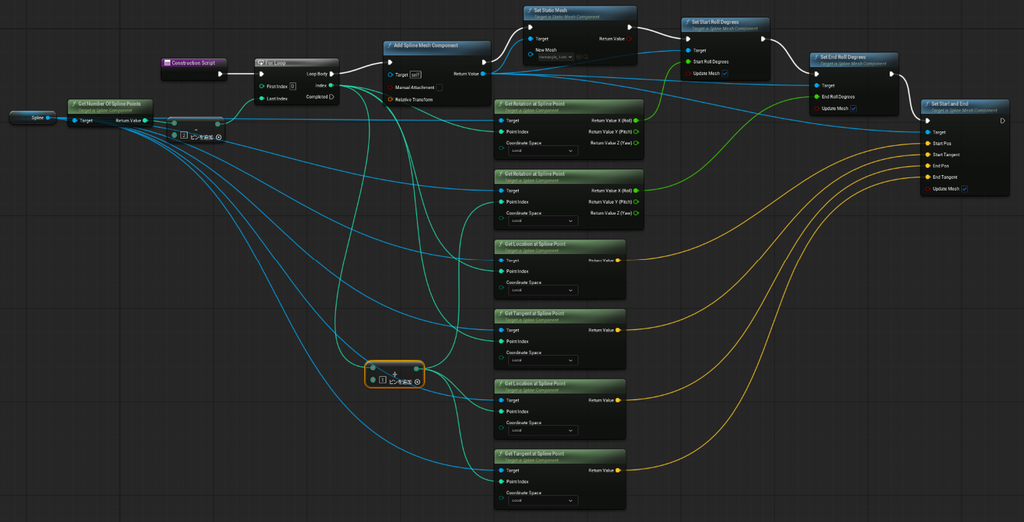
上の仕組みを、実際のノードの実行順序にまとめると次のようになります。
Construction Script(帯を組み立てる処理の開始)
↓
For Loop(区間ごとに処理を繰り返す)
(以下は、For Loopで区間ごとに繰り返す処理)
Add Spline Mesh Component(その区間の帯のパーツの入れ物を作る)
↓
Set Forward Axis(メッシュのどの軸を帯の長さ方向として使うか指定する)
↓
Set Static Mesh(入れ物に帯の形状を設定する)
↓
Set Start and End(始点・終点の位置と曲がり方を設定し、帯を骨組みに沿わせる)
完成したBlueprintの全体図です。まずは白い実行線をたどり、上で説明した処理の流れを確認してください。
制作手順
帯の素材とブループリントを準備する
①帯として使用するStatic Meshを用意する
①画面左上から「モデリングモード」を選択します。
②「作成」→「矩形」を選択。
③ビューポート上でクリックして矩形を配置。
今回は帯状にするので、設定を図のようにしました。
| 画像の項目 | 設定値 | 意味 |
|---|---|---|
| Rectangle Type | Rectangle | そのままでOK |
| Width | 10 | 帯の長さ:100cm |
| Depth | 100 | 帯の幅:10cm |
| Width Subdivisions | 1 | 長さ方向を細かくして曲げやすくする |
| Depth Subdivisions | 32 | 幅方向はまず最小限 |
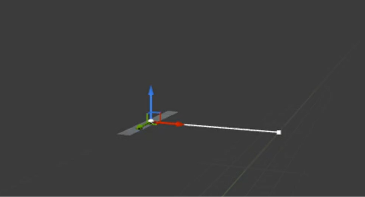
WidthとDepthが入れ替わると、左画像のように、スプライン(白い線)がメッシュに沿わなくなってしまいます。
その場合は、後からSet Forward Axisを追加することで修正できます。
②Actor Blueprintを作る
まず、新しいBlueprintを作成します。
作成した「Rectangle(矩形)」を選択した状態で、
「詳細」の一番上から「ブループリントを編集」をクリック→「StaticMeshActor」を選択します。
今回はBlueprint名を、BP_Ribbonとしました。
③Spline Componentを追加する
左上の「+追加」をクリックして、Splineと検索します。
「スプラインコンポーネント(Spline Component)」を選択します。
区間ごとに繰り返す処理を作る
①Construction Scriptを開く
今回はゲーム開始後ではなく、エディタ上でSplineを編集したときに帯も更新されるようにするため、「Construction Script」を使用します。
Blueprint左側から、Construction Scriptを開いて、
コンポーネント一覧にある「Spline」をグラフへドラッグ&ドロップします。
②Spline Pointの数を取得する
Splineノード右側の青いピンから線を引っ張り、
Get Number of Spline Pointsを追加して接続します。
このノードで、Splineに何個のポイントが存在するのか取得できます。
③Spline Point数から「-2」する
「Get Number of Spline Points」の「Return Value」から線を引っ張り、整数の引き算ノードを追加します。
設定は、「Get Number of Spline Points – 2」です。
なぜ「-2」なのかというと、Spline Meshは2つのSpline Pointの間に作るからです。
例えばSpline Pointが3個なら、
Point 0 → Point 1
Point 1 → Point 2
という2区間になります。
後で使用するFor Loopは「Last Index」の値も含めて実行するため、
3 – 2 = 1
として、
Index 0
Index 1
の2回を実行します。
④For Loopを追加する
グラフ上の何もないところで右クリックして、For Loopを追加します。
「Construction Script」の白い実行ピンを「For Loop」の左上にある白い実行ピンへ接続します。
次に、「Get Number of Spline Points – 2」の結果を、For Loop → Last Indexへ接続します。
これでSplineの各区間を順番に処理できます。
帯のパーツを生成する
①Spline Mesh Componentを生成する
For Loopの「Loop Body」から、Add Spline Mesh Componentを検索して追加します。
これによって、Splineの各区間にSpline Mesh Componentが生成されます。
②帯に使用するStatic Meshを設定する
「Add Spline Mesh Component」の青い「Return Value」ピンから線を引っ張り、Set Static Meshを追加します。
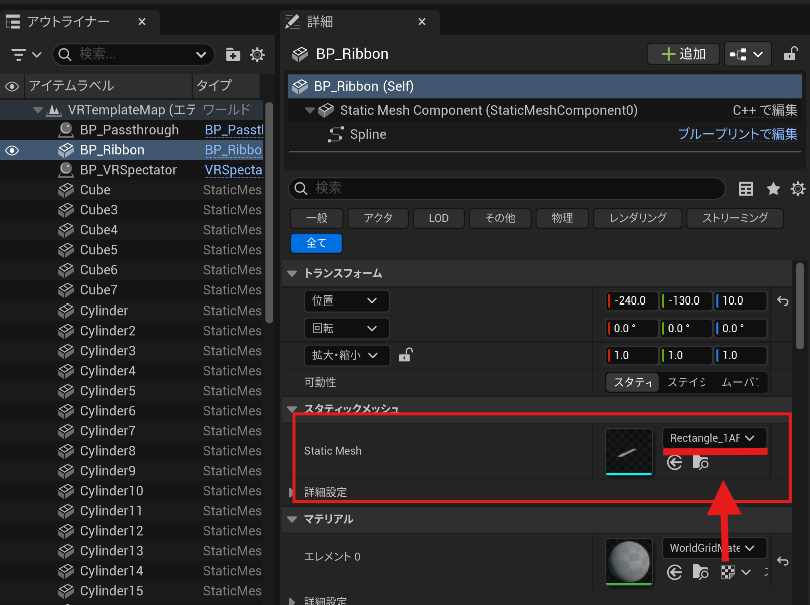
「Set Static Mesh」の「New Mesh」には、帯として作成したStatic Meshを指定します。
作成したメッシュの名前は、一度「VRTemplateMap」に戻って詳細パネルから確認できます。
始点・終点を指定して帯を曲げる
①始点のLocationを取得する
Splineノードの青いピンから、Get Location at Spline Pointを追加します。(設定は、Coordinate Space = Localです)
For Loopの「Index」を、Get Location at Spline Point → Point Indexへ接続します。
この値が、各区間の始点になります。
②始点のTangentを取得する
同じようにSplineノードから、Get Tangent at Spline Pointを追加します。
これで、
Location(Index)
Tangent(Index)
という始点側の情報が揃います。
Tangentは、Splineがそのポイントからどの方向へ伸びているかを表す情報です。
Spline Meshを滑らかに曲げるために使用します。
③「Index + 1」を作る
次に、現在のSpline Pointの次にあるポイントを取得します。
For Loopの「Index」から、整数の加算ノードを追加します。設定は、Index + 1です。
これによって、
Index = 現在のSpline Point
Index + 1 = 次のSpline Point
として扱えるようになります。
④終点のLocationを取得する
Splineノードから、もう一つ、Get Location at Spline Pointを追加します。(設定は、Coordinate Space = Localです)
今回は「Point Index」に、Index + 1を接続します。
これがSpline Meshの終点位置になります。
⑤終点のTangentを取得する
さらに、④と同じようにGet Tangent at Spline Pointをもう一つ追加します。
これで必要な4つの値が揃います。
始点:
Location = Index
Tangent = Index
終点:
Location = Index + 1
Tangent = Index + 1
⑥Set Start and Endを追加する
次に、Set Start and Endを追加します。
このノードが、Spline Meshを実際のSpline形状に沿わせる重要な部分です。
Add Spline Mesh ComponentのReturn Valueから線を引っ張り、
Set Start and Endと検索します。
白い実行ピンは、この時点では、Set Static Meshと接続します。
⑦Start Pos / Tangent / End Pos / Tangentを接続する
「Set Start and End」には4つのVectorを接続します。
接続は次の通りです。
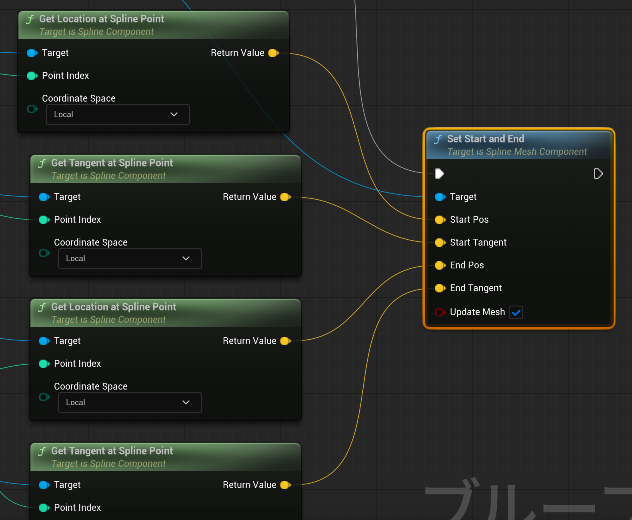
少しややこしい箇所です。制作中には、間違えて「Tangent」を「Start Pos」に接続してしまいました。
メッシュが異常な形になる場合は、まずこの4本の接続を確認すると原因を見つけやすいです。
⑧帯にひねりを加える
Get Rotation at Spline Point を2つ追加します。
さらに、 Add Spline Mesh ComponentのReturn Valueから線を引っ張り、
Set Start を追加→「Set Static Mesh」と「Set Start and End」の間に差し込みます。Roll Degrees / Set End Roll Degrees
これにより、帯をSplineに沿ってひねることができます。
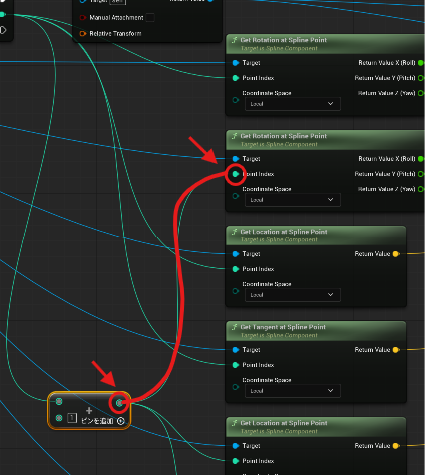
※動画では、2つ目(下側)の「Get Rotation at Spline Point」のPoint Index にIndex + 1を接続し忘れています。
画像の赤い線のように接続しておいてください。
コンパイルしてレベルに配置する
ここまでできたらBlueprintをコンパイルします。
BP_Ribbonを、レベルにドラッグアンドドロップして配置します。
これでSpline Meshの基本部分は完成です。
Spline Pointを追加して帯を滑らかに曲げる
Blueprintが完成したら、帯の形自体はレベル上で調整できます。
Spline Pointを選択し、位置を動かしたり、Altキーを押しながら矢印を引っ張ることでSpline Pointを追加することもできます。
この方法なら、帯の形を変更するたびにBlueprintを書き換える必要がありません。
うまく動かない場合の確認ポイント
帯の長辺とSplineの方向が合わない場合
今回の制作では、ここで一つ問題が発生しました。
Splineの進行方向が帯の長辺方向と合っていませんでした。
この問題は、Set Forward Axisを追加して解決しました。
また、この状態でレベルに配置しても元のメッシュとSplineで生成したメッシュが両方表示されます。
BPのコンポーネント一覧で、元のStatic Meshを選択してから、詳細パネルの 「Visible」をOFF →コンパイルしておきましょう。
今回使用したStatic Meshでは、In Forward Axis = Yにすると、Splineが帯の長辺方向に沿うようになりました。
ただし、Forward Axisは使用するStatic Meshの向きによって変わります。
今回のメッシュではYが正解でしたが、別のStatic Meshでは異なる可能性があります。
Set Start and Endが検索に出ない
「Add Spline Mesh Component」の「Return Value」から線を引っ張って検索します。
白い実行ピンから検索すると、コンテキストによって候補に表示されないことがあります。
Set Forward Axisが検索に出ない
こちらも「Add Spline Mesh Component」の「Return Value」から検索します。
帯が表示されない
「Set Static Mesh」の「New Mesh」にStatic Meshが指定されているか確認します。
また、Blueprintをコンパイルしているか確認します。
帯が異常な形になる
「Set Start and End」の4本を確認します。
Start Pos = Location(Index)
Start Tangent = Tangent(Index)
End Pos = Location(Index + 1)
End Tangent = Tangent(Index + 1)
になっているか確認します。
帯の短辺方向にSplineが通ってしまう
「Set Forward Axis」を確認します。
今回使用したStatic Meshでは「Y」に変更すると、Splineが帯の長辺方向に沿いました。
最後の区間がおかしい
For Loopの「Last Index」を確認します。
今回の構成では、
Get Number of Spline Points – 2
を使用しています。
VR作品でSpline Meshを使う場合の注意点
Spline MeshはVR作品でも使用できます。
帯だけでなく、
・ケーブル
・道
・パイプ
・植物
・装飾
・光のライン
・布のようなオブジェクト
などにも応用できます。
ただし、Spline Pointを増やすほど生成されるSpline Mesh Componentも増えていきます。
VRではフレームレートが重要なので、見た目を滑らかにするためだけに必要以上のSpline Pointを追加しない方が安全です。
また、半透明マテリアルや複雑なエフェクトを帯に使用する場合は、Spline Meshだけでなくマテリアル側の描画負荷にも注意が必要です。
まとめ
今回はUnreal Engine 5のBlueprintを使って、Splineに沿って自由に曲げられる帯を作りました。
今回実際につまずいたのは、
・Set Start and Endが検索に出ない
・Set Forward Axisが検索に出ない
・LocationとTangentを間違えて接続した
・Splineの方向が帯の長辺と合わない
という部分です。
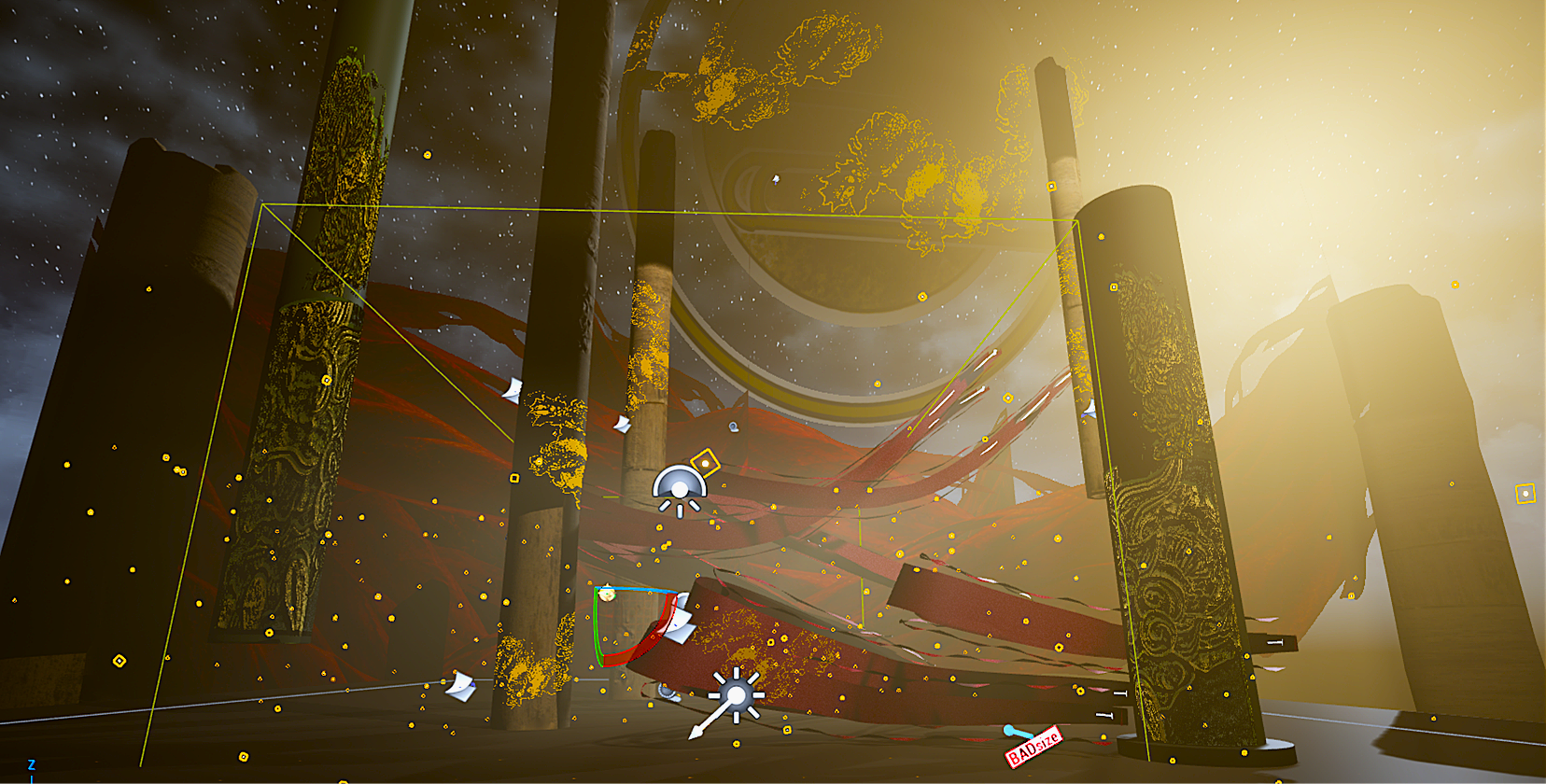
しかし最終的には、Spline Pointを追加して動かすだけで、S字や大きくうねる帯をレベル上で自由に作れるようになりました。
今回作ったSpline Meshだけでも帯を曲げることはできますが、まだ少し形状が硬く見えます。
ここから更に、帯の表面を少し波打たせて、布の質感を加えるためのマテリアルを加えることでよりリアルな表現ができます。
詳しくはこちらの記事を参考にしてください↓【UE5初心者向け】Spline Meshで曲がる帯を作る方法②|World Position Offsetで波打つマテリアルを作成
コメント