Unreal Engine 5でVR作品を作り始めるとき、便利なのがVR Templateです。
最初からVR移動やコントローラー操作などが用意されているため、ゼロからVRの仕組みを作る必要がありません。
ただし、VR Templateを開いてみると、
- VRPawn
- PlayerStart
- NavMesh
- Collision
- GameMode
- Input
- SkySphere
など、いろいろな要素が入っていて、
初心者の段階でこれらをすべて理解しようとすると、かなり大変です。
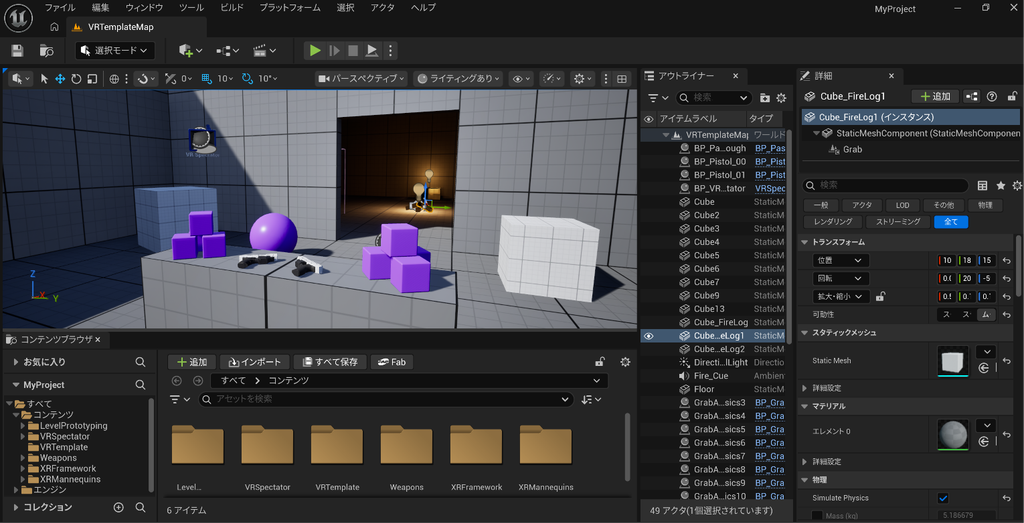
実際に私がUE5でVR作品を制作してきた中でも、頻繁に確認する場所はそれほど多くありませんでした。
そこでこの記事では、VR Templateのすべてを解説するのではなく、実際のVR作品制作でよく使った5つの要素に絞って紹介します。
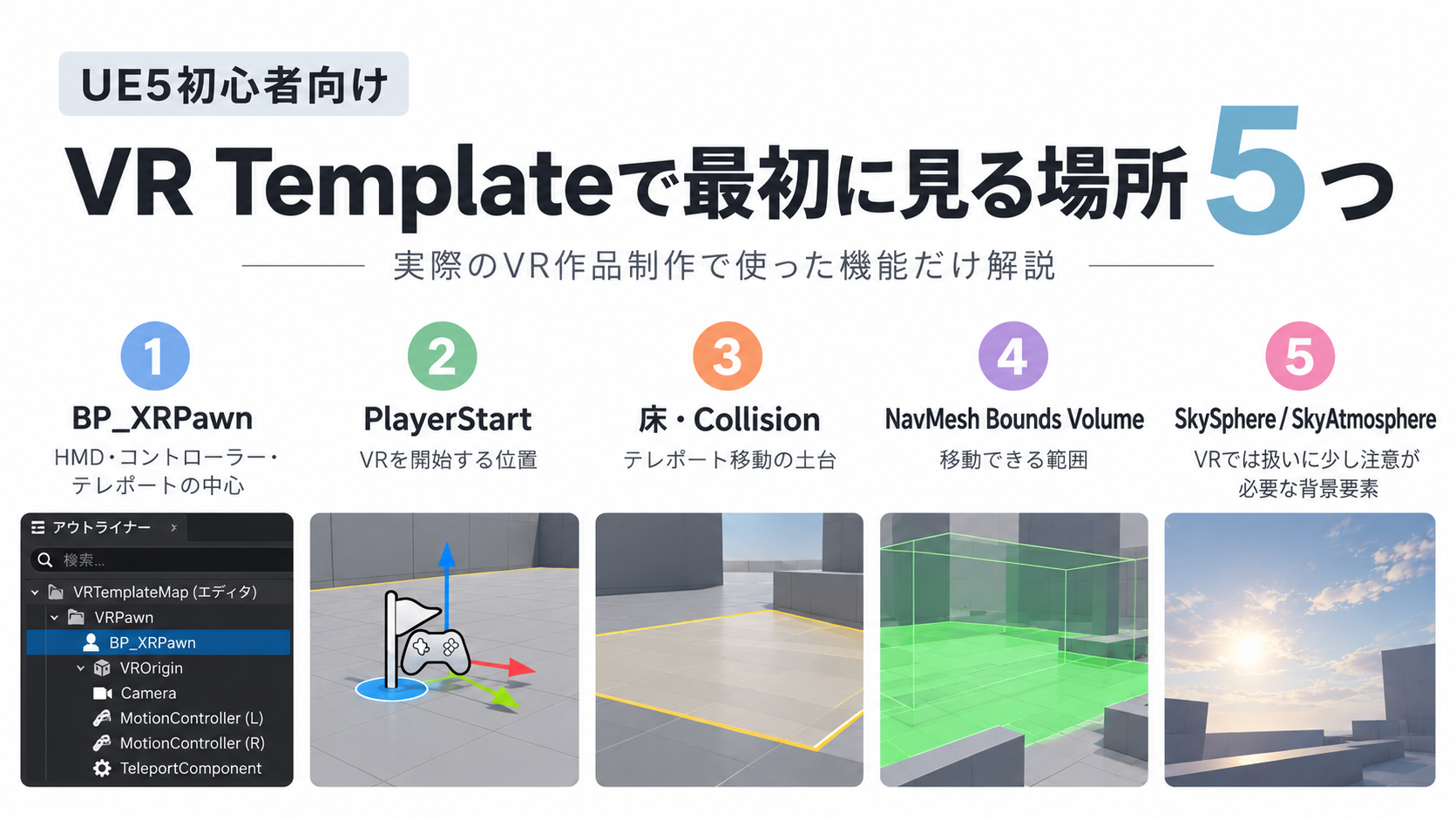
VR Templateで最初に見る場所5つ
今回紹介するのは、次の5つです。
- BP_XRPawn|HMD・コントローラー・テレポートの中心
- PlayerStart|VRを開始する位置
- 床・Collision|テレポート移動の土台
- NavMesh Bounds Volume|移動できる範囲
- SkySphere / SkyAtmosphere|VRでは扱いに少し注意が必要な背景要素
特に「VR空間を作って、その中を歩き回る作品」を作りたい場合、この5つを知っておくだけでもかなり理解しやすくなります。
BP_XRPawn|HMD・コントローラー・テレポートの中心
まず最初に知っておきたいのがBP_XRPawnです。
BP_XRPawnは簡単にいうと、VR空間内のプレイヤー本体です。
VR Templateでは、VR特有の処理の多くがBP_XRPawnにまとめられています。
たとえば、
- HMDの位置・向き
- 左右のVRコントローラー
- テレポート
- スティックによる回転
- VR内での操作
などです。
テレポートが動かない、コントローラーの挙動を確認したい、といったトラブルが起きたときにBP_XRPawnを見るようになります。
PlayerStart|VRを開始する位置
次に覚えておきたいのがPlayerStartです。
PlayerStartは名前の通り、
ゲーム開始時にプレイヤーが出現する位置
を決めるActorです。
VRでは高さにも注意
PlayerStartや周囲の床の位置関係によっては、
- 床に埋まっているように感じる
- 少し浮いている
- 想定していない位置からスタートする
といったことがあります。
そのため、VRプレビューを実行しながら位置を確認するのがおすすめです。
床・Collision|テレポート移動の土台
VR作品でテレポート移動を使う場合、意外と重要なのが床です。
単純に床のStatic Meshを置けばいいわけではなく、
Collisionが正しく設定されていることが重要になります。
Collisionとは、簡単にいうと、
物体がどこに存在しているかをUE5が判定するための当たり判定です。
床にCollisionがないと問題が起きる
たとえば、見た目としては床が存在していても、Collisionが正しく設定されていなければ、うまくテレポート移動ができません。
VR Templateで、
「テレポートの線は出るのに移動できない」
という場合、NavMeshだけではなく床のCollisionも確認する必要があります。
Static Mesh Editorを開き、
- Collision Preset
- Collision Enabled
- Simple Collision
などを確認します。
見えている床と「歩ける床」は別
VR制作を始めたころは、
「床が表示されている=歩ける」と思い込んでいたのですが、
床(Mesh)が見えているからといって、UE5は移動可能な地面として判定しません。
特にVRでは、
床 → Collision → NavMesh
という関係を意識しておくと、移動トラブルを理解しやすくなると思います。
NavMesh Bounds Volume|移動できる範囲
VR Templateでテレポートを使用する場合、とても重要なのがNavMesh Bounds Volumeです。
NavMesh Bounds Volumeは、
プレイヤーが移動できる範囲を設定するための機能のことです。
VR Templateのテレポートでは、基本的にNavMeshで移動可能と判定された場所へ移動できます。
NavMeshを確認する方法
レベル上にNavMesh Bounds Volumeを配置した状態で、NavMesh表示を有効にすると、移動可能な場所が確認できます。
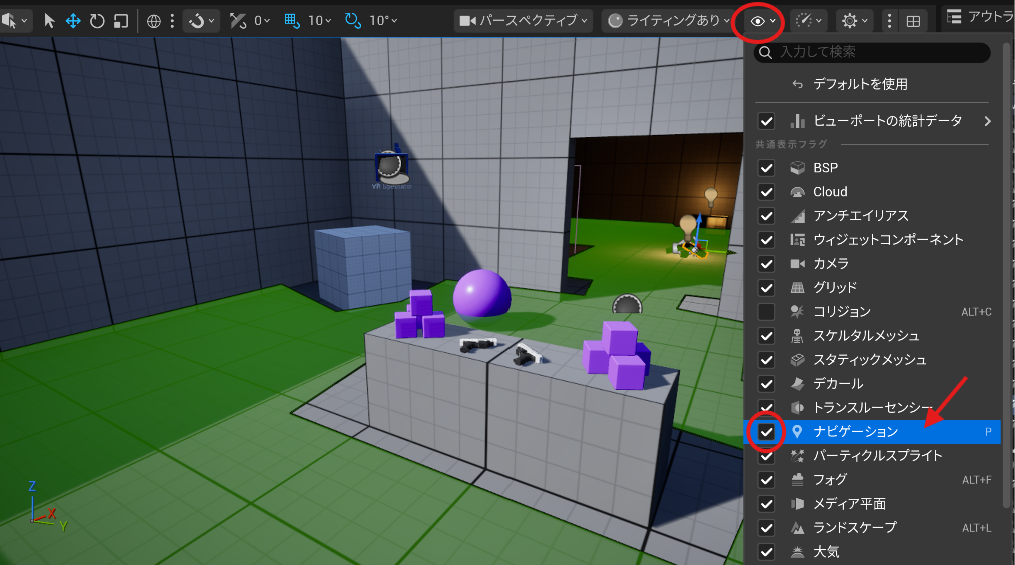
床の上が緑色で表示されていれば、NavMeshが生成されています。
移動空間を広げたときは、NavMesh Bounds Volumeの範囲を広げます。
たとえば大きな展示空間を追加しても、NavMesh Bounds Volumeがなければ、新しく作ったエリアにはテレポートできません。
緑色でも移動できない場合がある
ここは私自身も実際につまずいた部分です。
NavMeshが緑色に表示されていても、
必ずテレポートできるとは限りません。
確認したいのは、
- NavMesh Bounds Volumeの範囲
- 床のCollision
- NavMeshと床の高さ
- VRPawn側のテレポート判定
などです。
実際に、NavMeshが床から少し浮いていたことが原因候補になったこともあります。
そのため、
「テレポートできない=NavMesh Bounds Volumeだけを見る」
のではなく、先ほど紹介した床・Collisionとセットで考えるのがおすすめです。
SkySphere / SkyAtmosphere|VRでは扱いに少し注意が必要な背景要素
最後はSkySphere / SkyAtmosphereです。
SkySphereやSkyAtmosphereは、空や大気の表現を作るための機能です。
通常の屋外シーンでは非常に便利ですが、VR作品では「必ず必要」というわけではありません。
室内VRでは不要な場合もある
たとえば、
- 展示空間
- 洞窟
- 完全な室内
- 暗い幻想空間
- 絵画的な閉鎖空間
などを作る場合、そもそも空が見えないことがあります。
この場合、SkyAtmosphereを置いていても作品上ほとんど意味がないことがあります。
VRでは背景の見え方にも注意
VRでは通常のモニター表示よりも、周囲を自由に見回せます。
そのため、
「正面から見れば問題ないけれど、上を見ると空が不自然」
といったことも起こります。
特に室内作品では、天井や背景の作り方との兼ね合いも重要です。
SkySphere / SkyAtmosphereは特に、VRだからこそ必要性を考えて使用する要素だと思っています。
VR Templateを全部理解する必要はない
VR Templateには今回紹介していない機能も多数あります。
私の場合、VR作品制作を進める中で特によく触ったのは、
VRPawn → PlayerStart → 床・Collision → NavMesh Bounds Volume
という移動関係の要素でした。
さらに作品の見た目を作っていく中で、
SkySphere / SkyAtmosphere
について考える機会が増えていきました。
ゲームを作る場合はGameModeやInputなどの理解も重要になると思いますが、私のように、
「UE5を使ってVR空間に絵画的・映像的な作品を作る」
という用途では、最初に必要な部分は意外と限定されています。
まとめ|まずは5つだけ覚えればOK
| 要素 | 主な役割 |
|---|---|
| VRPawn | HMD・コントローラー・テレポートなどVR操作の中心 |
| PlayerStart | VRを開始する位置 |
| 床・Collision | テレポートできる地面の土台 |
| NavMesh Bounds Volume | テレポートで移動できる範囲 |
| SkySphere / SkyAtmosphere | 空や背景。VR作品では必要性を考えて使う |
VR Templateには多くの機能がありますが、最初から全部覚えようとすると複雑になります。
まずは自分の作品制作で必要になった機能から少しずつ理解していく方法でも、十分VR作品を作ることができます。
私自身もVR Template全体を理解してから制作を始めたわけではなく、作品を作りながら必要な部分だけを調べてきました。
これからUE5でVR作品を作り始める方は、まず今回紹介した5つの場所から確認してみてください。
コメント