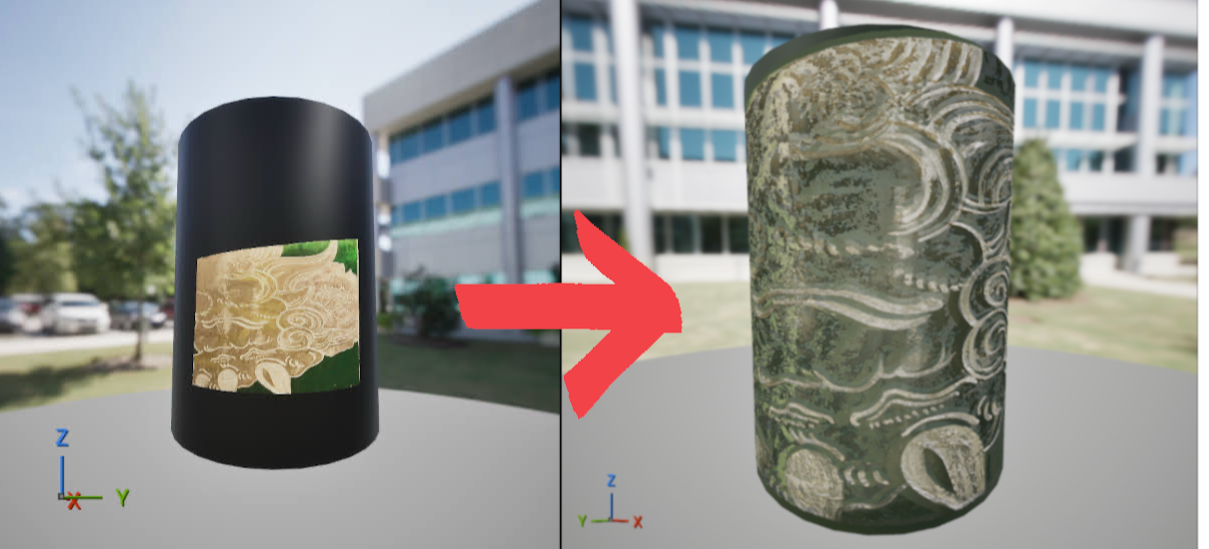
UE5で、自分の描いたイラストを3D空間に取り入れたいと思ったことはありませんか?
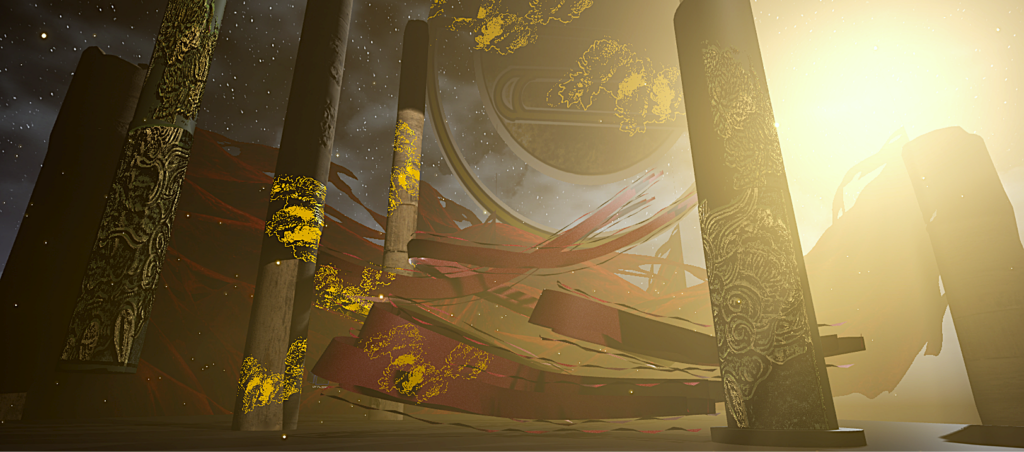
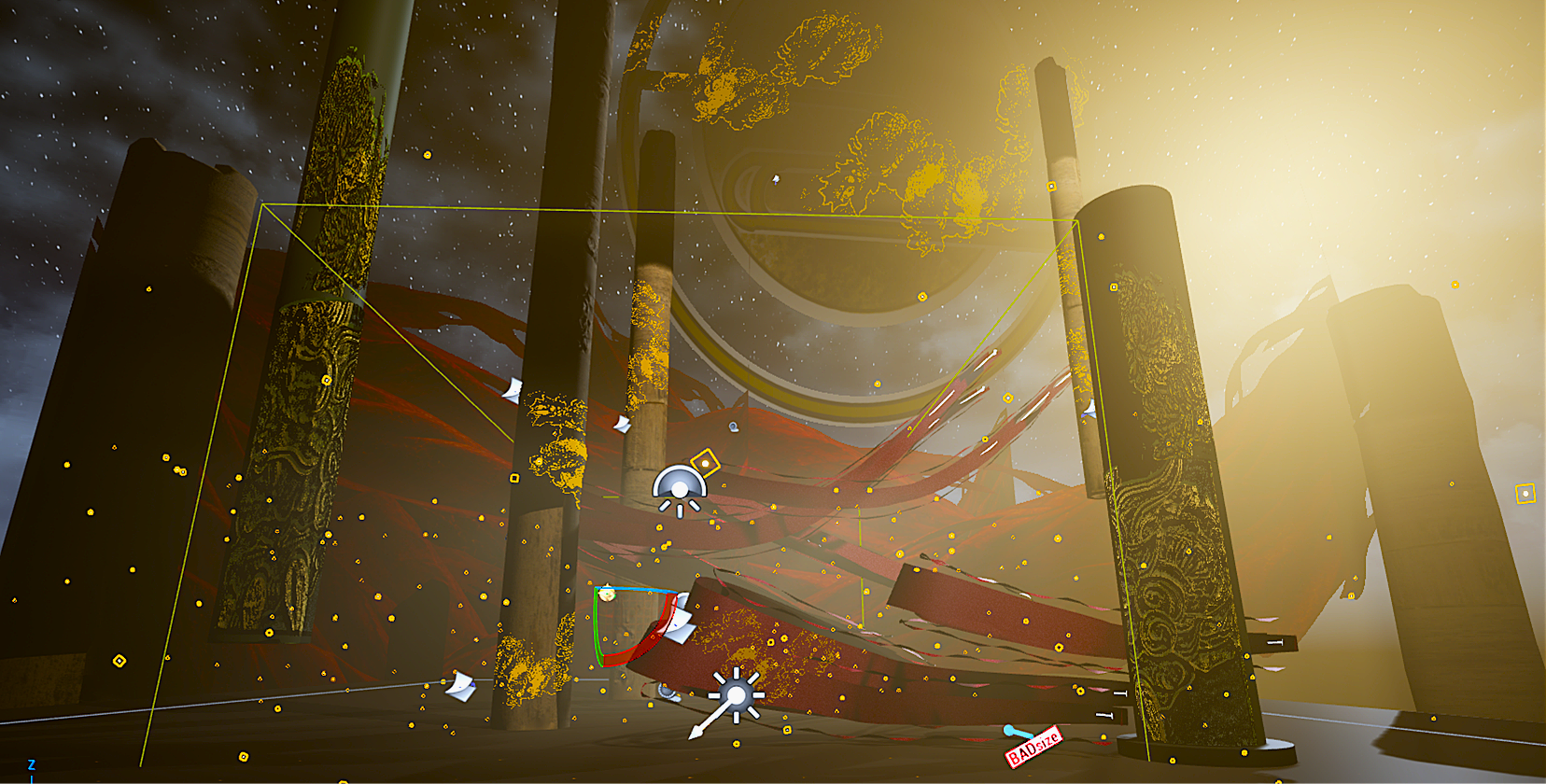
この記事では、PNGなどのイラストを円柱の表面に自然になじませる方法を、初心者向けに紹介します。
具体的には、UE5のマテリアルを調整して、次の4つの調整を行います。
- 背景色とイラストを自然に合成する
- イラスト部分に凹凸をつける
- 模様だけ光沢を変える
- イラストの大きさ・位置を調整する
イラストをインポートして貼り付けただけでは、「イラストだけが浮いて見えたり、周囲の質感になじまない」といった問題が起こることがあります。
そこでこの記事では、イラストを単に貼り付けるのではなく、3Dオブジェクトの一部として自然になじませることを目指します。
今回作成するマテリアルの全体図
Texture SampleをそのままBase Colorにつなぐと、四角い画像として表示されてしまいます。
そこで今回はLerp(Linear Interpolate)を使います。
全体のノードはこんな感じです。
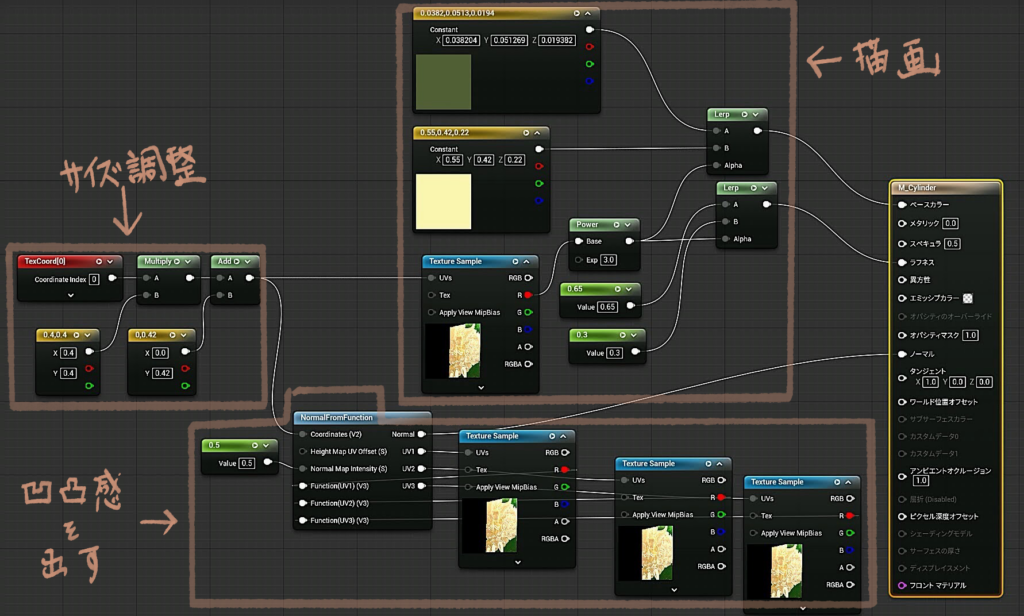
少しややこしいですが、以下で詳しく解説します。
手順1:イラストをマテリアルになじませる
マテリアルの基本設定
今回は、以下の3つの設定を使用します。
- Material Domain:Surface(3Dオブジェクトの表面に使用する)
- Blend Mode:Opaque(表面を不透明にする)
- Shading Model:Default Lit(ライトによる陰影や光沢を表現する)
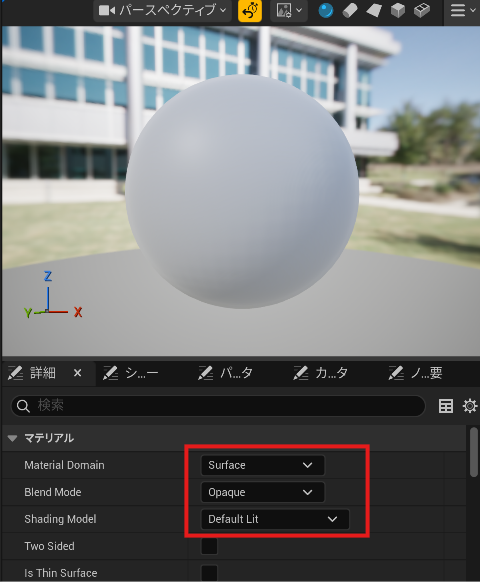
Opaqueとは?
Opaqueは、マテリアルを不透明にする設定です。
今回のように、円柱の表面全体にイラストをなじませる場合に適しています。
また、透明処理が必要ないため、MaskedやTranslucentと比べて、描画負荷を抑えやすいというメリットもあります。
今回は透明部分を切り抜く必要がないため、Blend Modeを「Opaque」に設定します。
Lerpでイラストを自然に合成する
背景色 → Lerp A
模様色 → Lerp B
イラストのマスク → Lerp Alpha

Lerp → Base Color
たとえば、
- A:深い緑
- B:金・象牙色
- Alpha:イラスト
とすれば、緑色の素材に金色の模様が入ったような表現を作れます。
Powerでイラストをなじませる
イラストの背景まで見えてしまう場合は、Powerを使ってマスクを強調します。
Texture Sample「R」
        ↓
      Power
     Exp = 3
        ↓
Lerp「Alpha」Expを調整すると、模様と背景の境界をコントロールできます。
数値は画像によって変わるため、2~5程度を試しながら調整しました。
手順2:イラストに凹凸と光沢をつける
イラストからNormalを作って凹凸を出す
色だけでは「印刷された模様」のように見えます。
そこで今回はNormalFromFunctionを使い、同じイラストからNormalを生成しました。
基本的には3回テクスチャをサンプリングします。
NormalFromFunction

UV1 → Texture Sample① UVs
Texture① R → Function(UV1)

UV2 → Texture Sample② UVs
Texture② R → Function(UV2)

UV3 → Texture Sample③ UVs
Texture③ R → Function(UV3)

Normal
 ↓
マテリアルのNormalさらに、Normal Map Intensityを変更して凹凸の強さを調整します。
今回はConstantを接続し、値を「0.5」の設定しました。
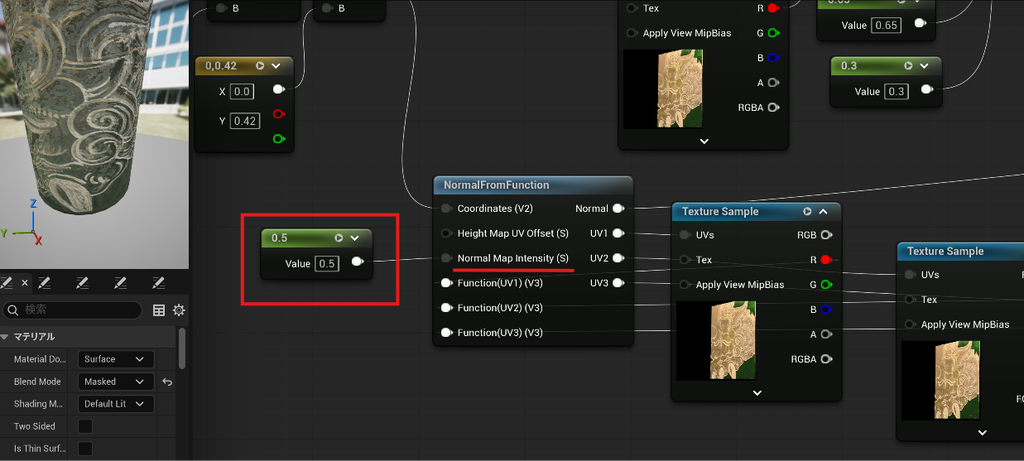
今回のような繊細な彫刻なら、強くしすぎず0.5前後から調整すると扱いやすいです。
これによってライトが当たったとき、模様の輪郭にハイライトが生まれ、彫刻・レリーフのような質感になります。
Roughnessで模様の光沢を変える
さらに自然に見せるため、背景と模様でRoughnessを変えます。
ここでもLerpが使えます。
0.65 → Lerp A
0.30 → Lerp B
Power → Lerp Alpha

Lerp → Roughness
今回の場合、
背景Roughness = 0.65
模様Roughness = 0.30
としました。
これによって背景はマット、模様部分は少し光を反射するようになります。
Normalと組み合わせることで、模様がより立体的に見えます。
手順3:イラストのサイズと位置を調整する
イラストのサイズを変更する
イラストをもっと大きく表示したい場合は、UVを調整します。
Base Colorだけ位置を変えると、見えている模様とNormalの凹凸がズレてしまいます。
なので、NormalFromFunction の「Coordinates」のサイズも一緒に変更しておきます。
TextureCoordinate
       ↓
    Multiply
       ↓
Texture Sample「UVs」+NormalFromFunction「Coordinates」MultiplyにはConstant2Vectorを接続します。
たとえば、
X = 0.4
Y = 0.4
です。
今回の構成では値を小さくすると、模様が大きく表示されます。
イラストの位置を変更する
サイズだけでなく上下左右へ動かしたい場合はAddを追加します。
サイズ変更と同様に、NormalFromFunction の「Coordinates」の位置も変更しておきます。
TextureCoordinate
       ↓
    Multiply
       ↓
   Add
       ↓
Texture Sample「UVs」+NormalFromFunction「Coordinates」AddにもConstant2Vectorを使用します。
今回なら、
X = 0
Y = 0.4
のように設定しました。
基本的に、
- X(U)=左右
- Y(V)=上下
の調整になります。
(テクスチャによって移動方向が逆に感じられる場合は、プラスとマイナスを入れ替えてください)
UVとは?円柱の展開図で考えるイラストの位置調整
UVとは、3Dオブジェクトの表面に、画像や模様をどのように貼り付けるかを決めるための座標です。
イラストの位置を調整するときは特に、UV座標と3Dモデル上の位置は必ずしも同じ感覚ではないという点に注意です。
今回、Addの数値を変更していると「側面にあったイラストが突然シリンダーの上面に表示されて、なかなか元に戻らない」ということがありました。
結局、Addのx軸を調整したら戻ったのですが、これは、シリンダーの上部も「側面」として扱われていたためです。
ChatGPTに聞くと、下のようなイメージ画像をくれました。

今回使用した、
Multiply→ UV上でイラストの大きさを調整Add→ UV上でイラストの位置を移動
という処理も、この2DのUV空間に対して行われてるとのこと。
X・Yを3D空間の方向だと思わない
位置を調整するときは、AddのX・Yを一気に大きく変えるのではなく、
0
↓
0.05
↓
0.10
↓
0.15
のように少しずつ変更し、プレビューを確認するのがおすすめです。
まとめ|イラストは「貼る」より「素材として使う」
UE5にイラストを取り込むとき、Texture SampleをそのままBase Colorにつなぐだけでも表示できます。
しかし、作品の中になじませたい場合は、
Lerpで背景と合成 → Powerでマスク調整 → Normalで凹凸 → Roughnessで光沢差 → UVでサイズ・位置調整
と段階的に作るのがおすすめです。
今回は、イラストをマテリアルに組み込み。物体の表面になじませていきました。
似たような表現に「デカール」という、スタンプのような仕組みもあります。
金属や、岩の質感を生かしながら、表面にイラストやもようを追加したい場合は、こちらの記事を参考にしてください。
コメント