Unreal Engine 5でVR作品を作ってみたいけれど、

「最初に何をすればいいのかわからない」

「VR Templateを開いたあと、どんな順番でつくればいいのかわからない」
そんな方に向けて、この記事では、UE5のダウンロードから、新規プロジェクトの作成、VR作品の完成までの流れを初心者向けに紹介します。
まずは、制作の全体像をつかみ、1つずつ進めていきましょう。
補足:この記事では、PCに接続したVRヘッドセットを使い、UE5のVR Previewで作品を体験できる状態を「完成」としています。
まずは、制作環境を整えよう
制作を始める前に、必要なPCやVRヘッドセットなどを確認しましょう。
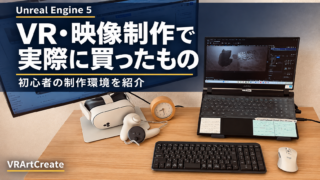
VR制作には「高価な機材をたくさんそろえる必要がある」と感じるかもしれませんが、私が実際に使っている機材は、それほど多くありません。
以下の記事では、私がVR・映像制作で実際に購入したものと、その用途を紹介しています。これから制作環境を整える方は、参考にしてみてください。
補足:作ったVR作品を、Meta Quest本体だけで動かす方法を見る。↓
【UE5】VR作品を作る全体の流れ
最初に全体像を見ておきましょう。
VR作品制作は、大きく分けると次のように進められます。
- VR Templateで新規プロジェクトを作成する
- VR Previewで動作確認する
- 床や壁などの空間を作る
- テレポートできる範囲を設定する
- マテリアルで色や質感を作る
- Niagaraやライトで光・粒子などの演出を加える
- BlueprintやSequencerで動きや変化を付ける
- 動作が重い部分を調整する
- 実機で最終確認する
UE5のVR制作では、最初から難しいBlueprintや高度なプログラミングを覚える必要はありません。
私自身、VR Templateを土台にしながら、空間を作る → テレポートで移動できるようにする → 見た目を整える → 演出を加える という流れで制作しています。
Unreal Engine をインストールする
まずは、VR作品を制作するためのソフト「Unreal Engine(アンリアルエンジン)」をパソコンにインストールします。
Unreal Engineは、Epic Games Launcher(エピックゲームズランチャー)というアプリを通してダウンロード・管理します。 そのため、最初にLauncherをインストールし、そのあとでUnreal Engine本体をインストールする流れになります。
Epic Games Launcherをインストールする
Unreal Engine公式ダウンロードページを開き、Launcherのダウンロードボタンをクリックします。
ダウンロードしたファイルを開き、画面の案内に従ってインストールしてください。
インストールが完了したらLauncherを起動し、Epic Gamesアカウントでログインします。アカウントを持っていない場合は、新しく作成します。
Unreal Engine本体をインストールする
Launcherにログインしたら、次の順番で操作します。
- 左側のメニューから「Unreal Engine」を選択する
- 上部の「ライブラリ」を開く
- 「エンジンバージョン」の横にある「+」をクリックする
- インストールするUE5のバージョンを選ぶ
- 「インストール」をクリックする
利用規約やインストール先の確認画面が表示されたら、内容を確認して進めます。
記事や動画を参考に制作する場合は、その教材と同じバージョンを選ぶと、画面や操作の違いによる迷いを減らせます。 使用バージョンの指定がある場合は、インストール前に確認しておきましょう。
Unreal Engineを起動する
インストールが完了したら、「起動」をクリックします。
新規プロジェクトを作成する画面が表示されたら、ここまでの準備は完了です。次は「VR Template」を使って、VR作品の土台となるプロジェクトを作成していきます。
VR Templateで新規プロジェクトを作る
まずUnreal Engineを起動して、新しいプロジェクトを作成します。
VR作品を初めて作る場合は、
新規作成 → ゲーム → バーチャルリアリティ(VR Template)
から始めるのがおすすめです。
VR Templateには最初から、
- VR用Pawn
- HMDの追従
- VRコントローラー
- テレポート移動
- VR用GameMode
など、VR作品に必要な基本機能が用意されています。
そのため、ゼロからVR操作を作る必要がありません。
初心者の場合は、まずVR Templateをそのまま使い、必要な部分だけ変更していく方法が分かりやすいと思います。
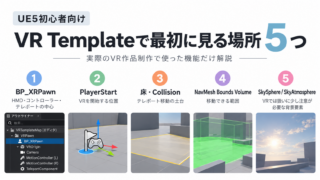
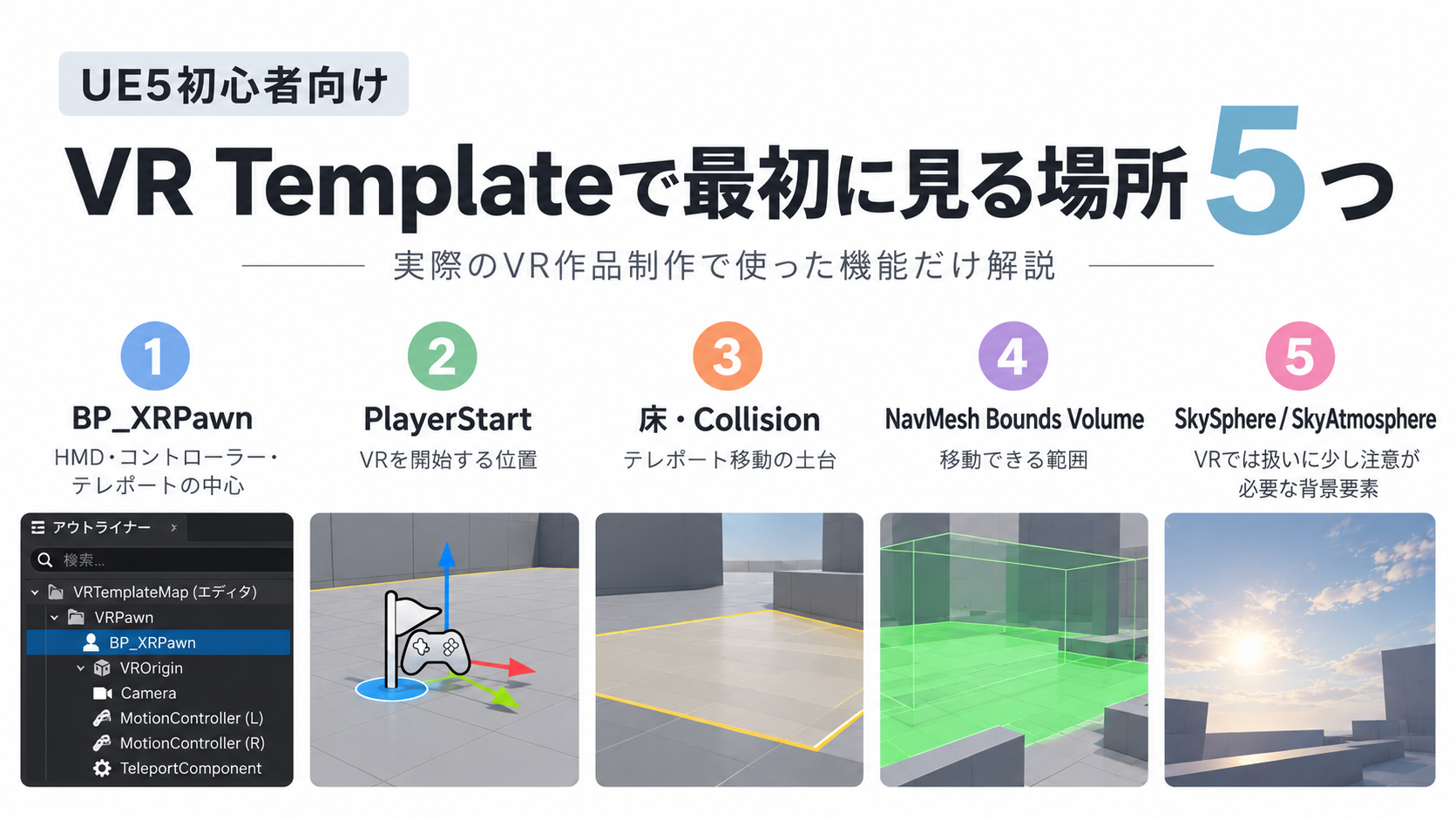
こちらの記事では、私が実際にVR Templateでよく使う要素を、5つに絞ってまとめています。
まずは、VR Templateの構成と、それぞれの役割をシンプルに掴んでおきましょう。
VR Previewで最初の動作を確認する
プロジェクトを作成したら、作品制作を始める前に一度VR Previewを実行します。
Meta QuestなどのVRヘッドセットをPCに接続し、Play → VR Previewを実行します。
ここで、
- 頭を動かすと視点が動く
- コントローラーが表示される
- テレポートできる
といった基本動作を確認します。
この段階では、作品を作ることよりも、「VR Templateが正常に動いているか」を確認することが目的です。
VR Templateを作品に合わせて作り替える
VR Templateの動作確認ができたら、次に作品用の空間を作っていきます。
このとき、私は「空のレベル(Empty Level)」から新しく作り直すのではなく、VR Templateのレベルをそのまま使う方法で進めています。
VR Templateには最初から、
- VRPawn
- テレポート機能
- GameMode
- NavMesh
- VR動作確認用の床やオブジェクト
など、VR制作に必要な基本設定が入っています。
そのため、初心者の場合は一度すべて削除して作り直すよりも、VR Templateを残したまま、不要なものだけ削除する方が使いやすいと思います。
NavMeshでテレポートできる範囲を設定する
VR Templateでは、基本的にNavMeshを利用してテレポートできる場所を判定します。
空間を作ったら、Nav Mesh Bounds Volumeを配置します。
Nav Mesh Bounds Volumeを床全体に広げることで、テレポート可能な範囲を設定できます。
エディタ上でNavMeshを確認するときは、Pキーを押します。
床に緑色の領域が表示されれば、NavMeshが生成されています。
VR制作ではNavMesh確認を早めに行う

作品をかなり作り込んでから、「なぜかテレポートできない」となると原因を探すのが大変です。
そのため、床を作った段階で一度テレポートを確認するのがおすすめです。
VR作品制作では、見た目より先に移動できる状態を作るくらいでも問題ありません。
マテリアルで色や質感を作る
空間の形がある程度できたら、マテリアルを設定していきます。
マテリアルでは、
- 色
- 質感
- 表面のツヤの度合い(Roughness)
- 表面の凹凸の見え方(Normal)
- 発光色
- 透明・マスク表現
- ノイズ
- 動き
などを作ることができます。
たとえば、
- 岩肌
- 光る床
- ワイヤーフレーム
- 絵画的な模様
- 発光するオブジェクト
- フェードする壁
などもマテリアルで表現できます。
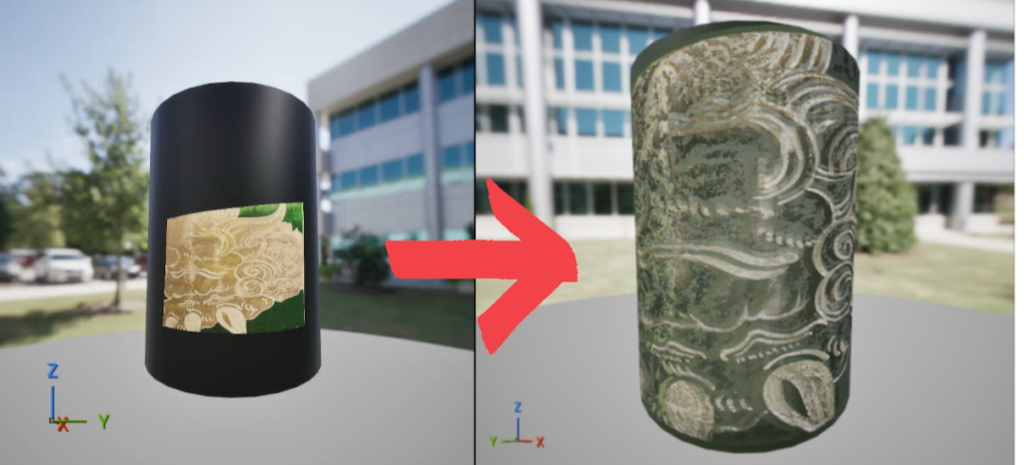
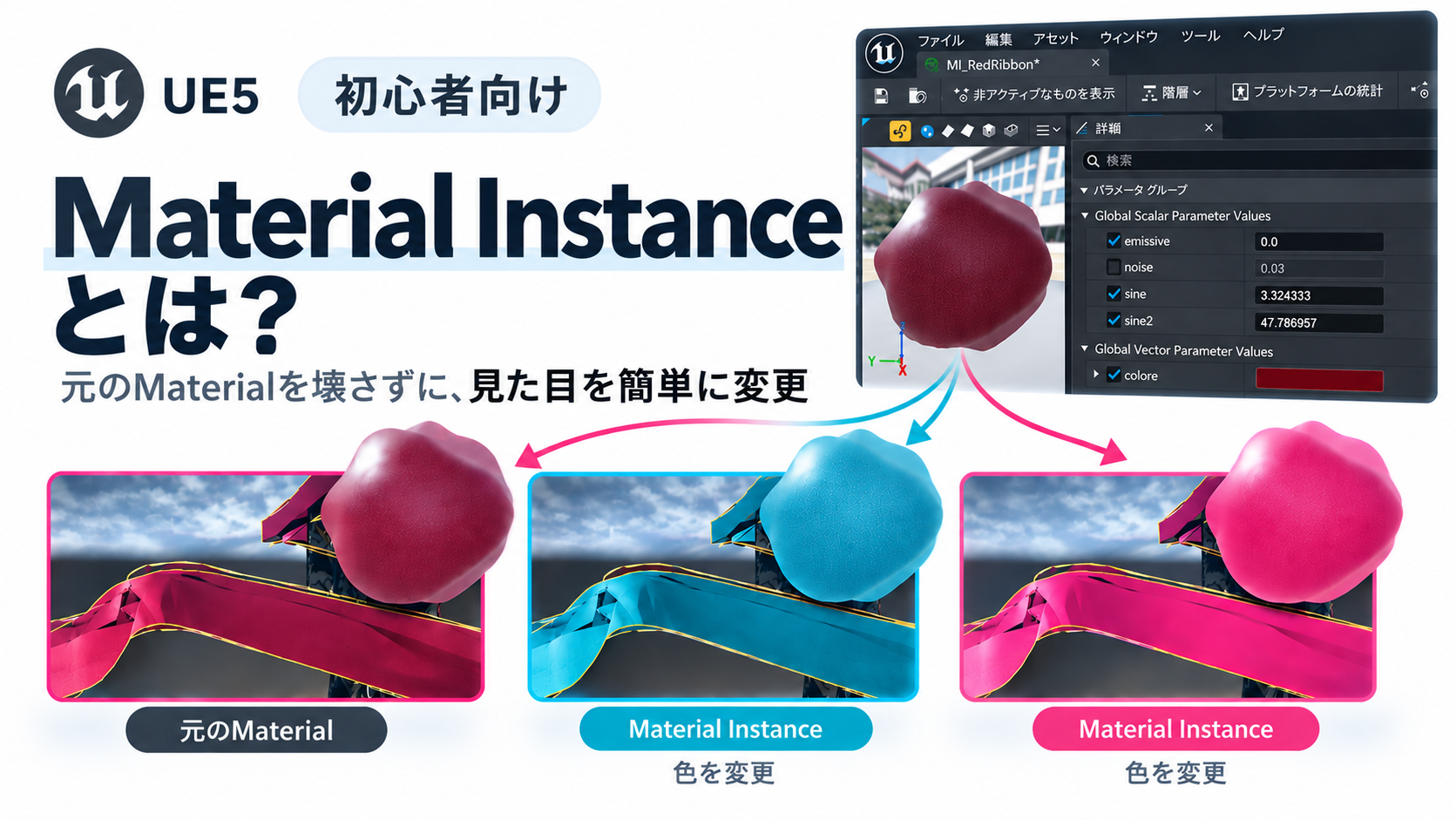
いろいろなマテリアルの制作方法を見る↓
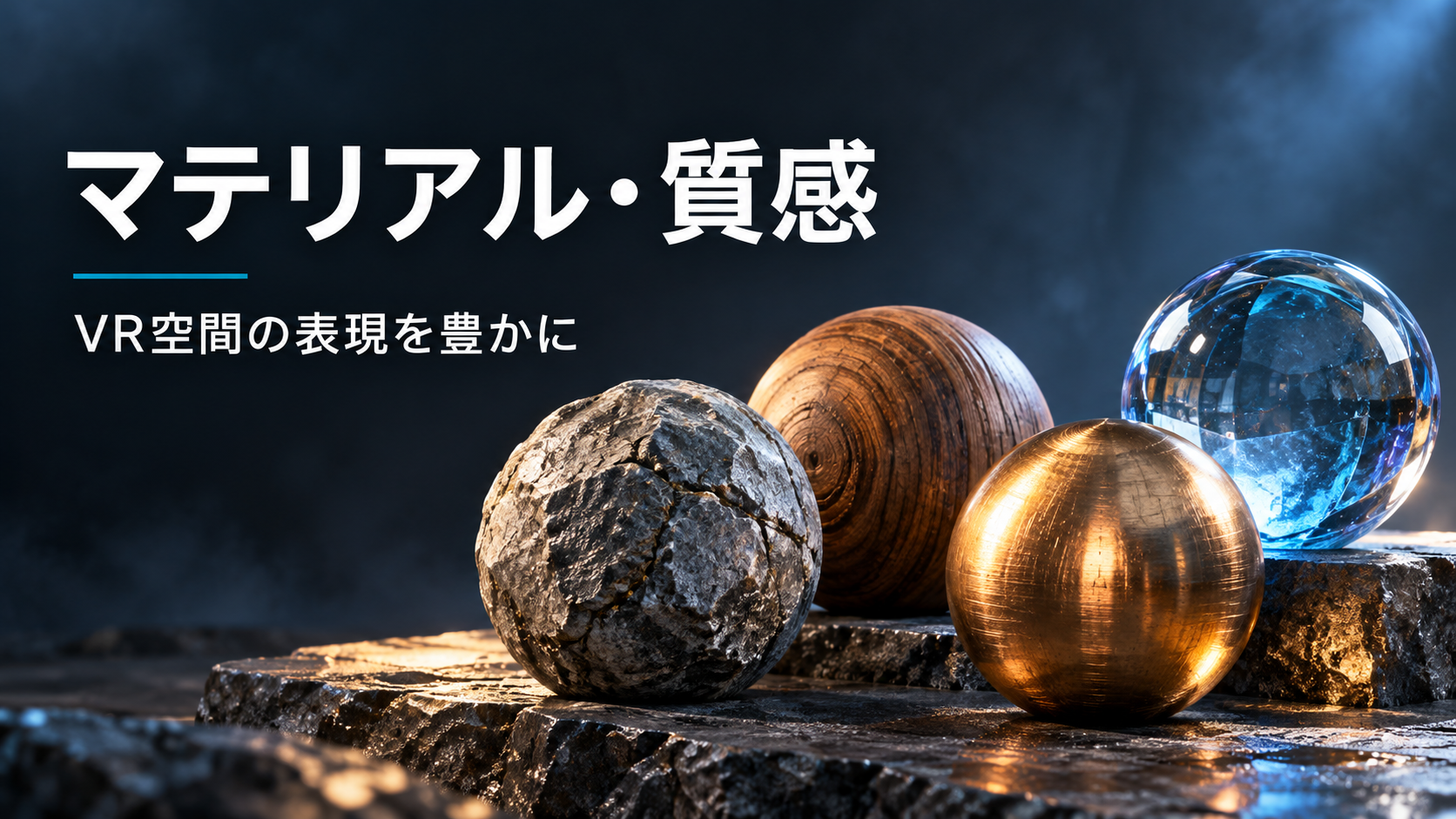
ライトとポストプロセスで雰囲気を整える
空間とマテリアルができたら、ライティングを調整します。
使用することが多いのは、
- Directional Light
- Spot Light
- Sky Light
などです。
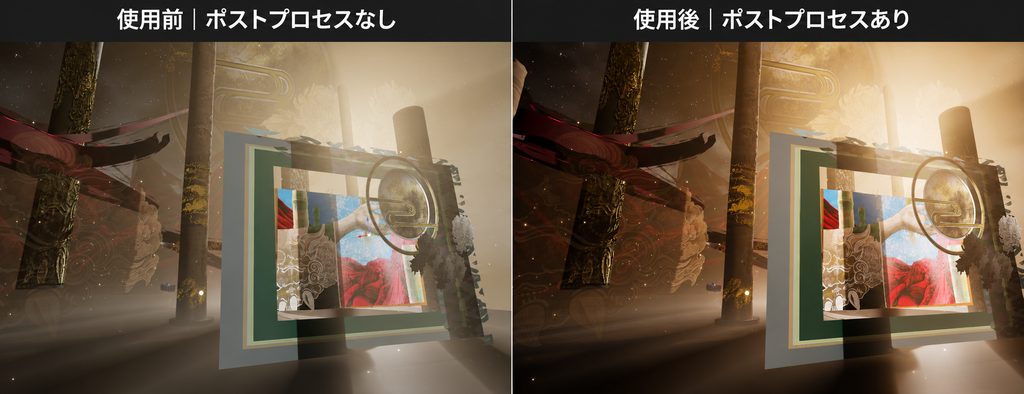
さらに、ポストプロセスボリューム(Post Process Volume)を使うことで、画面全体の雰囲気を調整できます。
たとえば、
- 画面の明るさ(Exposure)
- 明るい部分と暗い部分の差(Contrast)
- 明るい部分からにじむ光(Bloom)
- 画面全体の色味
- 画面の周辺を暗くする効果(Vignette)
などを調整できます。
VRではライトを増やしすぎない

ライトを大量に配置すると、VRの負荷が高くなりやすいです。
そのため、「ライトをたくさん置いてリアルにする」よりも、少ないライトで必要な場所を見せるという考え方も大事になります。
特に絵画的・映画的なVR作品では、リアルさだけでなく、どこを見せたいのかを考えて照明を作ると世界観を作りやすくなると思います。
Niagaraで光の粒や煙などを加える
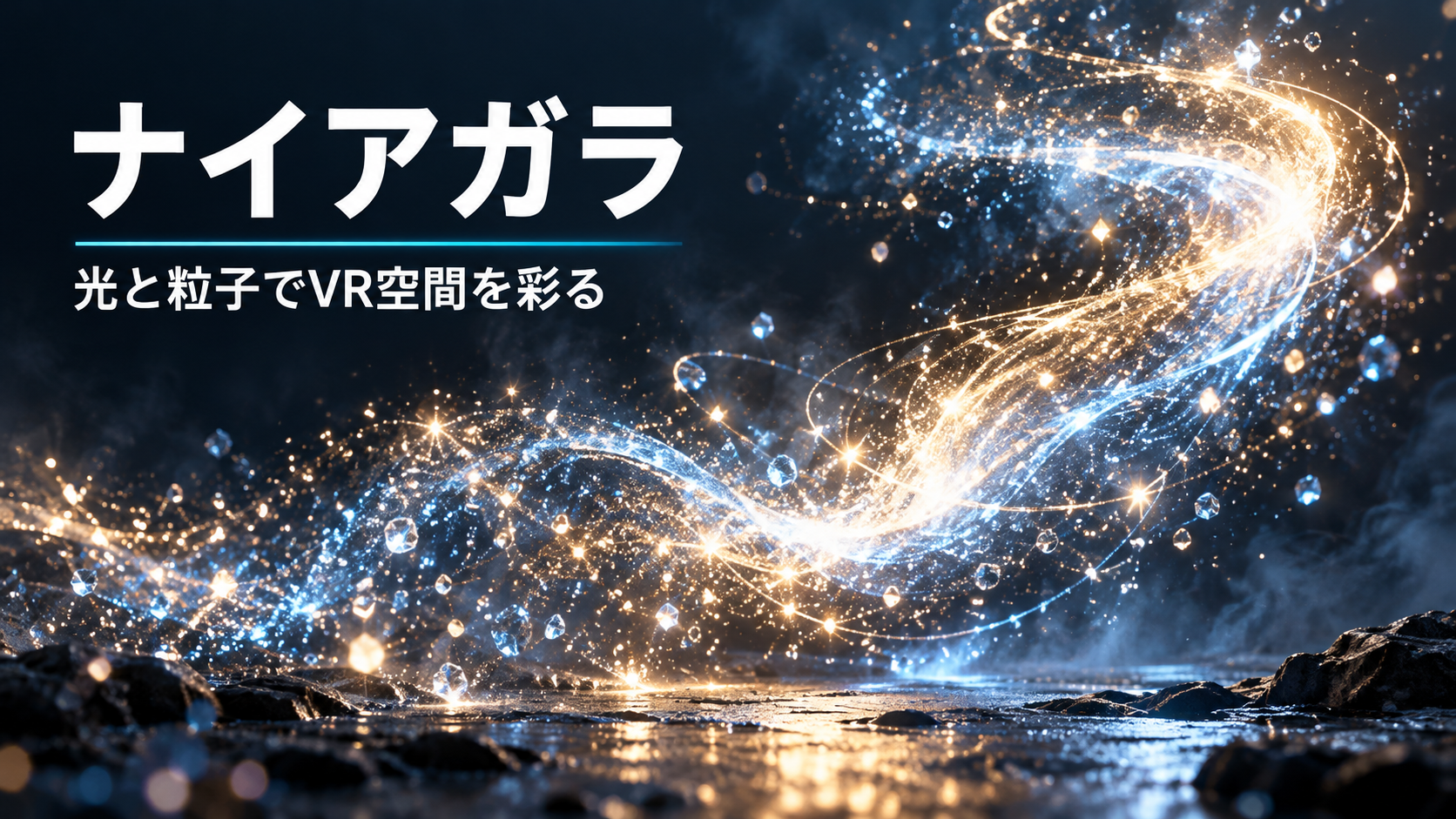
VR空間がある程度完成したら、Niagaraを使うことで空気感を追加できます。
たとえば、
- 光の粒
- ダイアモンドダスト
- 火の粉
- 煙
- 霧のような粒子
などです。
私の場合は、空間に静止した光の粒を配置し、ダイアモンドダストのような表現にも使用しています。
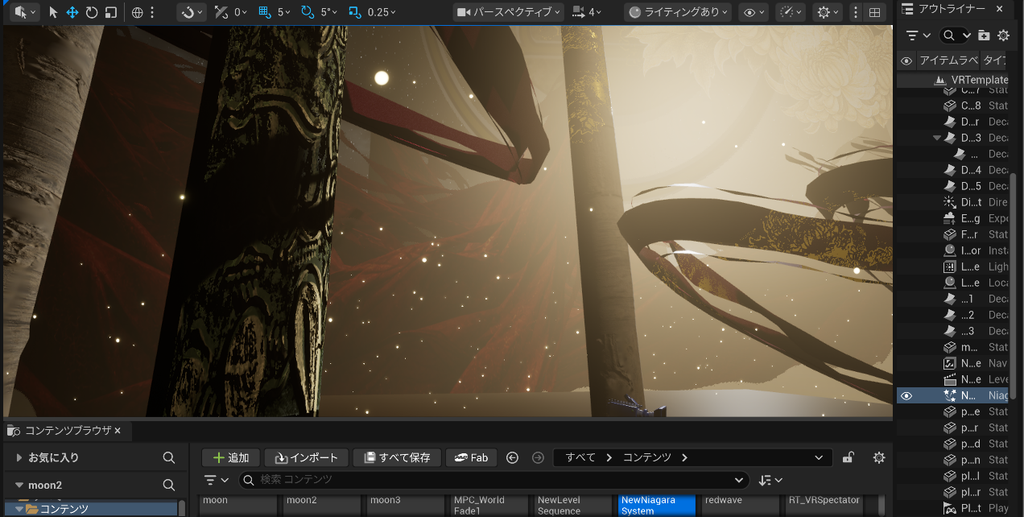
ただし、Niagaraも数を増やしすぎると負荷につながります。
VRでは、少ない粒子(Particle)でも見栄えする設定を探すことが重要です。
Niagaraを使った作品を見る。↓
シーケンサーで演出を作る
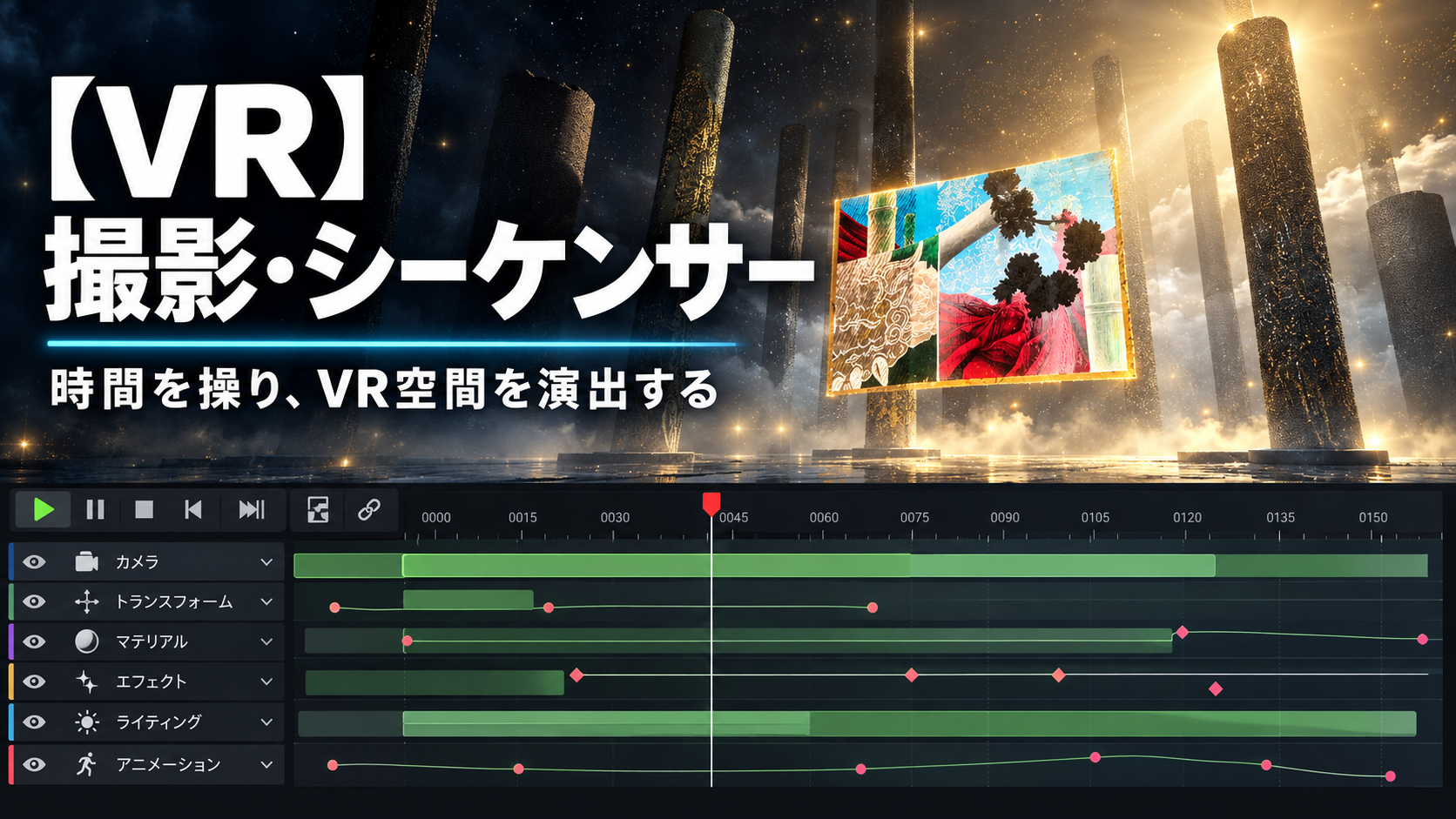
映画のような演出を作りたい場合は、シーケンサー(Sequencer)を使います。
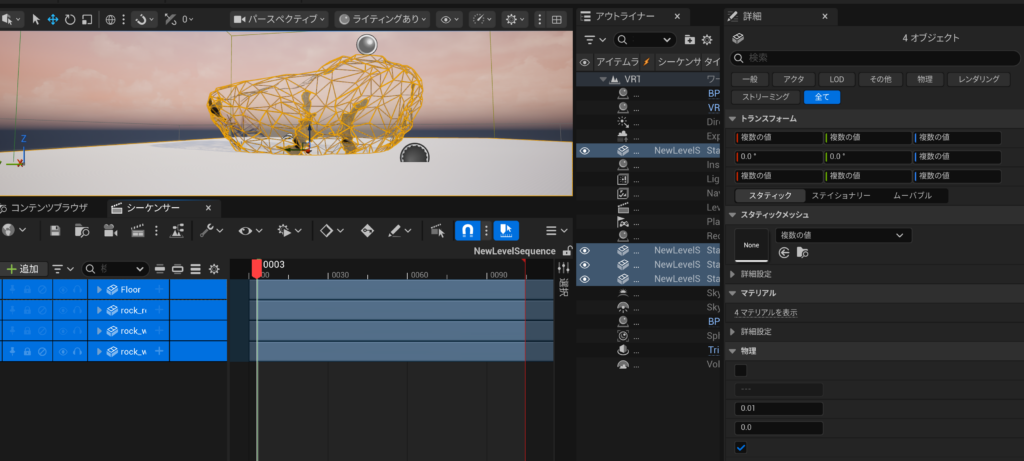
Sequencerでは、
- オブジェクトを動かす
- ライトを変化させる
- マテリアルをフェードさせる
- カメラを動かす
- 演出のタイミングを管理する
といったことができます。
たとえば、「ある場所まで歩くと世界が変わる」という作品も作ることができます。
シーケンサーでの具体的な演出方法を確認する。
Blueprintで体験する人の行動に応じた反応を作る
特定の場所に入ったりボタンを押したりしたときに、作品が反応する仕組みを作るには、Blueprintを使います。
Blueprintを使えば、コードを書かなくても視覚的なノードで処理を作ることができます。
たとえば、次のようなことができます。
- 指定した範囲(Trigger Box)に入ったら演出を開始
- オブジェクトを動かす
- マテリアルを切り替えて、色や質感を変える
- あらかじめ作っておいた演出(Level Sequence)を再生させる
- 光の粒や煙などのエフェクトを表示させる
最初は、作りたい表現に必要なBlueprintから、少しづつ覚えていけば大丈夫です。
Blueprint全体を勉強してからVR制作を始める必要はありません。
私も、その都度AIに相談し、実際に動作を確認しながらながら作ることが多いです。
VR Previewで見え方や操作を繰り返し確認する
VR制作で特に重要なのが、実際にVRで確認する回数を増やすことです。
UE5のエディタ上で問題なく見えていても、VRでは、
- 大きさ
- 距離
- 明るさ
- 見え方
- テレポート位置
- エフェクトの密度
などが違って感じられます。
VR向けに負荷を調整する
作品の完成度が上がってきたら、パフォーマンスも確認します。
特に注意したいのは、
- NiagaraのParticle数
- Translucentマテリアル
- ライトの数
- 高解像度テクスチャ
- 複雑すぎるマテリアル
- Post Process
- 大量のメッシュ
などです。
VRでは左右の目に映像を描画するため、通常のPCゲーム以上に負荷を意識する必要があります。
最初は、「少し軽すぎるかな?」くらいから始めて、必要になった部分だけ表現を追加していくのがおすすめです。
まとめ
今回は、Unreal Engine 5を使ったVR作品制作について、新規プロジェクトから完成までの流れを紹介しました。
UE5には非常に多くの機能がありますが、VR作品制作ではすべてを覚える必要はありません。
まずはVR Templateを使う→空間を作る→VRで歩く見た目を作る→演出を追加する
という順番で進めると理解しやすくなります。
完成したVR作品を録画するなら、まずはこの記事。↓
コメント