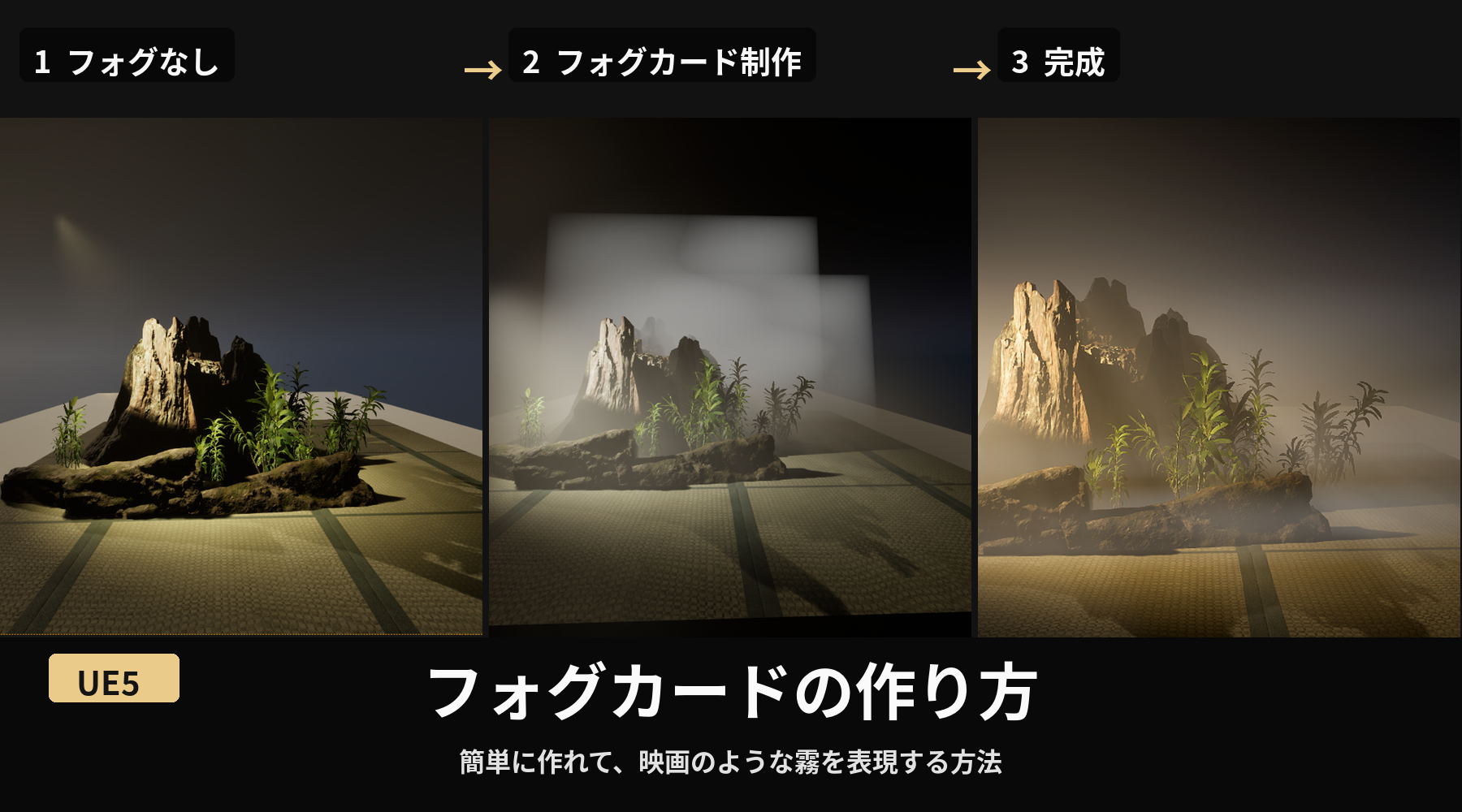
Unreal Engine 5で、岩や植物の周囲に漂う局所的な霧(Fog Card)を作ります。
今回はExponential Height Fogだけでは作りにくい「特定の場所だけに漂う霧」を、Plane+半透明マテリアルで表現しました。
UE5.7環境で実際に制作しながら調整した内容をもとに、初心者向けに手順を整理します。
フォグカードとは?
フォグカードは、半透明のPlaneに霧のようなマテリアルを表示する方法です。
シーン全体を霧で覆うのではなく、
- 岩の後ろだけ霧を出す
- 地面付近に霧を漂わせる
- 霧をゆっくり横方向へ流す
といった演出に向いています。
VRでは半透明描画を大量に重ねると負荷が上がるため、まずは少ないPlaneで作るのがおすすめです。
フォグカードを作る手順
Planeを配置する
LevelにPlaneを配置し、霧を出したい場所に移動します。
今回は岩の後ろに立てるように配置しました。
Planeが小さいと四角い輪郭が見えやすいため、最終的には霧を見せたい範囲よりかなり大きめにするのがおすすめです。
フォグ用Materialを作る
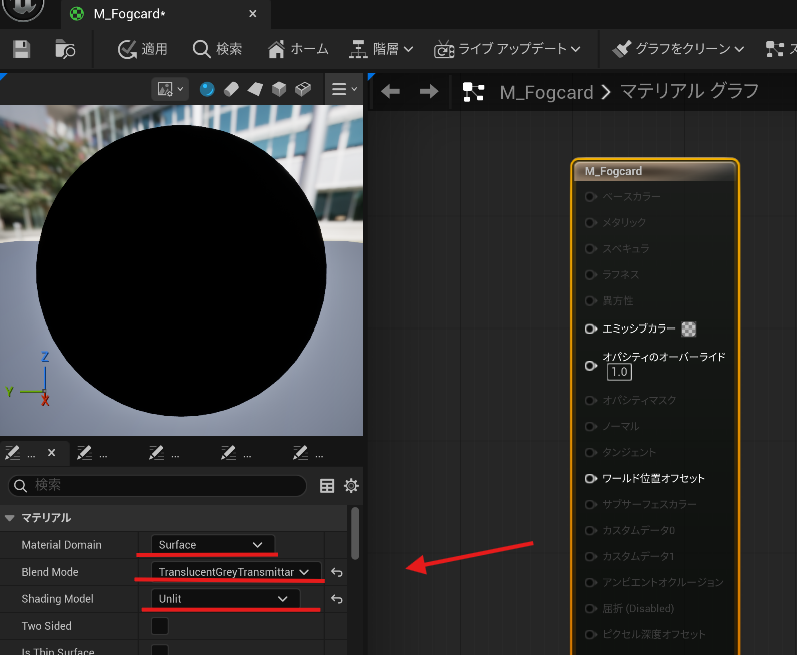
Materialを作成して、今回はM_Fogcardとしました。
基本設定は次のようにします。
Material Domain:SurfaceBlend Mode:TranslucentGreyTransmittanceShading Model:Unlit
ベースの色を作る
元のマテリアルが黒色なので、空間になじむように薄いグレーに変更します。
今回は、Shading ModelがUnlit なので、霧の色は Emissive Color(エミッシブカラー) で決めます。
Vector ParameterのRGB出力 → Emissive Color(エミッシブカラー)に接続します。
Noiseで霧の濃淡を作る
単純にOpacityを一定値にすると、Plane全体が均一に半透明になり「透明な板」に見えてしまいます。
そこでNoiseノードを使用しました。
構成の基本は、TextureCoordinate → Append ※→ Noiseです。
※TextureCoordinateは、2成分ですが、Noise の World Position は3成分なので、TextureCoordinateを直接Noiseへ接続するとShaderのコンパイルエラーになります。
Opacityを調整する
Noiseの出力にMultiplyを追加し、Scalar Parameterを掛けます。(パラメータ名は、opacityとしました)
基本構成は、Noise → Multiply → Opacityです。
Scalar Parameterにしておくと、あとからMaterial Instanceで霧の濃さを調整しやすくなります。
Depth Fadeを追加する
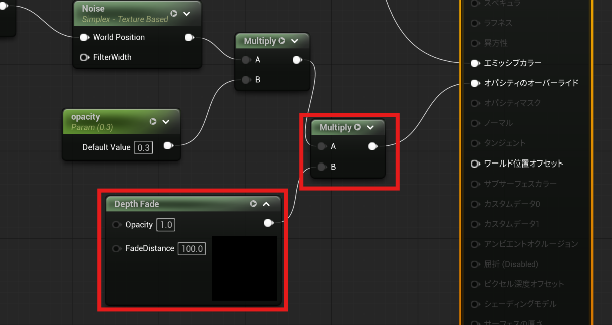
霧と岩などが交差する場所を自然にするため、Depth Fadeを追加しました。
初期値として、FadeDistance = 100から確認しました。
Noiseから作ったOpacityとDepth FadeをMultiplyで掛け合わせ、オパシティのオーバーライドに接続します。
Planeの四角い輪郭を消す
今回もっとも重要だった調整です。
Fog Cardをそのまま表示すると、次のように四角いPlaneの形が見えてしまいました。
そこでTextureCoordinateから、横方向と縦方向それぞれのエッジフェードを作ります。
横方向
TextureCoordinate → Component Mask(R)から2系統に分け、
R → Power と、
R → OneMinus(1-x)→ Power を作ります。
2つをMultiplyすると、左右端が薄くなるマスクになります。
縦方向
横方向で作ったノードの「ComponentMaskからPowerに接続されているMultiply」まで一式をctrl+Dで複製します。
複製したComponentMaskのRをGに変えます。
さらにMultiplyを追加して、オパシティのオーバーライドへ接続します。
これによって上下左右すべての端が透明になるFog Cardになりました。
Powerの値が重要だった
制作途中ではPowerのExpを0.2~0.5程度まで下げて試しました。
しかし、Planeを大きくしてからは四角い境界が目立ったので、最終的にPower Exp = 1.0で調整しました。
今回の環境では、中央の霧を残しながらPlaneの外周を自然に消せています。
Powerの適切な値はPlaneのサイズや構図によって変わるため、0.5~1.5程度を目安に調整するとよいでしょう。
Pannerで霧を流す
静止したNoiseではなく、Pannerを利用して霧をゆっくり動かします。
Panner をNoise用のUVに挟みます。
TexCoord → Panner → Append → Noiseという接続です。
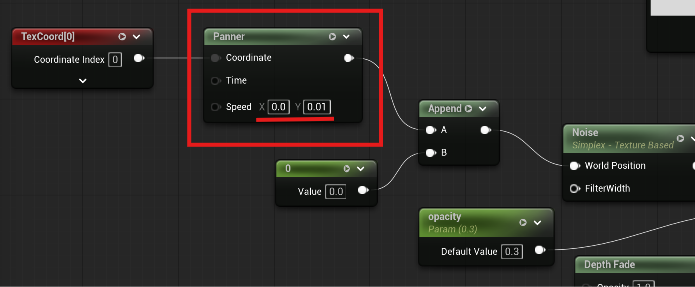
今回採用した速度は、
Speed X = 0Speed Y = 0.01
です。
かなりゆっくり動くため、VR空間でも霧の動きが主張しすぎません。
逆方向へ流したい場合は、Speed Y = -0.01のように符号を反転させます。
Fog Cardを複数枚重ねる
1枚だけでは平面的に見えるため、Planeを複製して前後に少しずらしました。
ただし、半透明Planeを何枚も重ねるとVRでは描画負荷が増えます。
まずは2枚程度から試し、必要以上に増やさない方が安全です。
また、同じ位置・同じ速度で重ねるより、2枚目の速度や位置を少し変えると、単純なループ感を減らせます。
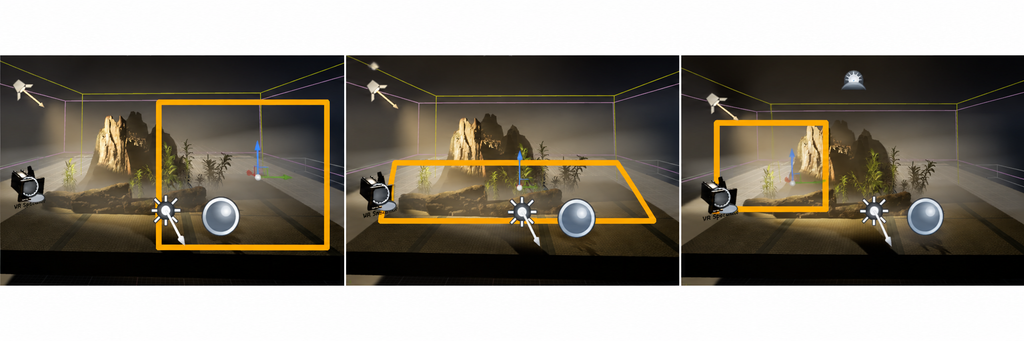
今回は3か所にフォグカードを置きました。
うまくいかなかったポイント
今回の制作では、いくつかつまずいた部分がありました。
Noiseでコンパイルエラーになる場合は、NoiseのWorld Positionへ入力しているデータの次元を確認します。今回はAppendを追加することで解決しました。
霧が四角い板に見える場合は、Opacityを下げるだけでは十分ではありません。R/GのUVから作ったエッジフェードをOpacityへ掛ける方が効果的でした。
また、Fog Cardそのものを小さくしすぎると外周が視界に入りやすいため、Planeを大きくしてからエッジフェードを調整する方法が今回もっとも自然に仕上がりました。
完成した基本構成
最終的な考え方をまとめると、
Noise(霧模様)
× Opacity(濃さ)
× Depth Fade(オブジェクトとの境界)
× 横方向Edge Fade
× 縦方向Edge Fade
→ Opacity
という構成です。
さらにPannerでNoiseを移動させることで、ゆっくり流れる霧にしています。
まとめ
UE5で局所的な霧を作りたい場合、Exponential Height Fogだけで調整するのではなく、Planeを利用したFog Cardを組み合わせる方法が使えます。
今回特に効果が大きかったのは、Noiseだけで霧を作るのではなく、TextureCoordinateのR/Gからエッジフェードを作ったことでした。
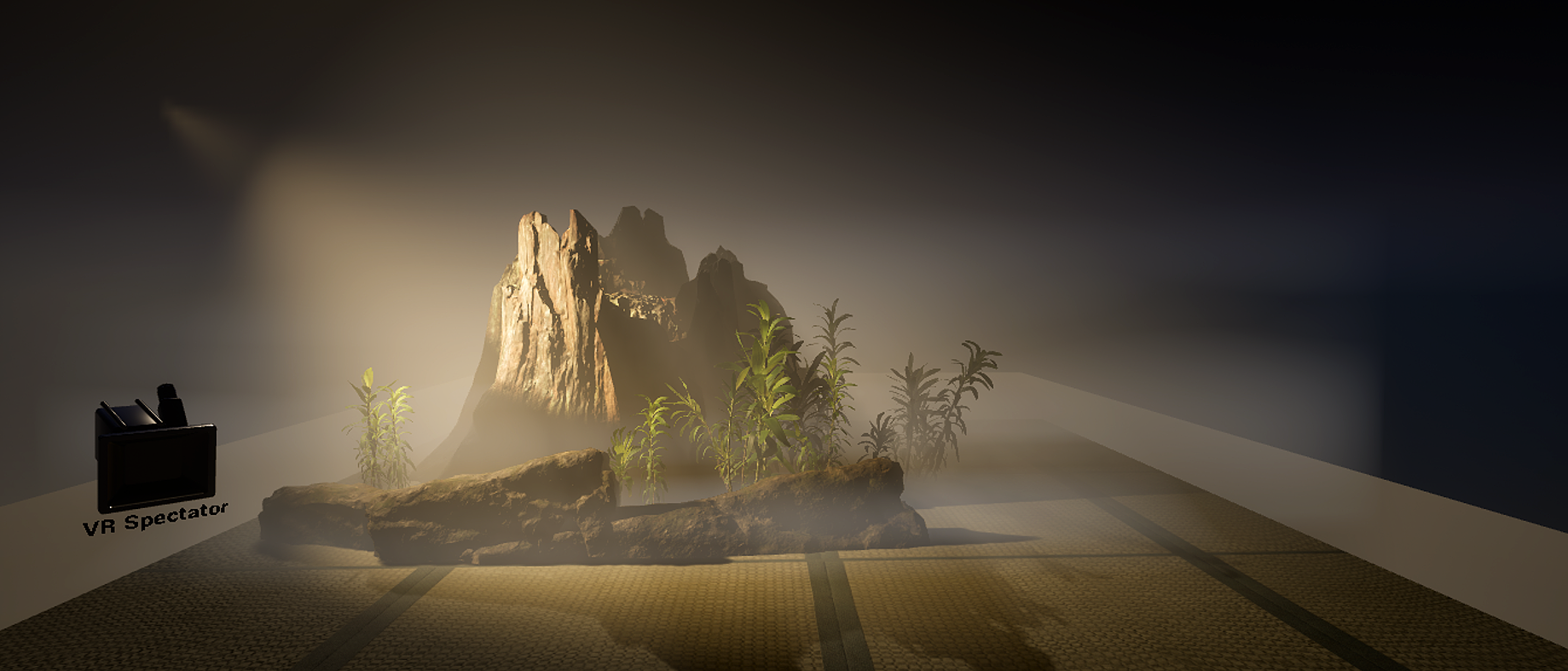
これによってPlane特有の四角い境界を目立たなくし、岩の後ろに漂う霧として馴染ませることができました。
VR作品では透明オブジェクトの重ねすぎに注意しながら、Fog Cardの大きさ・Opacity・Noise・移動速度を調整していくのがポイントです。
コメント