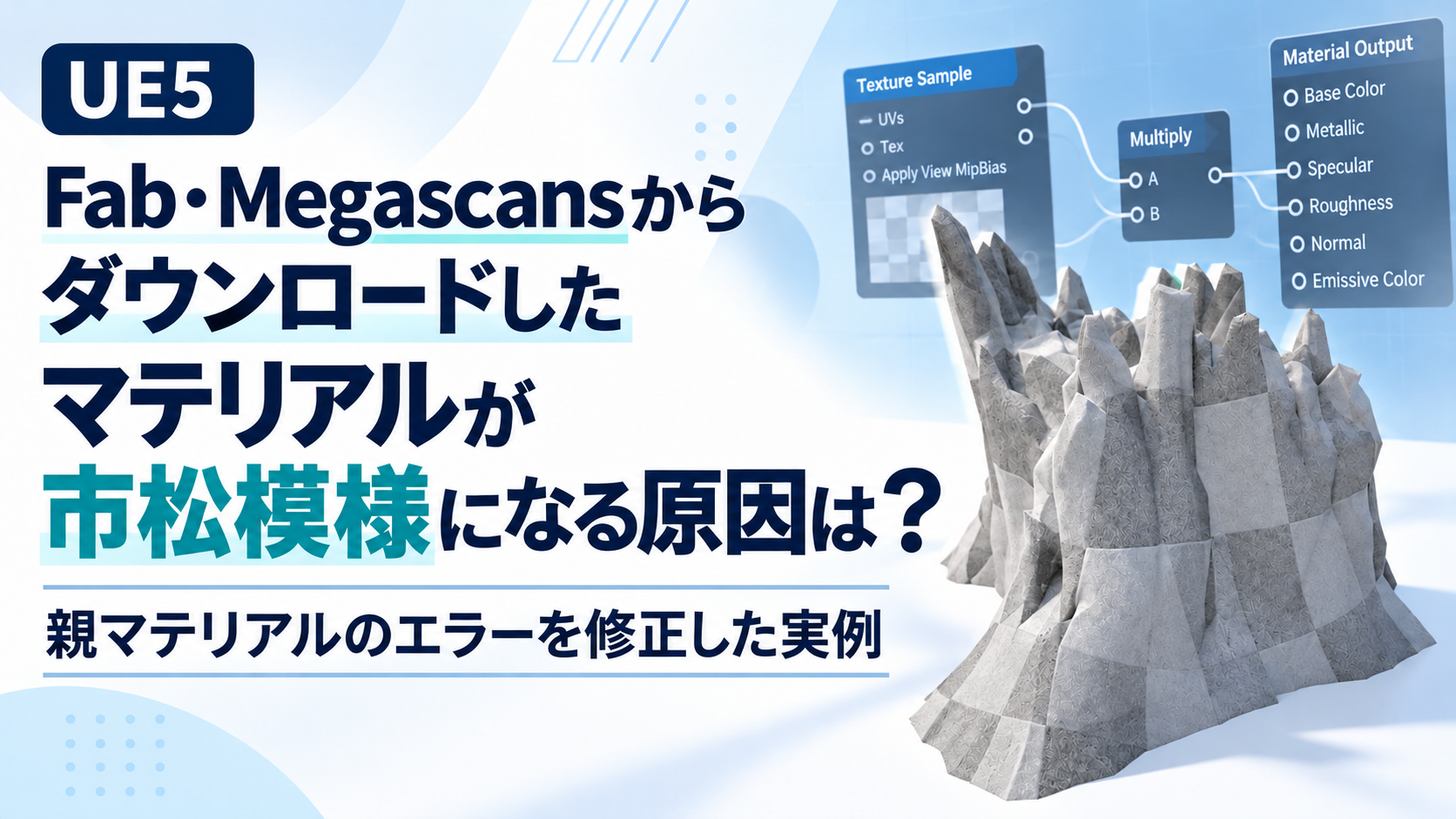
FabからMegascansのアセットを追加したところ、木の表面が灰色の市松模様になり、テクスチャが表示されませんでした。
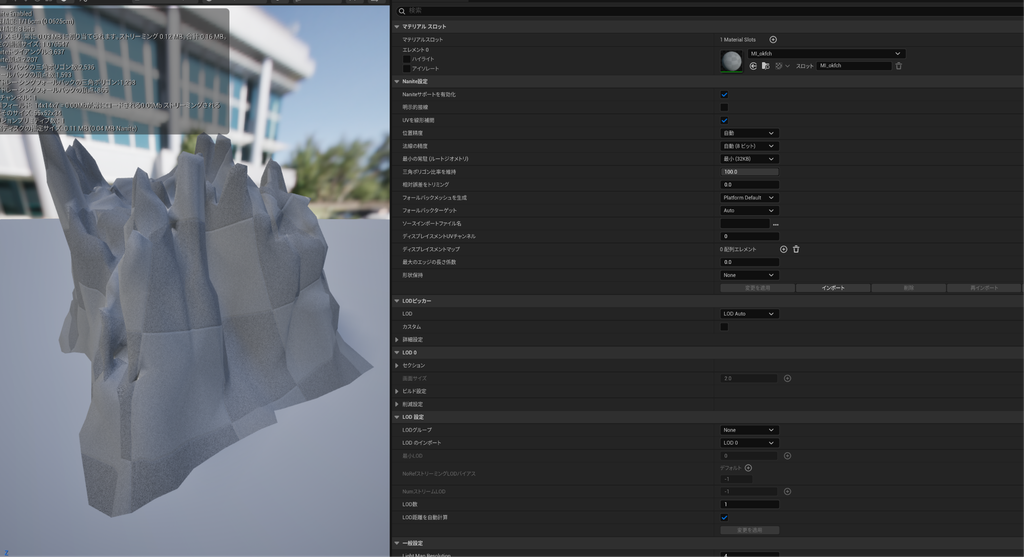
結論から言うと、今回の原因は複数のアセットで共通して使われる「親マテリアル」のエラーでした。
この記事では、UE5.7で実際に確認した症状と、正常表示に戻した手順を紹介します。
※今回の修正は、画像に示すエラーと配線がある場合の実例です。同じ市松模様でも、原因が異なる場合があります。
最初に確認した症状
合計6個のアセットを追加し、状態を比較しました。
| 親マテリアル | 個数 | 状態 |
|---|---|---|
| M_MS_Base_Fuzz | 4個 | テクスチャはあるが、市松模様になる |
| M_MS_Base | 1個 | そもそもテクスチャが入っていない |
| M_MS_Base | 1個 | 色や質感が正常に表示される |
市松模様になっていても、必ずしもテクスチャ画像が不足しているとは限りません。
今回は、テクスチャが存在するアセットでも表示できなかったため、マテリアル側を確認しました。
「親マテリアル」とは?
親マテリアルは、色・凹凸・光沢などを計算する、共通の仕組みです。
一方、アセットごとの画像や数値を設定するのが、マテリアルインスタンスです。名前が MI_~ になっているものが目印になります。
| 種類 | 主な役割 |
|---|---|
| 親マテリアル | 色や質感を計算する仕組み |
| マテリアルインスタンス | アセットごとの画像や数値を設定 |
同じ親を使う複数のアセットは、親のエラーによってまとめて表示できなくなることがあります。
今回、Fuzz側の親を修正すると、4個すべてが正常に戻りました。
まずは親のエラーを確認する
最初から再ダウンロードを繰り返すのではなく、エラー文を確認します。
親のマテリアルを探す手順として下の動画を参考にしてください。(※この動画で使うマテリアルにはエラーは含まれていません。あくまで参考です。)
- 対象のアセットに割り当てられた
MI_~を開きます。 - 詳細パネルのParent(親)と確認して、横にある虫眼鏡のようなマークをクリックします。するとコンテンツブラウザから、親マテリアルを探し出してくれます。
- 参照先の親マテリアルを開きます。
- マテリアルエディタの 「統計(Stats)」 を表示します。
今回の環境では、上部の「ウィンドウ」から統計パネルを表示できました。
赤いエラーがあれば、文章を確認します。エラー行をダブルクリックすると、該当ノードへ移動できる場合があります。
親を編集する前に、コンテンツブラウザで複製してバックアップを作っておきましょう。 親の変更は、それを使うほかのアセットにも反映されます。
Base側:MPCの参照エラーを修正
M_MS_Base では、次のエラーが出ていました。
CollectionParameter has invalid Collection!
これは、Collection Parameterノードに、有効なMaterial Parameter Collectionが指定されていないという意味です。
Material Parameter Collection(MPC)は、複数のマテリアルに共通の数値などを渡すためのアセットです。
今回のグラフでは、次の順につながっていました。
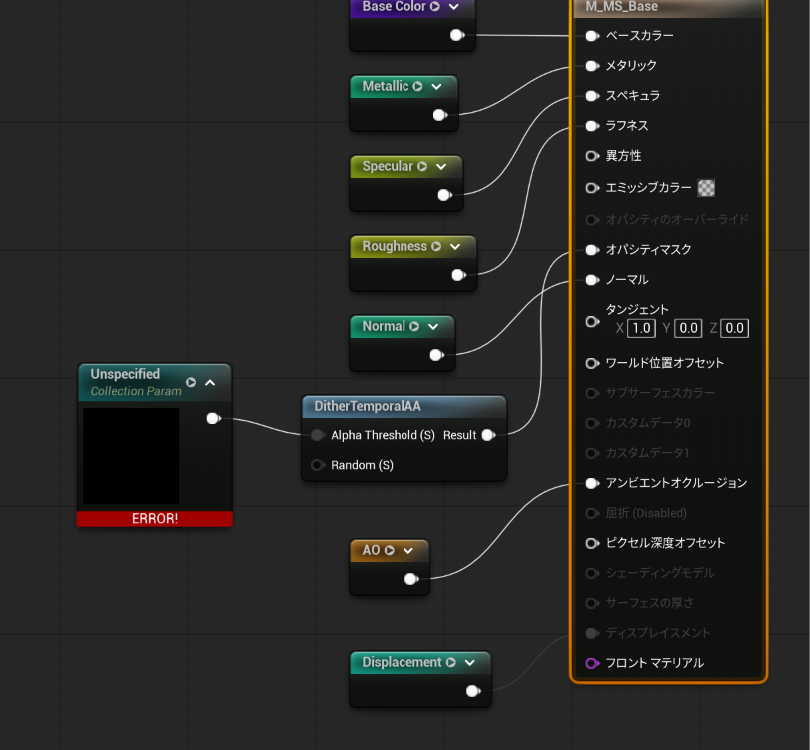
UnspecifiedのCollection Parameter → DitherTemporalAA → オパシティマスク
参照するMPCが未指定になり、Collection Parameterノードに赤いエラーが出ていました。
今回行った修正
元のMPCが分からず、まず常時表示に戻すことを優先したため、MPCの代わりに固定値を使いました。
- エラーのある Collection Parameterノードを削除します。
- キーボードの 「1」を押しながら、グラフの空白を左クリックします。
- 作成されたConstantノードの値を 1 にします。
DitherTemporalAAの Alpha Threshold に接続します。- 適用 → 保存します。
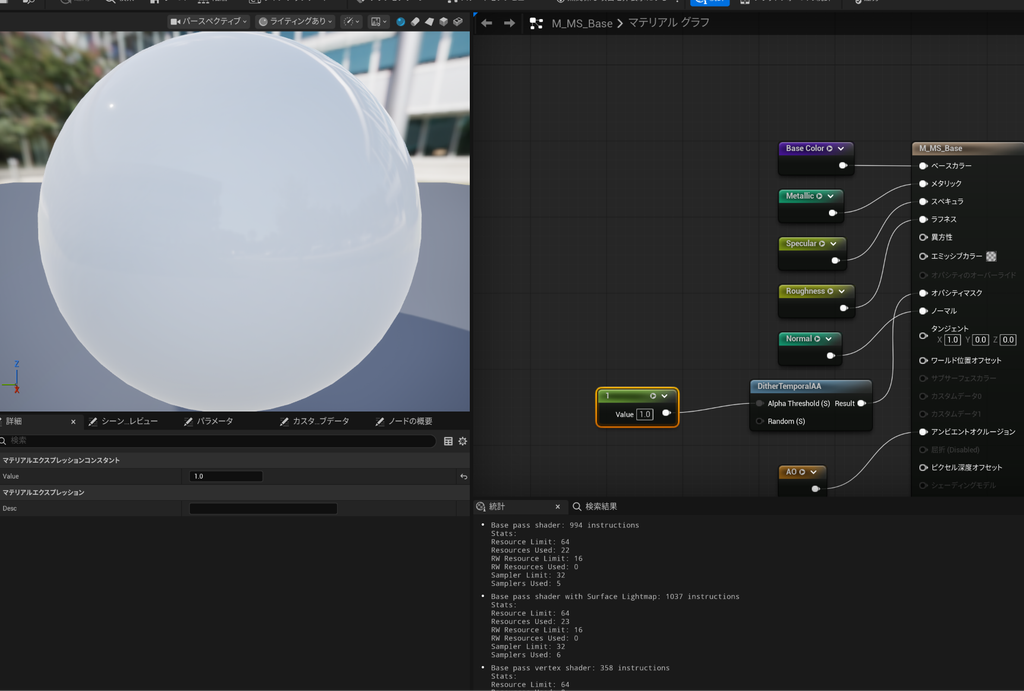
この「1」は、ここでは表示を有効にするための値です。ベースカラーに白色を指定する操作ではありません。
その後に追加した、同じ親を使うBase系アセットも正常に表示されました。
※この接続で行っていたMPCによる表示制御は使えなくなります。フェードなどが必要な場合は、本来のMPCへの参照を修復してください。
Fuzz側:画像未指定のTexture Sampleを確認
M_MS_Base_Fuzz には、次のエラーが2件ありました。
Texture Sample> Missing input texture
これは、Texture Sampleノードに画像が指定されていないという意味です。
該当ノードを選ぶと、詳細パネルの Textureが「None(なし)」になっていました。
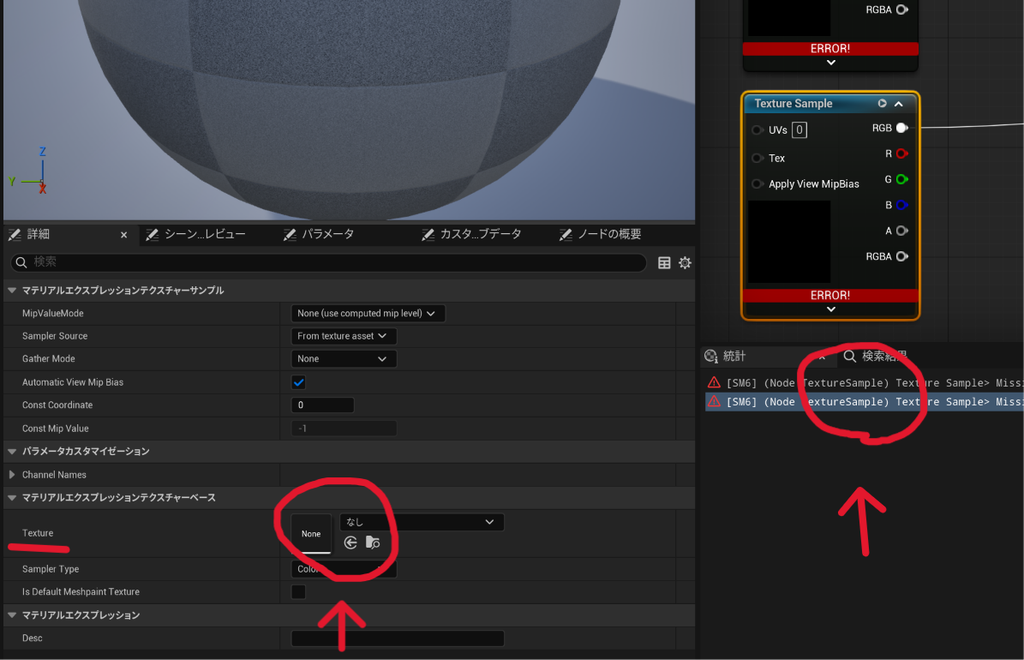
ここで注意したいのは、アセットのTexturesフォルダに画像があっても、親の別のTexture Sampleが未指定なら、エラーが残ることです。
配線をたどって原因を確認
今回の空のTexture Sample 2つは、LerpのA・Bに入り、その結果がベースカラーにつながっていました。
Lerpは、2つの入力を混ぜたり切り替えたりするノードです。今回は、その入力画像が2つとも未指定でした。
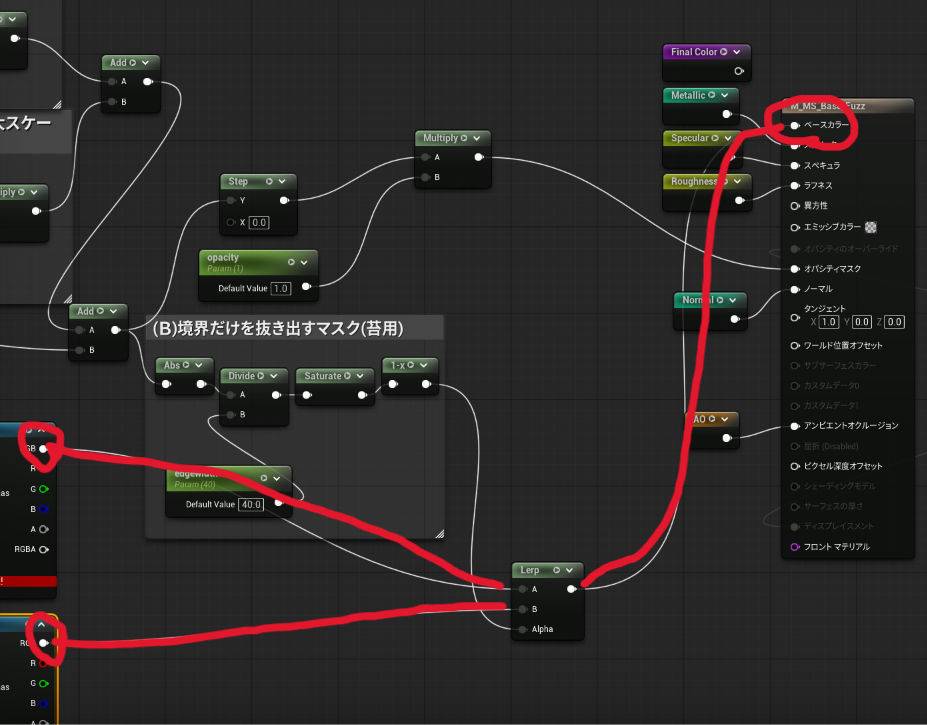
さらに、別の場所にある Final Colorの出力が未接続になっていました。
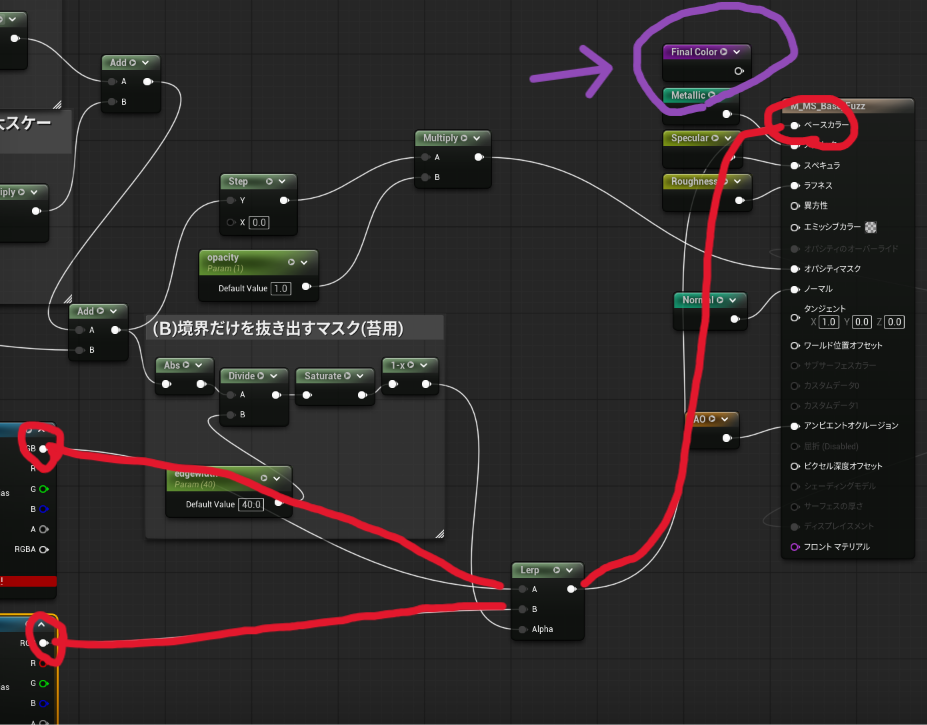
今回行った修正
- Final Colorを、マテリアル出力の「ベースカラー」に接続します。
- 画像未指定の Texture Sample 2つを削除します。
- 適用し、赤いエラーが消えたことを確認します。
この操作は、今回のグラフ構成に対する修正です。Texture Sampleにエラーがあるからといって、用途を確認せず削除するのは避けましょう。
6.穴が開く場合は、オパシティマスクを確認
コンパイルエラーが消えた後、プレビューの球に穴が開いたような表示になりました。
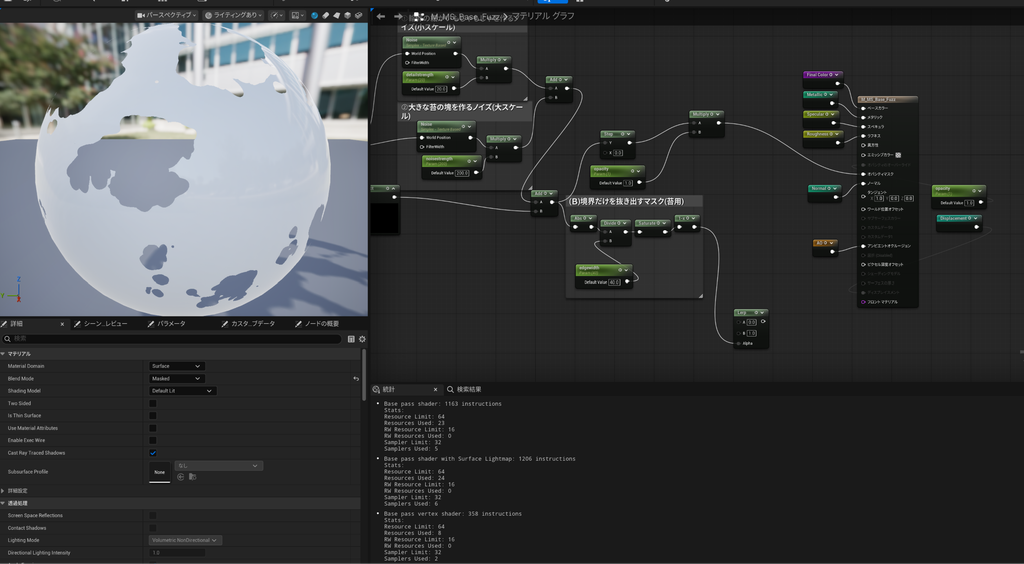
今回の親では、ノイズで作ったマスクが「オパシティマスク」に接続されていました。これが表面の一部を非表示にしていました。
全体を表示するため、次のように変更しました。
- Constantノードを作り、値を 1 にします。
- マテリアル出力の 「オパシティマスク」に接続します。
- 既存のノイズからの接続を置き換えます。
- 適用 → 保存します。
その後、実際の木のアセットで、木肌や苔の色・質感が戻りました。同じ親を使うFuzz系4個すべても正常表示になりました。
※葉や網など、もともと切り抜きが必要なマテリアルには、この固定値への置き換えをそのまま使わないでください。
テクスチャ自体がない場合は、別に確認する
今回のBase系1個では、マテリアルインスタンスの以下の欄がすべてNoneでした。
- BaseColorTexture
- MetallicRoughnessTexture
- NormalTexture
該当するTexturesフォルダも空でした。
親のエラーと、テクスチャファイルの欠落は別の問題です。 親を修正しても、存在しない画像が生成されるわけではありません。
この場合は、まず商品フォルダ全体を対象に、別の階層にテクスチャがないか確認します。見つからなければ、Fabの商品ページから品質を選び、「プロジェクトに追加」を試します。
今回は追加し直した後、対象アセットも正常に表示されました。ただし、最初にテクスチャが見当たらなかった理由まではわかりません。
修正後の確認
修正したら、親マテリアルのプレビューだけでなく、実際のアセットを確認します。
- 統計パネルの赤いエラーが消えているか
- 木肌などの色や質感が出ているか
- 意図しない穴や欠けがないか
- 同じ親を使うほかのアセットも正常か
確認できたら、「すべて保存」を実行します。
今回のように複数のMegascansアセットが市松模様になる場合は、共通の親マテリアルを開き、赤いエラー文を確認することが、原因を絞る手がかりになります。
コメント