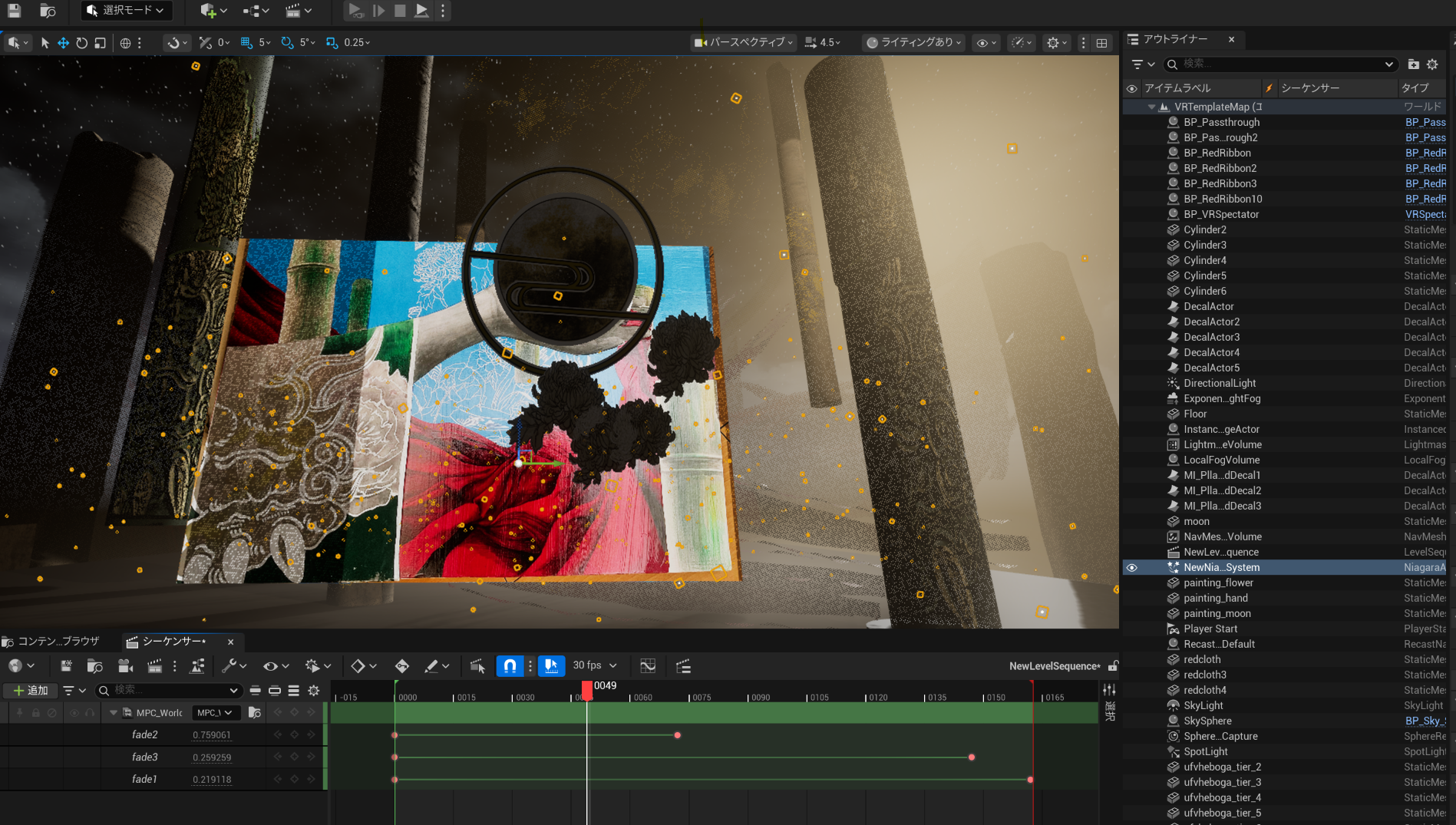
「シーケンサーで徐々に表示」というと、メッシュと同じようにマテリアルのOpacityを変えればいいと思うかもしれません。

しかし、Niagaraでは、Opacityに対応したマテリアルを割り当てるのは同じでも、そのパラメーターを操作する手順がメッシュとは異なります。
透明度を変える仕組みは同じですが、Sequencerから値を操作する方法が変わってきます。
そこでこの記事では、次の2つの操作方法を紹介します。
- MPC(Material Parameter Collection)を使って、Sequencerの値をNiagaraのマテリアルに伝える方法
- ライフサイクルトラックを使う方法
MPCは複数のマテリアルで数値を共有する仕組みで、発光や透明度をまとめて制御できます。

NiagaraのUser Parameterを使う方法もあるようですが、
Material Parameter Collectionを使う(5ステップ)
Material Parameter Collection(MPC)を使って、Niagaraの発光をSequencerから徐々に表示する方法を紹介します。
手順①:MPCにFade用パラメータを作る
まず、Material Parameter Collectionを用意します。
今回は例として、MPC_WorldFadeを使用します。
中にScalar Parameterを追加し、「fade2」などの名前を付けます。
値は、
0 = 見えない
1 = 完全表示
として使います。
画像付きの詳しい操作方法を見たい方は、下の記事の「一括操作するための手順①~③」を参考にしてください。
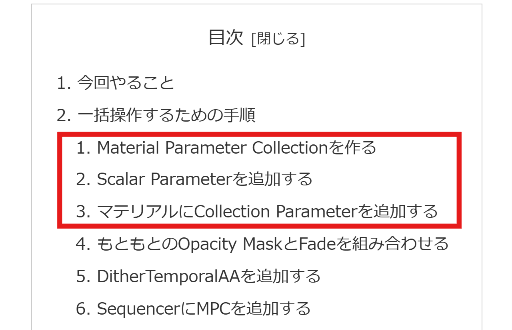
(すでに別のオブジェクト用にMPCを作っている場合は、新しく作らずにそのMPCへパラメータを追加してもOKです。)
手順②:Niagaraで使っているマテリアルを開く
次に、NiagaraのSprite Rendererなどで使用しているマテリアルを開きます。
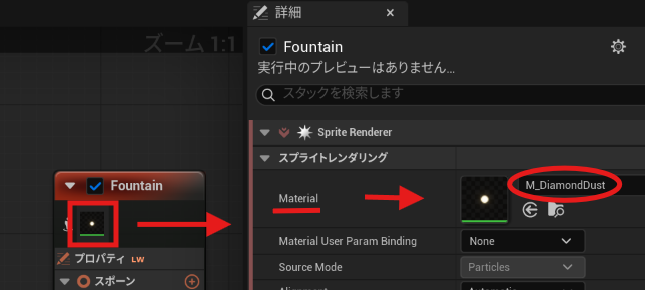
今回の例では、「M_DiamondDust」を使用しています。
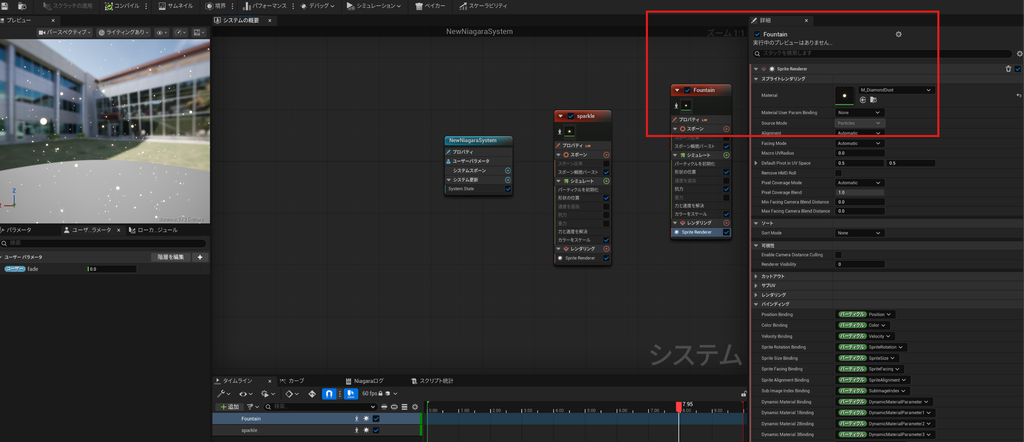
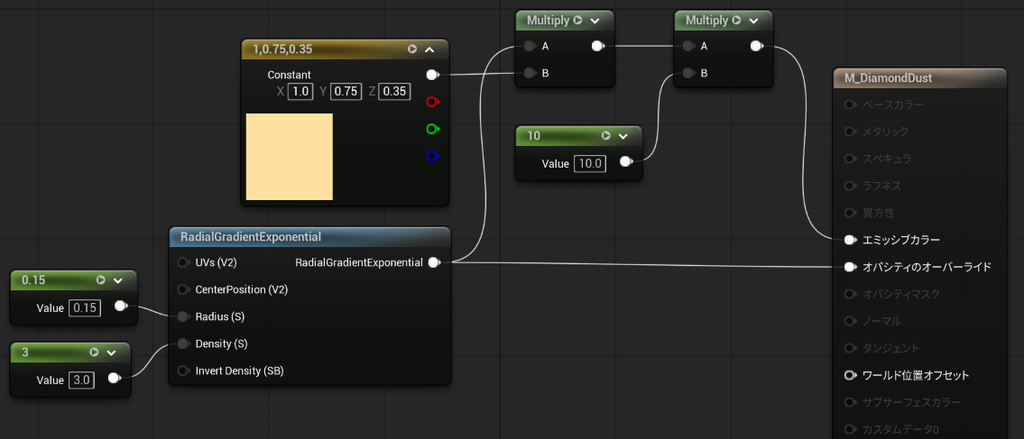
上画像の赤枠を拡大したやつ↓
元の構成は、
RadialGradient
   ↓
× Color
   ↓
× Emissive強度
   ↓
Emissive Color
というシンプルな発光マテリアルです。↓
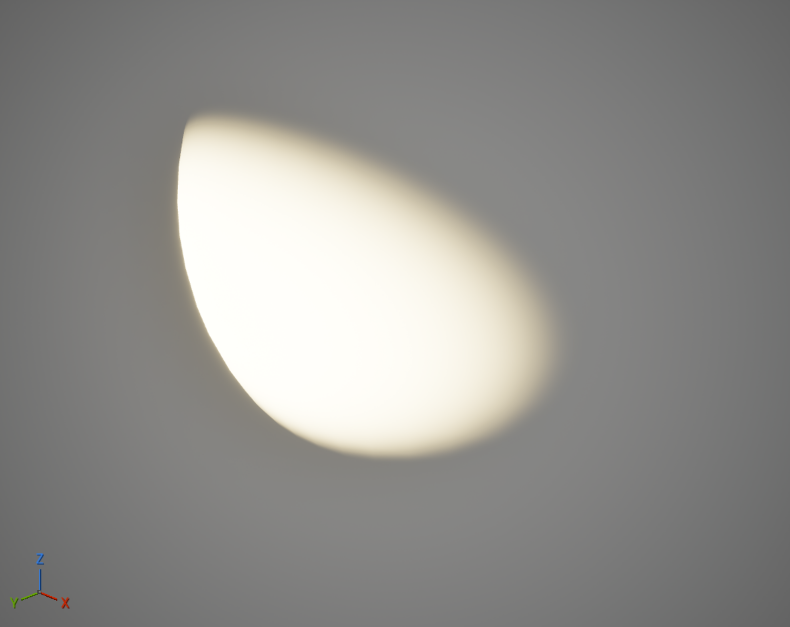
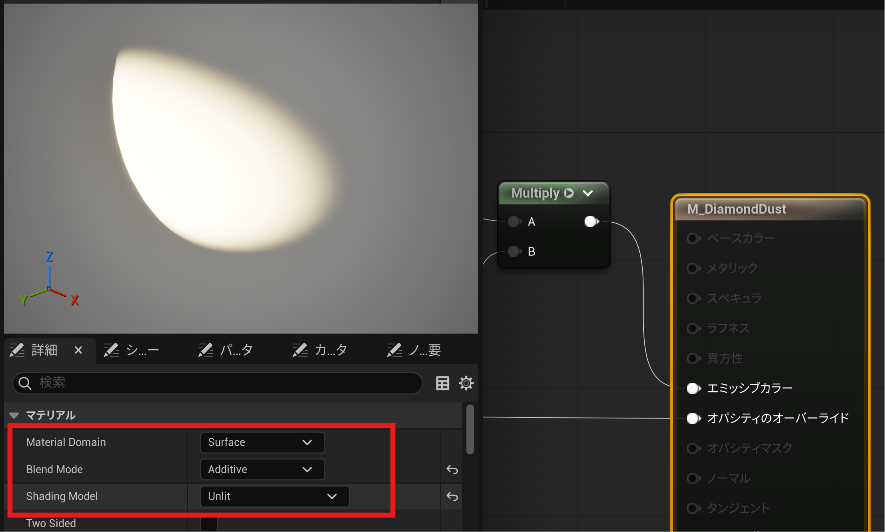
Blend ModeはMaskedではなく、AdditiveのままでOK
今回のようなダイアモンドダストでは、「Blend Mode = Additive」を使っています。
Blend Modeは、マテリアルを背景にどう重ねるかを決める設定です。
今回使っているAdditive(加算)は、背景に光を足すように表示するモードです。黒い部分は見えなくなり、明るい部分が光として重なるため、ダイヤモンドダストや火花などの表現に向いています。
今回は、粒をくっきり切り抜くMaskedではなく、光をふんわり重ねられるAdditiveを使っています。
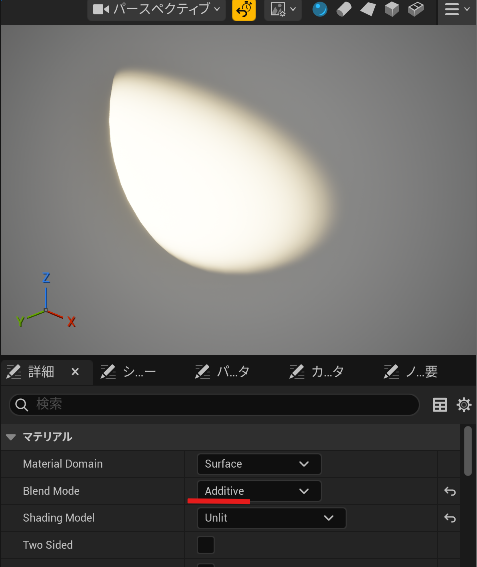
Maskedでも形を切り抜くことはできますが、表示・非表示を切り替える方式なので、今回のように光を滑らかにフェードさせる用途では、Additiveのまま進めます。
また、通常オブジェクトのフェードで使うことがある、「DitherTemporalAA」も今回は不要です。
Additiveの発光粒子では、「Emissive × fade」だけで十分フェードできます。
手順③:Collection Parameterを追加する
マテリアルエディタ内で右クリックして、Collection Parameterを追加します。
設定は、手順①で作成した、
Collection
→ MPC_WorldFade

Parameter
→ fade2
にします。
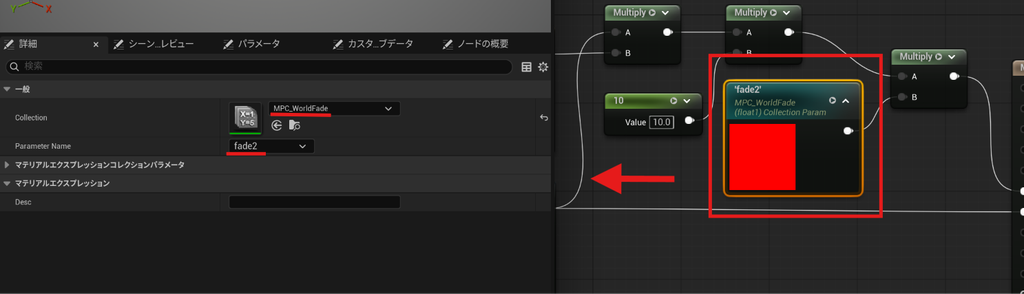
これで、Sequencerから操作するMPCの値をマテリアル側で受け取れます。
手順④:fadeをEmissiveに掛ける
次に、Emissive Colorへ入る直前にMultiplyを追加します。
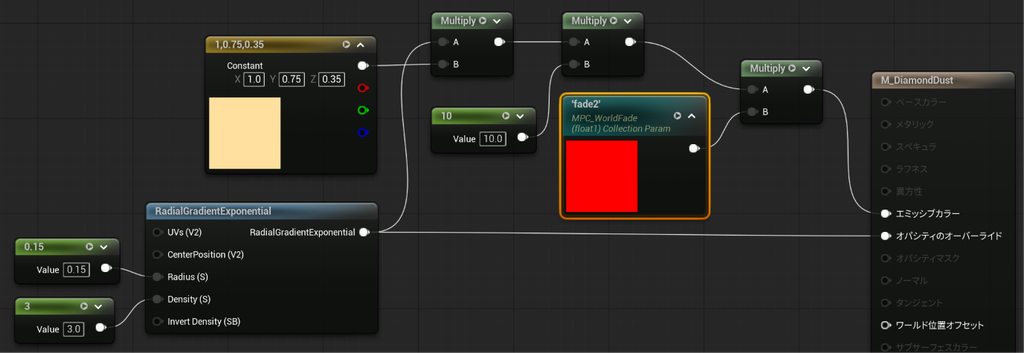
これで、
「fade2 = 0」なら発光が消え、
「fade2 = 1」なら元の明るさになります。
手順⑤:SequencerにMPCを追加する
次にSequencerを開きます。
MPCをトラックとして追加し、+ボタンから「fade2」を追加します。
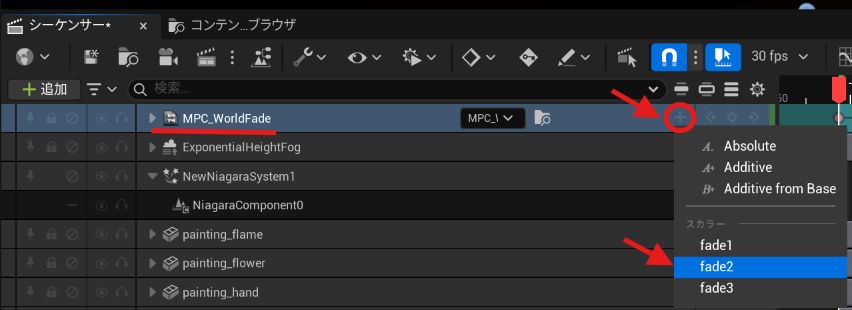
あとはキーを打ちます。
例えば、
開始時    →   1秒後

fade2 = 0 → fade2 = 1
にします。
これでSequencerを再生すると、Niagaraの粒子が徐々に明るくなりながら現れます。
+α:ライフサイクルトラックで再生時間を管理する
Niagaraの再生期間も管理したい場合の追加設定の紹介です。
Sequencerでは、Niagaraに対して「Niagara システムのライフ サイクル トラック」を追加できます。
これは、Niagaraの見た目を徐々に変えるための機能ではなく、Niagara Systemそのものを、いつ再生開始して、いつ停止するかをSequencer上で管理するためのトラックです。
ライフサイクルトラックを使うメリット・デメリット
メリット①:マテリアルを変更せずに導入できる
再生時間を指定するだけなら、MPCもフェード用のノードも要りません。
メリット②:Niagaraそのものの動作タイミングを明確に管理できる
例えば、
0〜5秒    Niagara停止
5〜10秒   Niagara再生
10秒〜    Niagara停止
のような演出をSequencer上で組みやすくなります。
メリット③:演出に必要な時間帯だけNiagaraを再生する管理がしやすい
一方でデメリットもあります。
デメリット①:フェード表示だけが目的なら、かえって設定が増える
ライフサイクルトラックだけでは、滑らかにフェードできるわけではないので、
今回のようなフェード表示だけが目的なら、
Niagaraの開始位置
MPCのフェード開始位置
の2つを合わせる必要があるため、Sequencerが少し複雑になります。
整理すると、下の図のようになります。
| 方法 | 向いている用途 |
|---|---|
| MPCだけ | Niagaraを徐々に表示・非表示したい |
| ライフサイクルトラック | Niagaraそのものの開始・停止を管理したい |
| MPC+ライフサイクル | 開始タイミングとフェードの両方を細かく制御したい |
マテリアルの設定によるフェード方法の違い
関連記事では、Static Meshなどに設定したMaskedマテリアルを、MPCとDitherTemporalAAでフェードさせました。
Maskedは、表示する部分と消す部分を分ける方式です。DitherTemporalAAを組み合わせることで、細かな点状に表示を抜き、徐々に消えていくように見せます。
一方、今回のNiagaraでは、Additiveマテリアルを使いました。
Additiveは、背景に光を足すように表示する方式です。そのため、Emissive Color(発光色)にMPCのフェード値を掛け、光を弱くすることで、徐々に見えなくできます。今回はDitherTemporalAAは不要です。
関連記事とフェード方法が違うのは、Static MeshとNiagaraの違いではなく、使用しているマテリアルのブレンドモードが異なるためです。
VR向けにも使いやすい
VR制作では、できるだけ複雑な透明処理を増やしたくありません。
今回の方法は、Multiplyを1つ追加するだけなので、構成が非常にシンプルです。
特に、
などには使いやすい方法です。
注意点
今回の方法は、厳密には「透明度」を変えているわけではありません。
Emissiveの明るさを0→1にしています。
そのため、煙や半透明の霧などでは別の方法が必要になる場合があります。
まとめ
NiagaraをSequencerで徐々に表示したい場合は、MPCのScalar ParameterをNiagara用マテリアルのEmissiveに掛ける方法がシンプルです。
ライフサイクルトラックは必須ではありません。
今回のように発光するNiagaraをSequencerでふわっと表示したいだけなら、まずMPCだけで作り、
Niagaraそのものの開始・停止も制御したい場合だけライフサイクルトラックを追加するという方法がおすすめです。

コメント