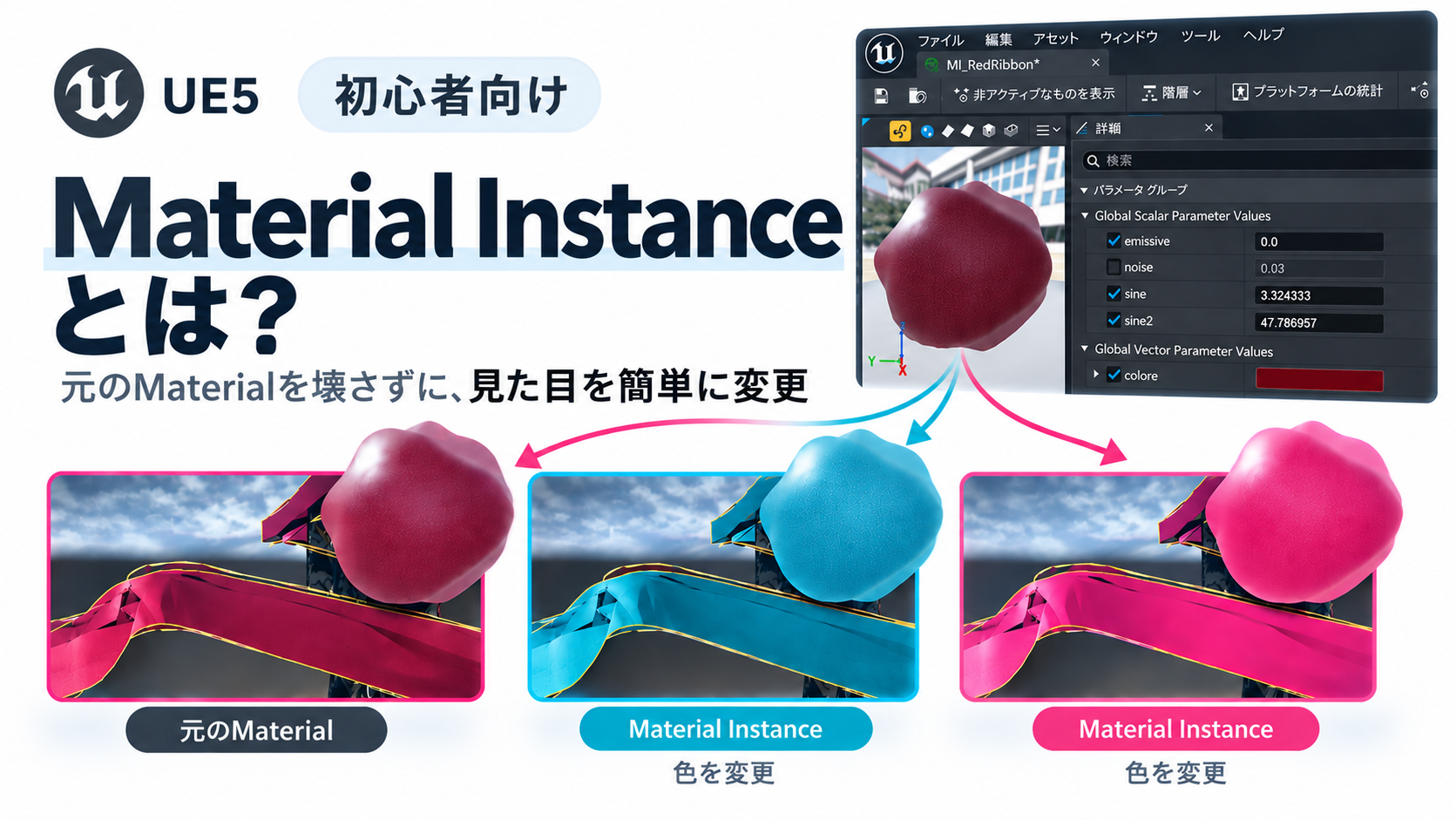
Unreal Engine 5でマテリアルを作っているときに、よく使うのがMaterial Instance(マテリアルインスタンス)です。
この記事では、
「普通のMaterialと何が違うの?」
「わざわざMaterial Instanceを作る必要があるの?」
「作り方がわからない」
といった疑問に答えます。
Materialとは?
Materialは、オブジェクトの見た目を決めるための基本となるアセット(素材)です。
たとえば、
- 色
- 金属感
- 表面のつや・ザラつき(Roughness)
- 細かな凹凸表現(Normal)
- 発光(Emissive)
- 透明度(Opacity)
- テクスチャ
などを、物の見た目を作る場所であるMaterial Editor内のノードを使って作っていきます。
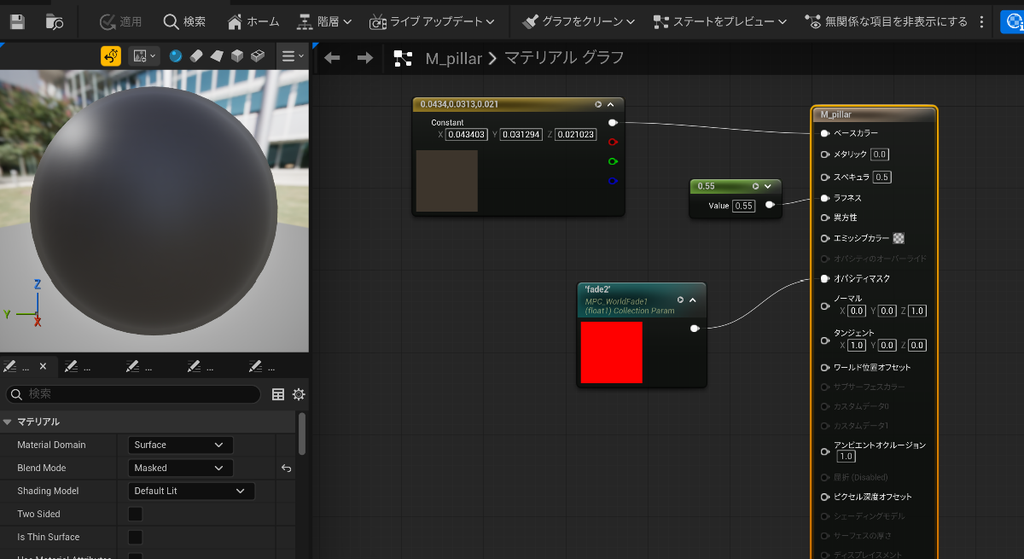
つまりMaterialは、「このオブジェクトをどのような見た目にするか」を決める設計図のようなものです。
Material Instanceとは?
Material Instanceは、ビューポートで見た目を確認しながら、色や数値をリアルタイムに調整できる便利な機能です。
Material Instance側では、基本的にノードを編集する必要がありません。
代わりに、
- 色
- 明るさ
- Roughness
- Emissiveの強さ
- テクスチャ
などを数値やチェックボックスで変更できます。
つまり、
Material = 見た目の仕組みを作る
Material Instance = 作った仕組みの値を、見た目を確認しながら調整する
という関係です。
MaterialとMaterial Instanceの違い
簡単に比較すると次のようになります。
| 項目 | Material | Material Instance |
|---|---|---|
| ノード編集 | できる | 基本的にしない |
| 見た目の仕組みを作る | ○ | × |
| 数値調整 | ○ | ○ |
| 色変更 | ○ | ○ |
| テクスチャ変更 | ○ | ○ |
| 複数パターンを作る | やや面倒 | 簡単 |
| 調整のしやすさ | 普通 | 非常に簡単 |
Material Instanceは、元のMaterialそのものを書き換えずに見た目を変更できるのが大きなメリットです。
Material Instanceを使うメリット
ノードを毎回開かなくていい
通常のMaterialでは、数値を変更するためにMaterial Editorを開く必要があります。
一方、Material Instanceなら一覧から数値を変更できます。
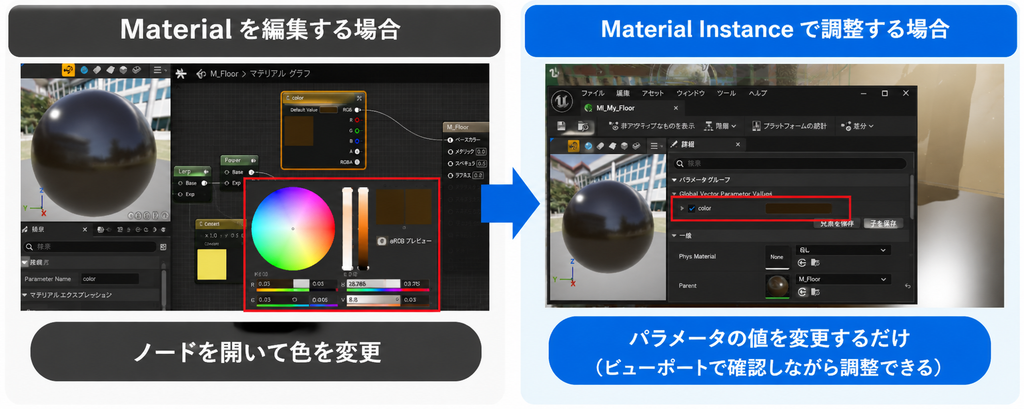
作品を見ながら細かく調整したいときに便利です。
同じMaterialから複数の見た目を作れる
1つのMaterialから複数のMaterial Instanceを作ることもできます。
たとえば、
M_Floor
というMaterialを作ったとします。
そこから、
MI_Floor_Blue
MI_Floor_Red
MI_Floor_Dark
のように複数のMaterial Instanceを作れます。
基本的なノード構成は同じまま、色や明るさだけを変えられます。
元のMaterialを壊さずに試せる
Material Instanceを使えば、元のMaterialを直接変更する必要がありません。
そのため、
「この値にしたらどう見える?」
「もう少し明るくしたい」
といった試行錯誤がしやすくなります。
特にUE5でVR作品や映像作品を作っている場合、実際の見え方を確認しながら何度も調整することが多いため便利です。
Material Instanceで変更できるようにする手順
Material Instanceを作る
コンテンツブラウザで元になるMaterialを右クリック→マテリアルインスタンスを作成を選択します。
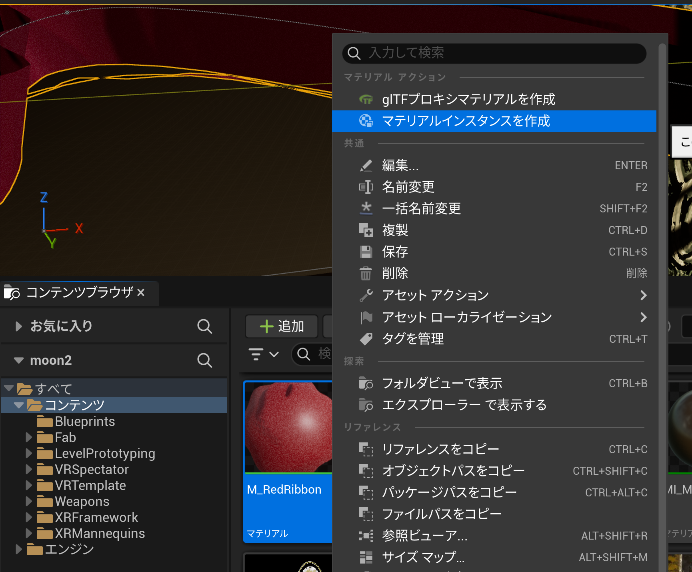
Material Instanceを作成できたら、適用させたいStatic Meshなどのマテリアルにドラッグアンドドロップしておきます。
インスタンス化したいノードをパラメータに変換する
Material Instanceを作っただけでは、すべての数値を変更できるわけではありません。
Material側で、パラメータ(parameter)として設定する必要があります。
Scalar Parameter
1つの数値を変更したい場合に使います。
たとえば、
- Emissiveの強さ
- Roughness
- Opacity
- Tiling
などです。
Material Editorで通常のConstantを使用する代わりに、Scalar Parameterを使用します。
たとえば、「EmissiveIntensity」という名前のScalar Parameterを作ります。
Material Instanceを開くと、「EmissiveIntensity」
という項目が表示され、数値を直接変更できるようになります。
Vector Parameter
色を変更したい場合は、Vector Parameterを使用します。
Texture Parameter
テクスチャを変更したい場合は、Texture Sample Parameterを使用します。
これを使えばMaterial Instance側からテクスチャだけを差し替えることができます。
たとえば同じマテリアル構造を使いながら、
岩
木
コンクリート
などのテクスチャを切り替えることもできます。
既存の数値をパラメータに変換する場合
すでにマテリアル内に数値を配置している場合は、新しくScalar Parameterを作り直す必要はありません。
パラメータ化したい数値のノードを右クリックして、
Convert to Parameter(パラメータに変換)を選択します。
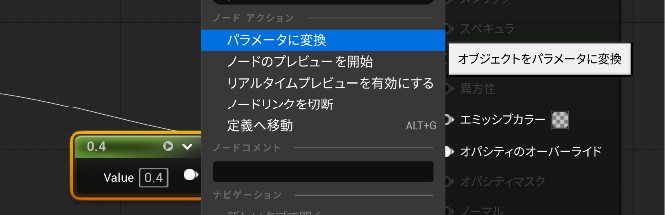
これだけで、通常の数値をScalar Parameterに変換できます。
また、Material Instanceを開いたとき何を変更する数値なのか分かるように、
「color」「opacity」のような名前に変更しておくと便利です。
Material Instanceでパラメータを有効にする
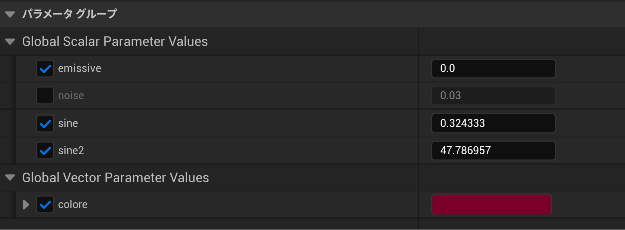
作成しておいたMaterial Instanceをダブルクリックして開きます。
Material側でパラメータとして設定した項目が一覧に表示されるので、変更したい項目にチェックを入れてから、値を調整します。
VR作品制作ではMaterial Instanceが特に便利
VR制作では、PC画面上の見え方とVRプレビューでの見え方が少し違うことがあります。
たとえば、
- Emissiveが強すぎる
- 模様が細かすぎる
- Roughnessをもう少し上げたい
- UVのサイズを変更したい
といった調整が頻繁に発生します。
そのたびにMaterial Editorを開いてノードを変更すると、作業が少し面倒になります。
そこで、変更する可能性の高い項目をあらかじめParameterにしておくと便利です。
私の場合、床のマテリアルから
- U Tiling
- V Tiling
用のMaterial Instanceを作ることが多いです。
こうしておくことで、VRプレビューを確認しながら細かく見た目を調整しやすくなります。
すべてParameterにする必要はない
基本的には、あとから変更する可能性があるものだけParameter化するだけで十分です。
たとえば、
- 色
- 明るさ
- Roughness
- Emissive
- UV Tiling
- テクスチャ
などはMaterial Instanceから変更できるようにしておくと便利です。
逆に、ほとんど変更しない内部計算の数値までParameter化すると、Material Instance側の項目が増えて分かりにくくなります。
まとめ
Material Instanceは、UE5でマテリアルを扱うなら非常に便利な機能です。
特にVR作品制作では、実際にVRプレビューを確認しながら、
- 明るさ
- 色
- UVサイズ
- Roughness
- Emissive
などを何度も調整することがあります。
そのため、よく変更する値をParameter化してMaterial Instanceから調整できるようにしておくと、制作がかなり楽になります。
コメント