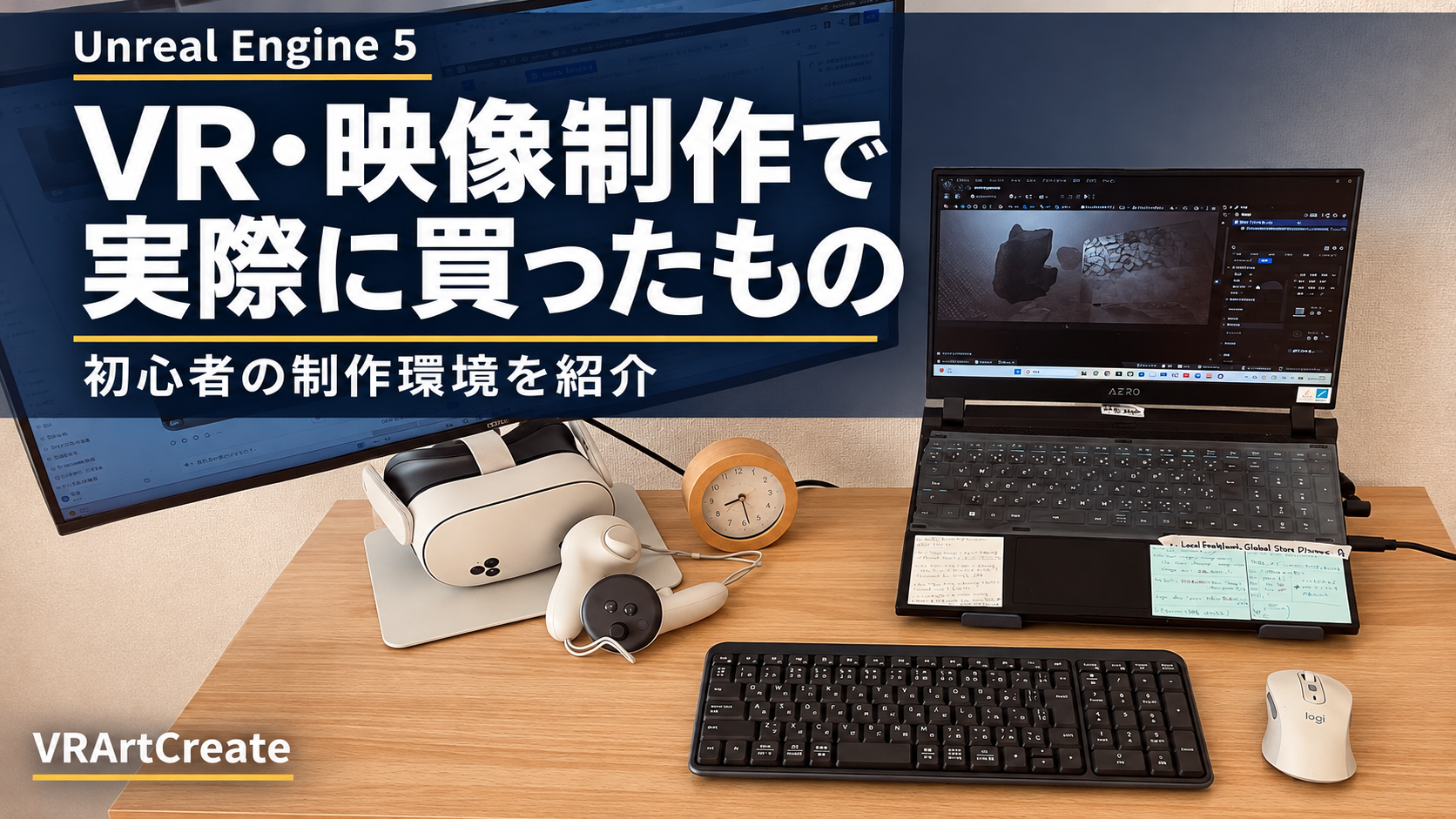
私は、Unreal Engine 5を使ってVR・映像を個人で制作しています。
「VR・映像制作」というと、「高価な機器をたくさん用意しないといけない」と思っていませんか?
ところが、実際に私が使っている物の数はかなり少ないです。↓
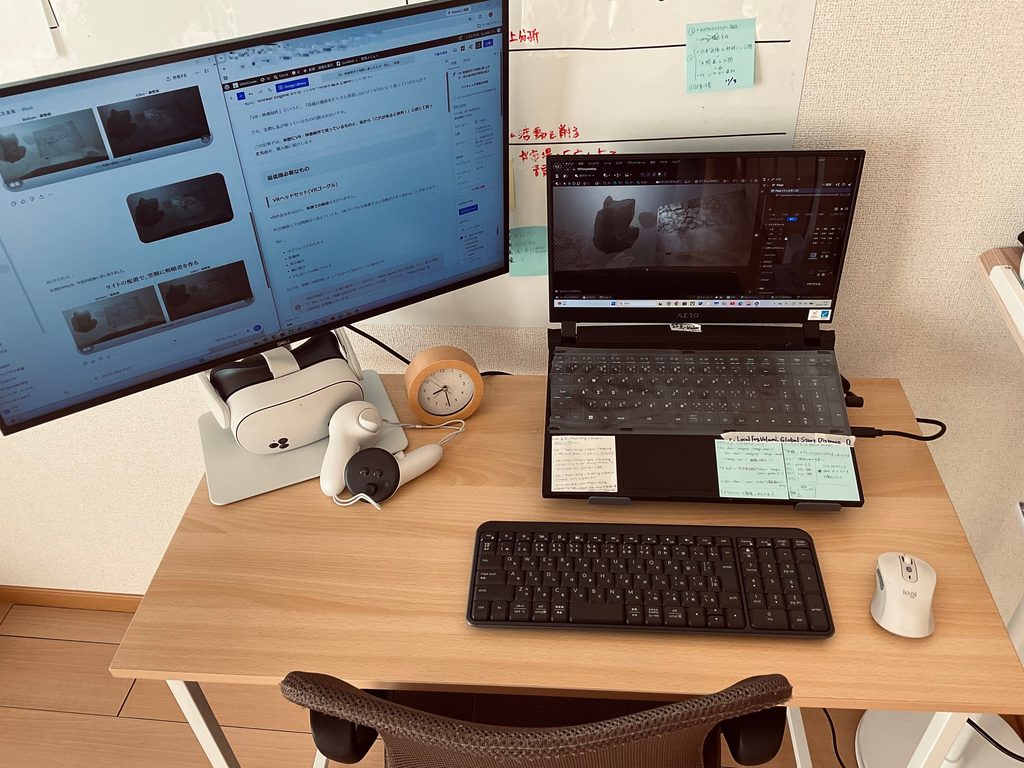
この記事では、実際にVR・映像制作で使っている物と、後から「これがあると便利!」と感じて買った物を、購入順に紹介します。
(このサイトはアフィリエイト広告(Amazonアソシエイト含む)を掲載しています)
VR制作で最低限必要なもの
制作用ノートPC|購入日 2024/2/9
映像制作の中心となっているのがノートPCです。
Unreal Engine 5では、普通のWeb閲覧やブログ執筆と比べてかなりPCに負荷がかかります。
特にVRでは、
- Unreal Engine
- VRプレビュー
- OBS Studio
- ブラウザ
- 画像編集ソフト
などを同時に開くこともあります。
そのため、VR制作をするならGPUだけでなく、メモリやストレージ容量も重要です。
私が使っているのは、GIGABYTE AERO5 というクリエイター向けのゲーミングノートPCです。
実際に使って分かったこと
UE5の公式推奨は、メモリ32GB、VRAM 8GB以上です。
しかし、私が使っているノートPCは、「GPUはRTX 3060 Laptop GPU、VRAMは6GB」です。
UE5の推奨基準を、どちらも下回っています(-_-;)
このことが原因とは断定できませんが、
確かに制作過程を録画する際、UE5で「メモリプレッシャー」がよく表示されています。
現時点(2026/11/3)で私が作ったVR作品は、狭い範囲に限定して作っているので、特に不便は感じないのですが、
広大な範囲のVR作品を作ろうとすると、動作がかなり重たくなります。(というか、動作が重くなるから、広い範囲は作らない(~_~;))
メモリは後から追加できますが、GPU(映像処理を担当する部品)とVRAM(GPU専用のメモリ)は基本的に変更できません。
買ってから後悔しないよう、ノートPCを購入するときは、後から変えにくいGPUとVRAM容量を優先して選ぶのがおすすめです。
VR制作には、一般的に「ゲームエンジン」という制作ツールを使います。
ゲームエンジンとは、ゲームやVR空間を作るために必要な機能がまとまった制作ツールです。Unreal EngineやUnityなどが代表的です。
使用するゲームエンジンや制作内容によって、必要なPCの性能は異なります。
どのゲームエンジンを使うか迷っている方は、こちらの比較記事を参考にしてみてください。↓
VRヘッドセット(VRゴーグル)|注文日 2024/10/1(予約注文)
VR作品を作るなら、実機での確認は欠かせません。
特に、
- オブジェクトの大きさ
- 距離感
- 光の強さ
- 霧の濃さ
- テレポートの使いやすさ
などは、PCの画面上では問題なく見えていても、VRゴーグルを装着すると印象が大きく変わって見えてしまうことがあります。
私が購入したのは「Quest 3S/128GB」で、その他にも以下の3つの選択肢がありました。
| 機種 | おすすめする用途 | 国内価格の目安・税込 |
|---|---|---|
| Meta Quest 3/512GB | VR制作と鑑賞の両方を重視 | 102,300円 |
| Meta Quest 3S/128GB | 費用を抑えてQuest実機で確認 | 59,400円 |
| Meta Quest 3S/256GB | ゲームやアプリを多く保存 | 77,000円 |
(※価格は、国内販売店の掲載額で、セールなどで変わります。エディオン公式を参考にしています。)
私の場合、VR作品の確認を中心に使いたかっただけなので、費用を抑えて「Meta Quest 3S/128GB」を選びました。
以下のリンクから、「Meta Quest 3S/128GB」の商品が検討できます。
「Meta Quest 3S/128GB」を実際に使ってみた感想
結論:気になる点はあるものの、「使っていて不便」ということはない
私のようにPCにつないでVRプレビューをする場合、まず、容量に関しては、128GBで十分です。(もし、ゲームや動画をたくさん本体に残したいなら、256GBの方が合っています。)
問題は、画質です。
一般的に「Meta Quest 3/512GB」は、鮮明に見える範囲が広いと評価されており、細部の見やすさを重視する人に向いているようです。
とはいえ、実際に私が使ったことがあるのは「Meta Quest 3S/128GB」だけです。
見え方の比較ができないので、ここでは、実際に使ってみて感じたことと「Meta Quest 3/512GB」ならどう改善されるかをまとめてみました。
| 今感じていること | Quest 3にするとどうなる? |
|---|---|
| 雪などの細かな粒子は、ちゃんと見えている | 粒の輪郭や、視界の周辺での見やすさが改善する可能性がある |
| 全体的にちらつくことがある | 買い替えだけで直るとは限らない。描画設定・フレームレート・映像転送などの確認が必要 |
| 色彩は狙い通り | 主な改善点は鮮明さ。色が大きく良くなると期待して買う必要はない |
| ライティングが少しのっぺりする | Quest 3なら必ず改善する、とは言えない。作品側の影・照明・描画設定にも左右される |
| 装着が少しずれるとぼやける | 鮮明に見える位置を合わせやすい |
Quest向け作品を作りながら、細部まで見やすく確認するための購入ならMeta Quest 3を選ぶ価値はあります。
個人的には、「Meta Quest 3S/128GB」でも問題なく使えているので、まずは「Meta Quest 3S/128GB」がおすすめです。
あとから買って便利だったもの
外付けモニター|購入日 2026/8/28
最初はノートPCの画面だけで制作していました。
しかしUE5を使い続けていると、画面の狭さが気になるようになりました。
UE5では、
- ビューポート
- Details
- Outliner
- Content Browser
- Sequencer
- Blueprint
など、多くのウィンドウを同時に使います。
そのため、ノートPCの画面だけではかなり窮屈です。
外付けモニターを導入すると、
メインモニター:UE5
ノートPC:ブラウザ・資料・ChatGPT・OBS
という使い分けができます。
実際に使ってみた感想
PCそのものを買い替えなくても、作業スペースを大幅に広げられることです。
VR・映像制作では、PCスペックだけでなく「画面の広さ」も作業効率にかなり影響すると感じました。
まとめ|必要になってから買うくらいでちょうどいい
VR・映像制作では、上を見れば高価な機材はいくらでもあります。
ただ、個人制作なら最初から完璧な環境を作る必要はないと思います。
まず今あるPCで制作を始めてみる。
そして、
「画面が狭い」
「容量が足りない」
「実機で確認したい」
といった問題が出てきたときに、その問題を解決するものを買う。
この方法なら、必要のない機材にお金を使うことも減らせます。
今後も制作環境を更新したら、この記事に実際に使った感想を追加していきます。
コメント