「VRプレビュー中の映像を動画として残したい」
「Windowsの録画機能より、きれいに録画したい」
「OBS Studioを入れたけれど、設定方法が分からない」
この記事では、UE5のVRプレビュー画面をOBS Studioで録画する方法を、OBS初心者向けに解説します。
今回は、PC上に表示されているVRプレイ画面を1920×1080・60fpsで録画するところまでを目標にします。
OBS Studioとは?
OBS Studioは、PC画面の録画やライブ配信に利用できる無料のソフトウェアです。
ゲーム実況などでよく使われているようですが、私の場合、UE5で制作したVR作品の記録に利用しています。
Windowsには Windows + G で起動できるXbox Game Barの簡易録画機能がありますが、OBS Studioでは、
- 録画するウィンドウを指定する
- 解像度を設定する
- 60fpsで録画する
- エンコーダーを変更する
- 録画品質を細かく調整する
といった設定ができます。
そのため、画質や録画設定を細かく調整したいのならOBS Studioがおすすめです。
OBS Studioをダウンロードする(公式サイト)↗
(「ダウンロードインストーラ」を選んで、
ダウンロードした.exe ファイルをダブルクリックすると、インストールを進められます。)
UE5のVRプレビューをOBSで録画する手順
今回は次の流れで設定します。
- UE5でVRプレビューを起動する
- OBSに「ゲームキャプチャ」を追加する
- Unreal Editorをキャプチャする
- 映像をOBSの画面に合わせる
- 録画エンコーダーを設定する
- 録画品質を設定する
- 1920×1080・60fpsに設定する
- テスト録画する
順番に見ていきます。
UE5でVRプレビューを起動する
最初にUE5でVRプロジェクトを開き、普段通りVRプレビューを起動します。
HMD内だけでなく、PCモニターにもVR映像が表示されていることを確認してください。
UEのSpectator Screenは、HMDを使用しているVR体験を,PCモニターなどのディスプレイへ表示するための機能です。
OBSに「ゲームキャプチャ」を追加する
OBS Studioを起動します。
少し見にくいですが、画面左下にある「ソース」→「+」をクリックします。
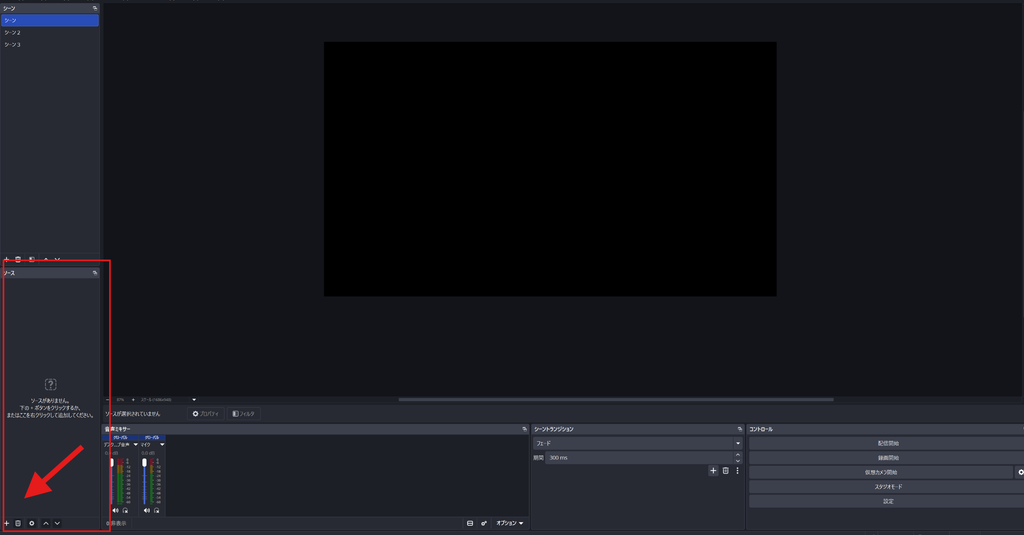
一覧から、「ゲームキャプチャ」を選択して「新しいソースを追加」をクリックします。
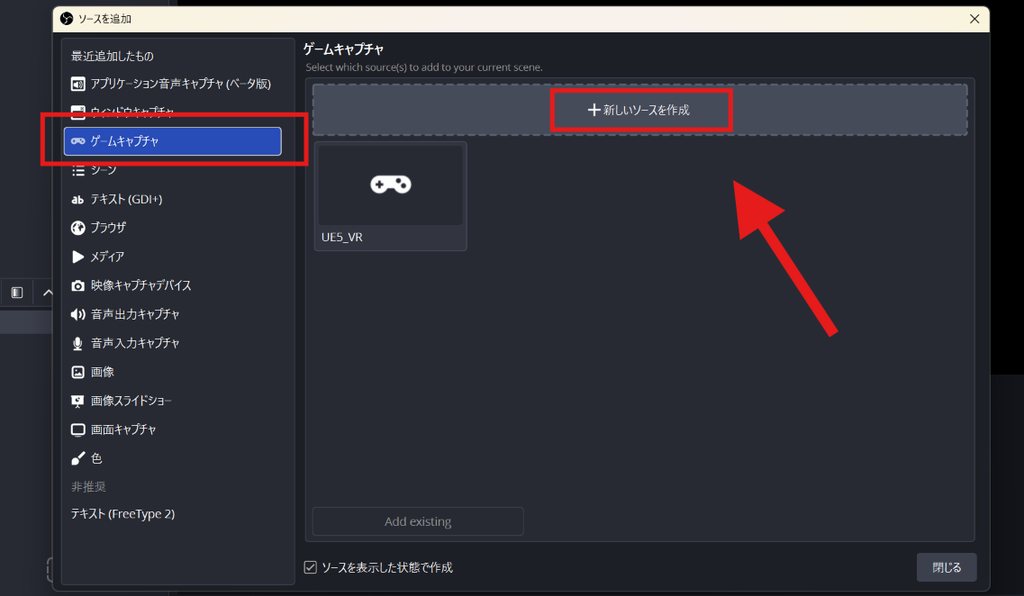
名前はそのままでも構いませんが、
「UE5 VR」などにしておくと、後から分かりやすくなります。
Unreal Editorをキャプチャする
ゲームキャプチャのプロパティが開いたら、「モード」を変更します。
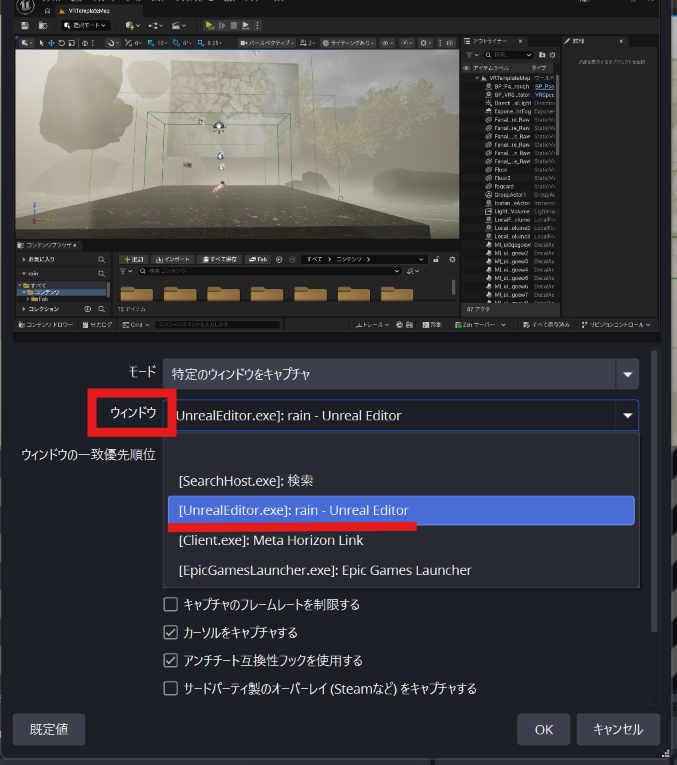
モード →「特定のウィンドウをキャプチャ」を選択します。
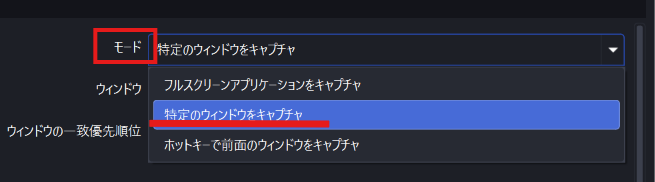
次に「ウィンドウ」からUE5を指定します。
環境によって表示名は異なりますが、今回の環境では、
[UnrealEditor.exe]:rain-Unreal Editor
を指定することでVR映像をOBSに表示できました。
映像をOBSの画面に合わせる
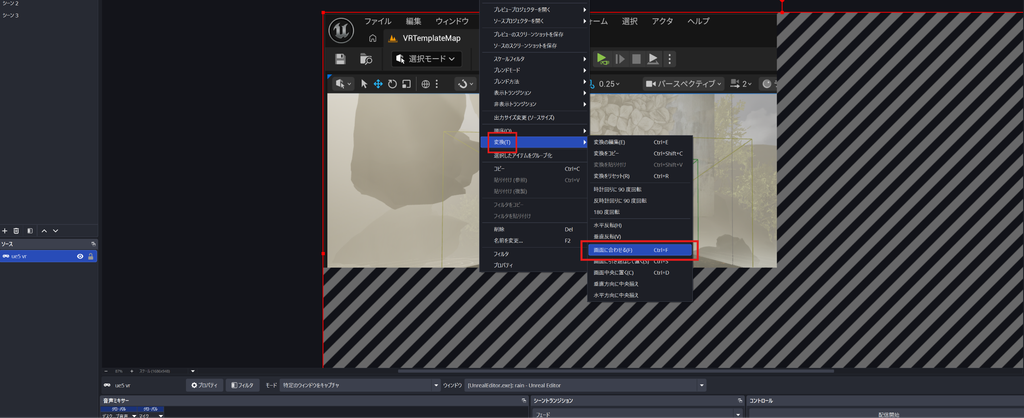
VR映像がOBSに表示されたら、「ゲームキャプチャ」を選択します。
映像の周囲に赤い枠が表示されます。
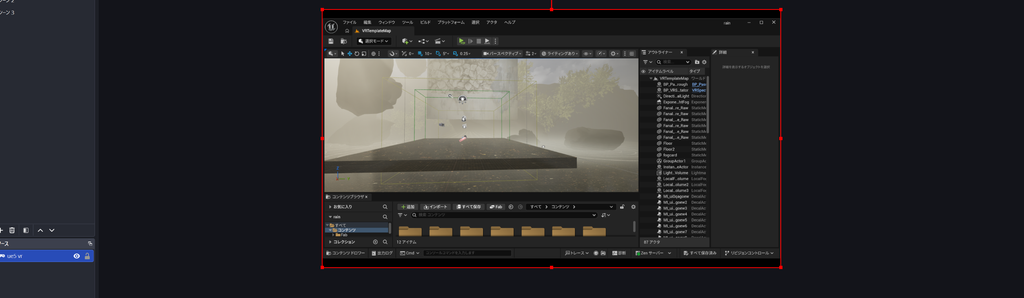
キャプチャ画面上で右クリック →「変換」→「画面に合わせる」を使用してから
赤い枠の四角い点をドラッグして微調整します。
↓
OBSの録画設定
録画エンコーダーを設定する
ここから録画品質を設定します。
OBS右下の、「設定」→「出力」を開きます。
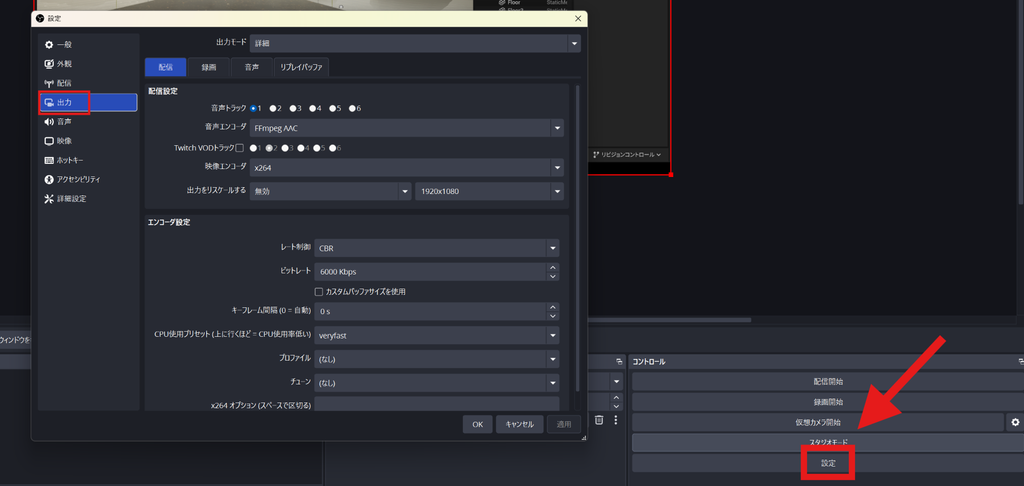
出力モードを「詳細」に変更する
初期状態では、出力モード:基本になっている場合があります。
これを、出力モード:詳細へ変更します。
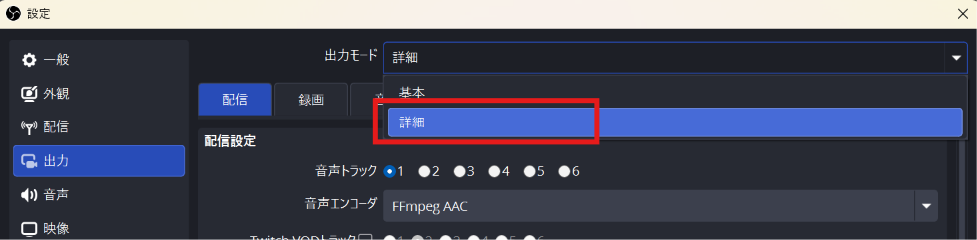
続いて、「録画」タブを開きます。
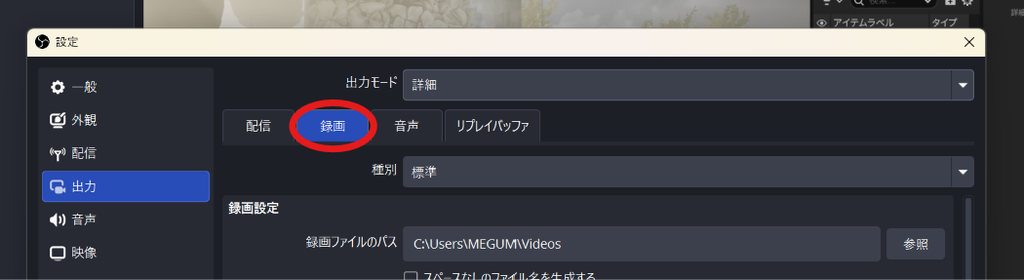
これでエンコーダーや録画品質を細かく指定できるようになります。
映像エンコーダーを設定する
「映像エンコーダ」を確認します。
使用できるエンコーダーはPCの構成によって異なります。
今回の環境では、
- AOM AV1
- QuickSync H.264
- QuickSync HEVC
- SVT-AV1
- x264
などが表示されました。
今回は、QuickSync H.264を使用しました。
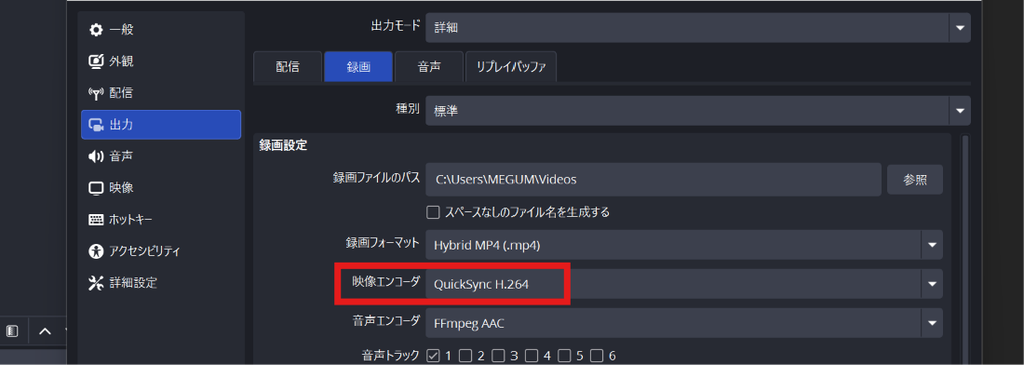
QuickSyncはIntelのハードウェアエンコード機能です。
UE5とVRを同時に動かす場合、CPUエンコードのx264よりも、利用可能なハードウェアエンコーダーを使うことで録画処理の負荷を分散しやすくなります。
なお、NVIDIA GPUを搭載したPCでは、環境によってNVENC H.264などが表示される場合があります。
録画品質を設定する
QuickSync H.264を選択すると、エンコーダー設定が表示されます。
今回は、
レート制御:ICQ
を使用します。
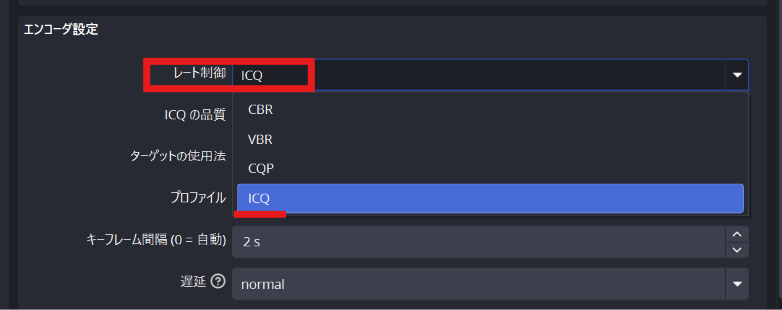
CBRは一定のビットレートを維持する方式ですが、ローカル録画では、一定の画質を基準に調整するICQが使いやすい選択肢です。
今回の設定は次の通りです。
| 設定項目 | 設定値 |
|---|---|
| レート制御 | ICQ |
| ICQの品質 | 20 |
| ターゲットの使用法 | TU4:Balanced |
| プロファイル | high |
| キーフレーム間隔 | 2秒 |
| 遅延 | normal |
| Bフレーム | 3 |
特に霧や暗い空間を使ったVR作品では、圧縮によって暗部やグラデーションが崩れていないか確認しておきましょう。
ICQ 20程度からテストし、ファイル容量と画質を見ながら調整すると分かりやすいです。
1920×1080・60fpsに設定する
次に、
「設定」→「映像」
を開きます。
今回は次の設定にしました。
| 項目 | 設定 |
|---|---|
| 基本(キャンバス)解像度 | 1920×1080 |
| 出力(スケーリング)解像度 | 1920×1080 |
| FPS | 60 |
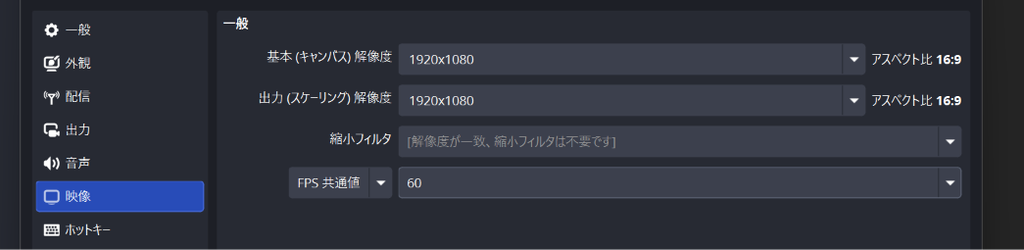
基本解像度と出力解像度が同じ1920×1080であれば、縮小処理は必要ありません。
これで、
フルHD(1080p)・60fps
で録画できます。
テスト録画する
設定が終わったら[ok]を押して「OBSのメイン画面へ戻ります。
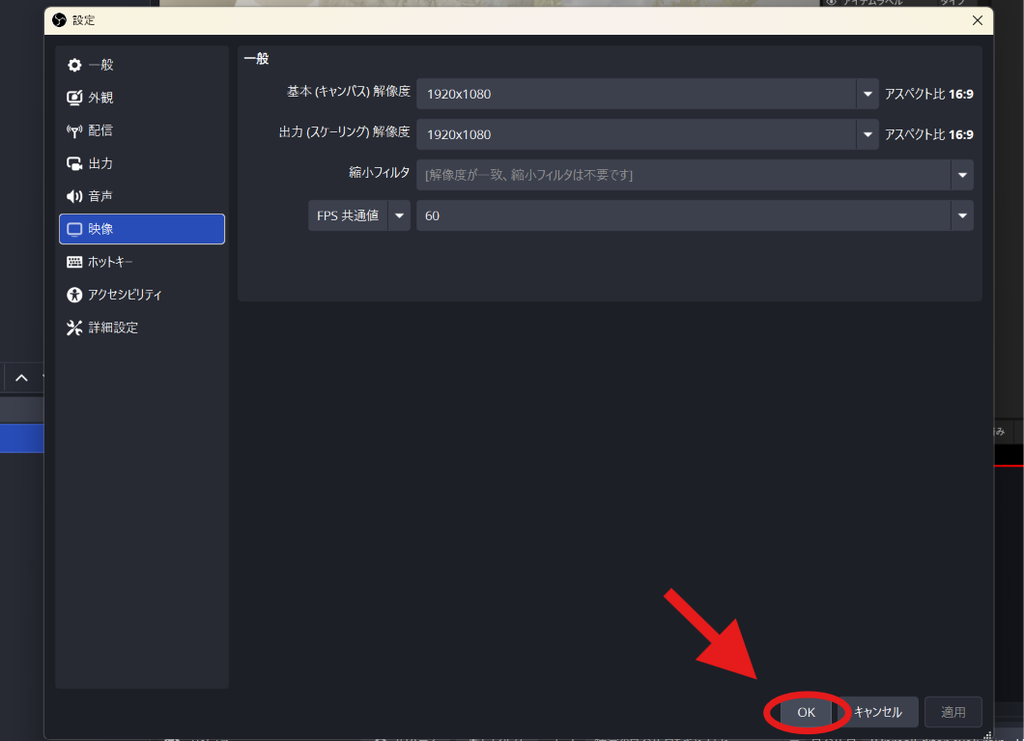
右側にある、「録画開始」をクリックします。
その後UE5へ戻り、VRをプレイします。
録画を終了するときは、
Alt + Tab → OBS →「録画終了」
もしくは、[esc]キー → OBS →「録画終了」
という流れで操作できます。
録画した動画は、「設定 → 出力」で指定されている録画ファイルのパスに保存されます。
うまく録画できない場合の対処法
VRプレビューが一覧に表示されない場合
VRプレビューが独立したウィンドウとして一覧に出てこないことがあります。
その場合でも、UnrealEditor.exeを選択するとVR映像を取得できる場合があります。
まずはOBSのプレビュー画面にVR映像が表示されるか確認してください。
VRプレイ中にOBSを操作できない場合
VRプレビューを開始すると、UE5側がマウス操作を取得してしまい、OBSを操作できなくなることがあります。
その場合は、
Alt + Tab
でOBSへ切り替えます。
UEのPlay In Editor環境によっては、Shift + F1 でマウス操作をゲーム画面から解放できる場合もあります。
VRプレビュー録画では「頭のブレ」に注意
OBSの設定が正常でも、録画した映像を見ると、「画面が細かく揺れて見える」ことがあります。
これはOBSの録画失敗とは限りません。
HMDを動かしたときに発生する「頭のブレ・カメラの揺れ」を抑える方法は、こちらの記事で詳しく解説しています→「UE5 VRの録画で頭ブレをなくす|Spectator Cameraを滑らかに追従させる方法」
コメント