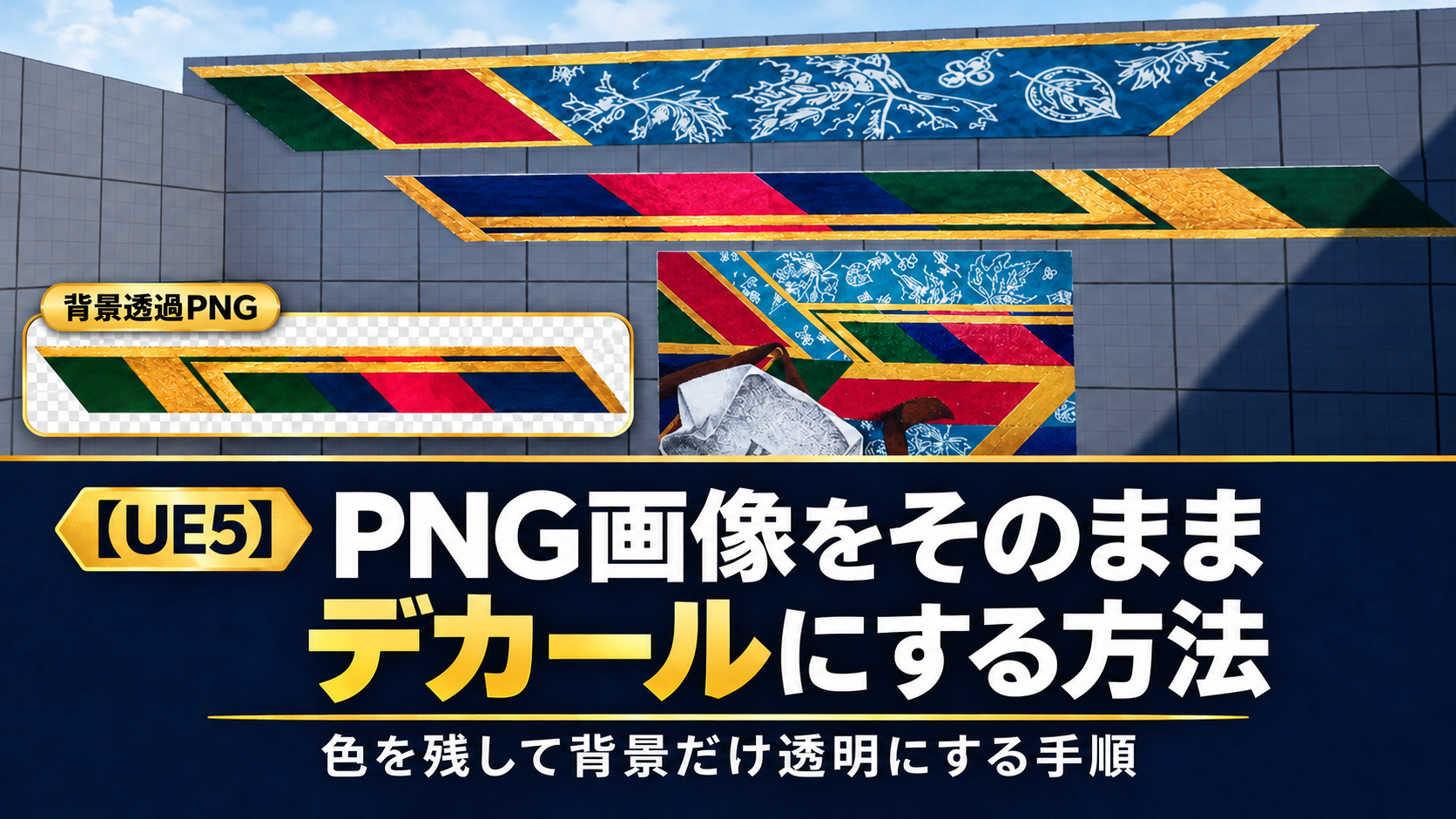
Unreal Engine 5(UE5)では、
オリジナルのイラストや模様を、床や壁にスタンプのように貼り付けることができる
デカールという機能があります。
この記事で紹介するのは、PNG画像の色や模様を残したままデカールを作る方法です。
具体的には、GIMPという無料の画像編集ソフトを使用し、Unreal Engine側でデカール用のマテリアルを作ります。
初心者の方でも再現できるように、画像の準備からマテリアルの設定、デカールの配置まで順番に解説していきます。
UE5のデカールとは?
デカール(Decal)とは、壁や床などの表面に、画像や模様を投影するための機能です。
通常のマテリアルが物体の表面全体の見た目を設定するのに対し、
デカールは既に設定されている質感の上から模様などを重ねて表示します。
そのため、元の壁や床のマテリアルを作り直さずに、装飾を追加できるのが特徴です。
PNG画像をそのまま使用する方法と、模様を抽出する方法の違い
UE5では、画像を使ったデカールの作り方が複数あります。

(元画像)
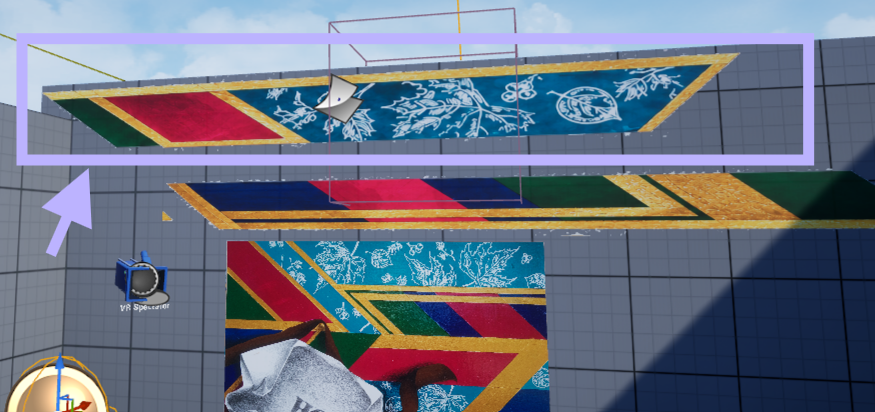
画像をそのままデカールにする
おすすめ用途:イラスト・装飾
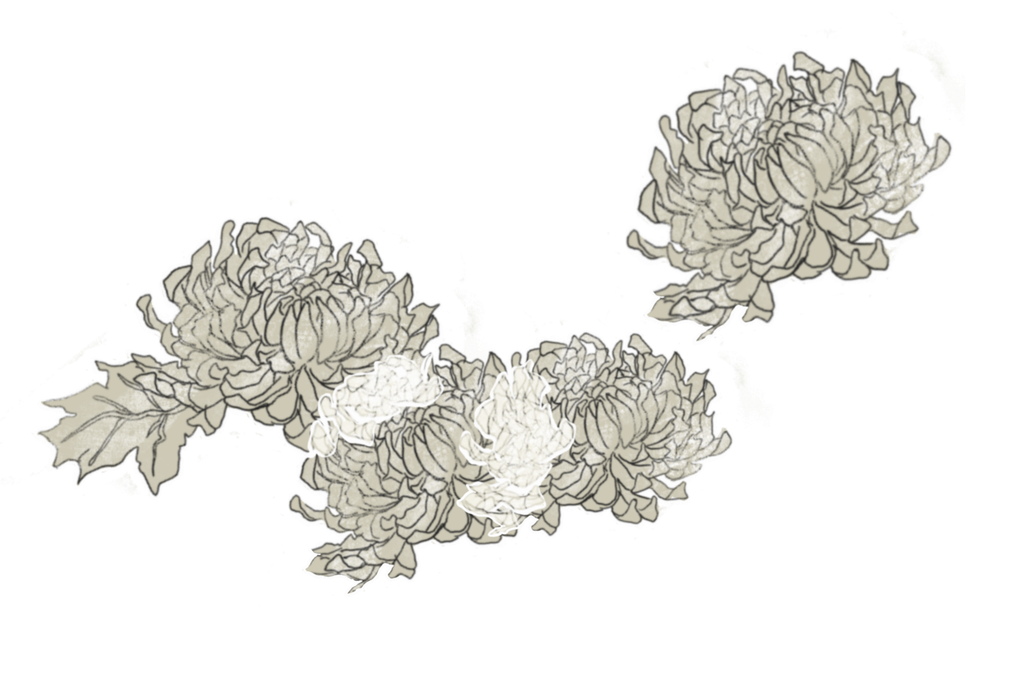
(元画像)
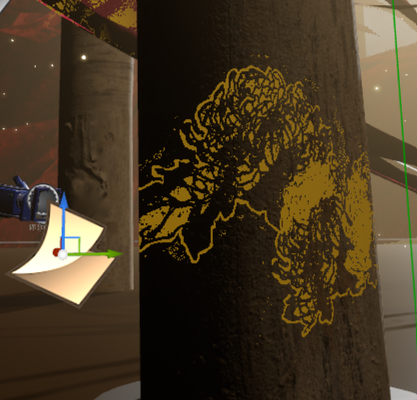
画像から、線を取り出して任意の色を指定する
おすすめ用途:線画・模様・汚れ
今回は、PNG画像の色をそのまま使用する方法を解説します。
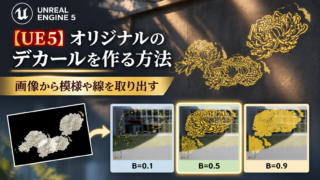
画像の明暗を利用して線や模様を取り出したい場合は、以下の記事で詳しく解説しています。
PNG画像を準備する
まずは、デカールとして使う画像の背景を透明にしておきます。
今回は、金色・緑色・青色・赤色を使用したオリジナルのイラストを例に進めます。

GIMPで画像を開く
無料の画像編集ソフト「GIMP」を使います。
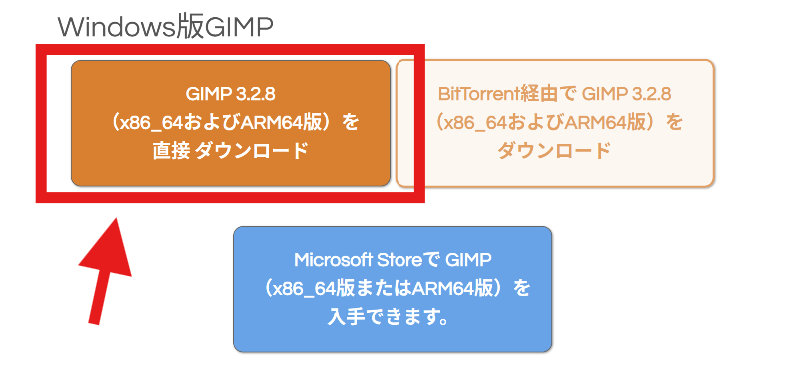
次の公式ダウンロードページを開きます。
GIMP公式サイトダウンロードページ➚
GIMPは、写真からマテリアルを作る際にも活用できます。
GIMPをダウンロードする際は、こちらの記事もおすすめです。
ダウンロードしたファイルを開き画面の案内に沿ってインストールをします。
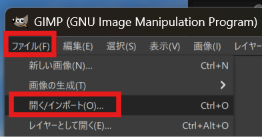
GIMPを起動し、上部メニューから以下を選択します。
ファイル → 開く → 使用する画像を選択
画像が読み込まれたら、背景を透明にする準備をします。
アルファチャンネルを追加する
アルファチャンネル(Alpha Channel)とは、画像の透明度を記録するための情報です。
GIMPの上部メニューから、以下を選択します。
レイヤー → 透明部分 → アルファチャンネルの追加
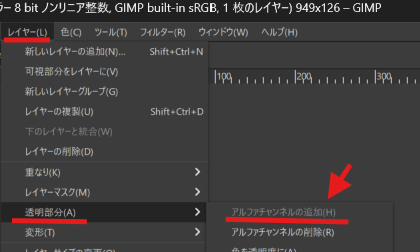
すでにアルファチャンネルが設定されている場合は、この項目が選択できない状態になっています。
その場合は、追加する必要はありません。
白い背景を削除する
次に、画像の白い背景を透明にします。
① 左側のツールから「ファジー選択」を選択します。
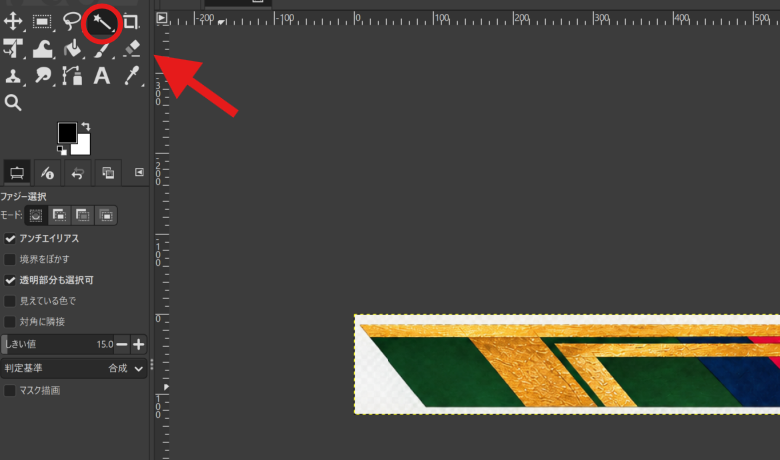
② 画像の白い背景をクリックします。
③ Deleteキーを押して、選択した部分を削除します。

削除前

削除後
白い背景が灰色のチェック柄に変われば、透明化できています。
白い背景が複数の場所に分かれている場合は、それぞれ選択して削除してください。
背景透過PNGとして保存する
背景の透明化が完了したら、PNG形式で保存します。
上部メニューから、ファイル → 名前を付けてエクスポートを選択します。
保存場所のフォルダ」を選択したら。
ファイル名を「Original_Decal.png」などに設定し、PNG形式でエクスポートしてください。
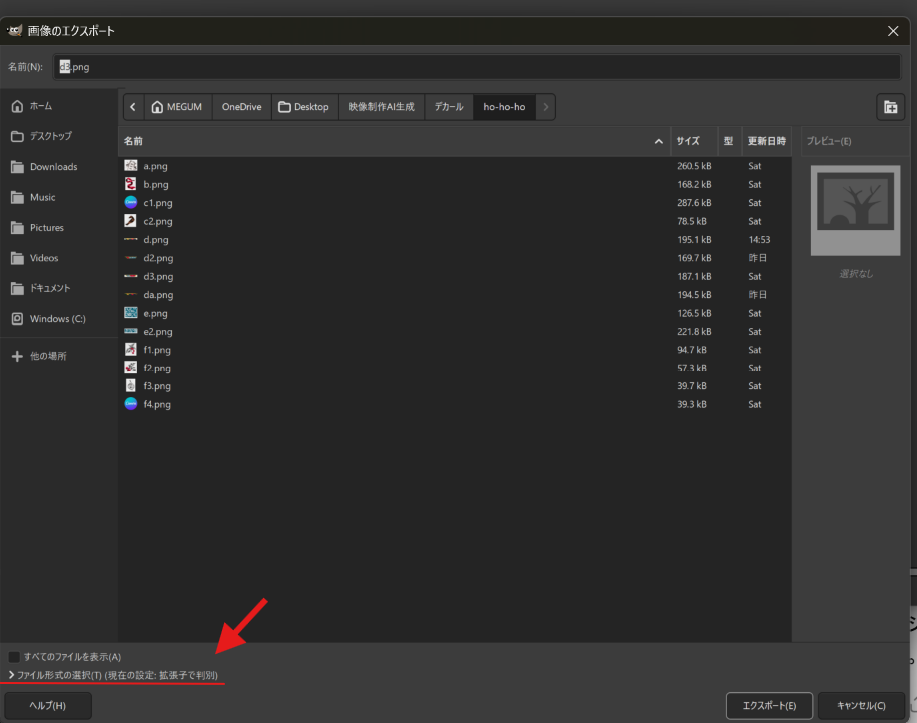
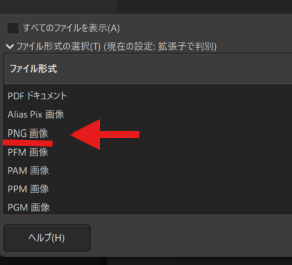
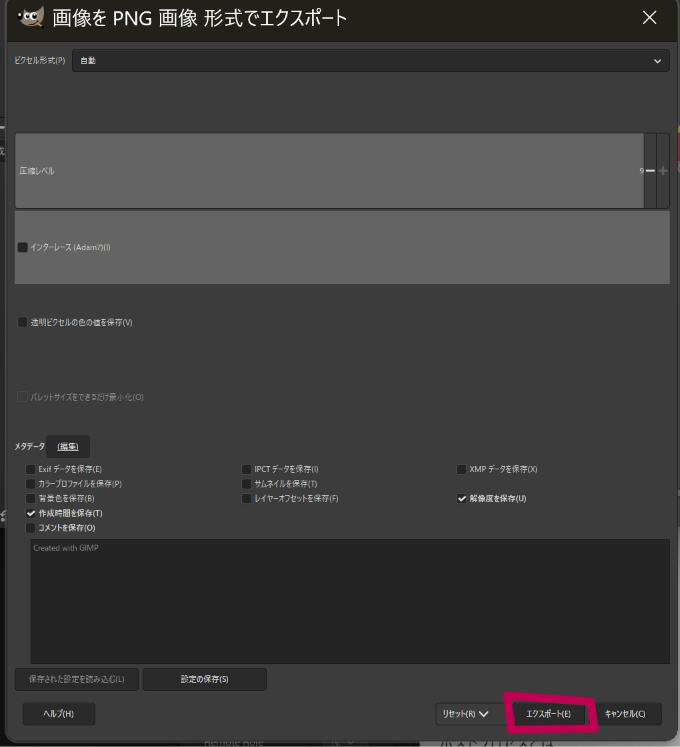
今回は設定を変更せず、右下の「エクスポート」をクリックします。
これでUE5に読み込む画像の準備は完了です。
UE5にPNG画像をインポートする
UE5.7を起動し、デカールを配置したいプロジェクトを開きます。
① コンテンツブラウザを開きます。
② デカール用のフォルダを作成します。
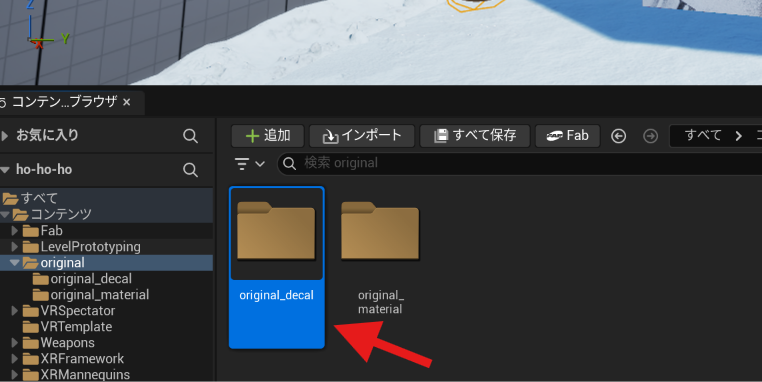
③ 作成した背景透過PNGをコンテンツブラウザにドラッグ&ドロップします。
これで画像がテクスチャとしてインポートされます。
デカール用マテリアルを作成する
次に、PNG画像をデカールとして使用するためのマテリアルを作成します。
新しいマテリアルを作成する
コンテンツブラウザの空白部分を右クリックし、マテリアルを選択します。
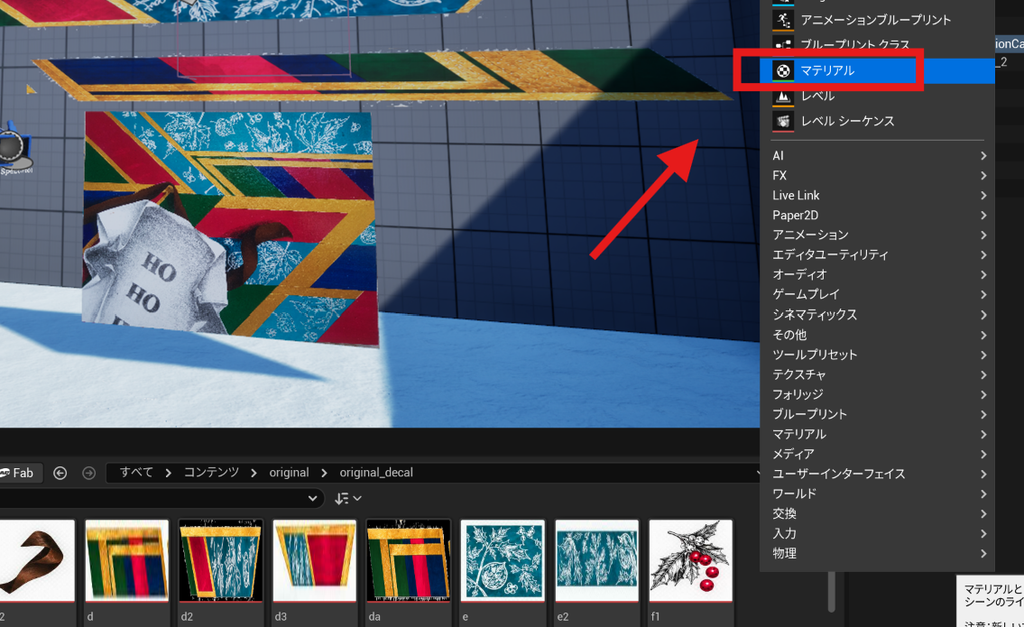
作成したマテリアルをダブルクリックして、マテリアルエディタを開きます。
Material Domainを変更する
マテリアルの詳細パネルから、Material Domain:Deferred Decalを選択します。
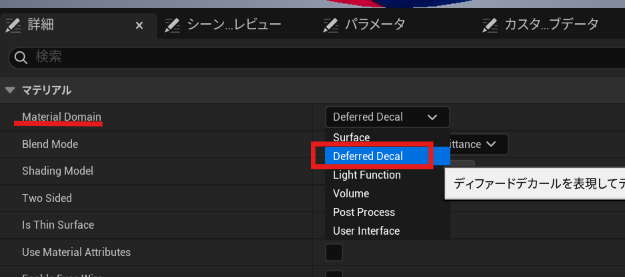
Material Domainとは、マテリアルをどのような用途で使用するかを指定する設定です。
Deferred Decalに変更することで、壁や床などに投影するデカール用マテリアルになります。
また、BlendModeをTranslucentにします。
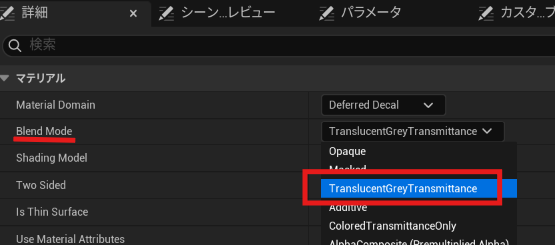
これで、画像の透明部分を使って、模様だけを壁や床に重ねることが出来ます。
Texture Sampleで画像の色と透明度を設定する
PNG画像の色を残したまま背景だけを透明にするために、Texture SampleのRGBとAlphaを使用します。
Texture Sampleを追加する
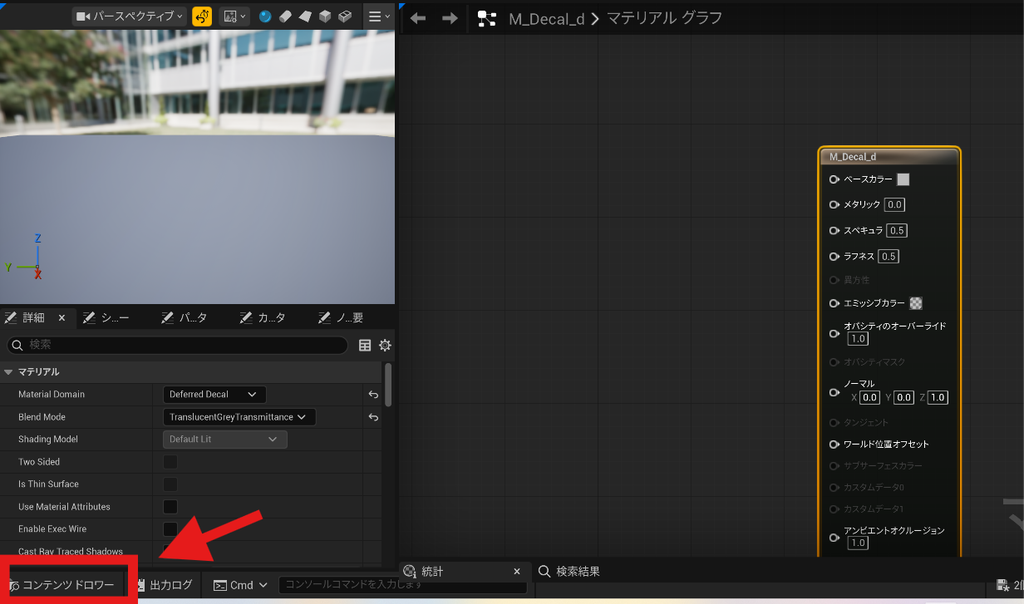
画面左下のコンテンツドロワーをクリックます。
インポートしたPNGテクスチャを選択して、マテリアルエディタ内にドラッグ&ドロップでTexture Sampleノードを追加します。
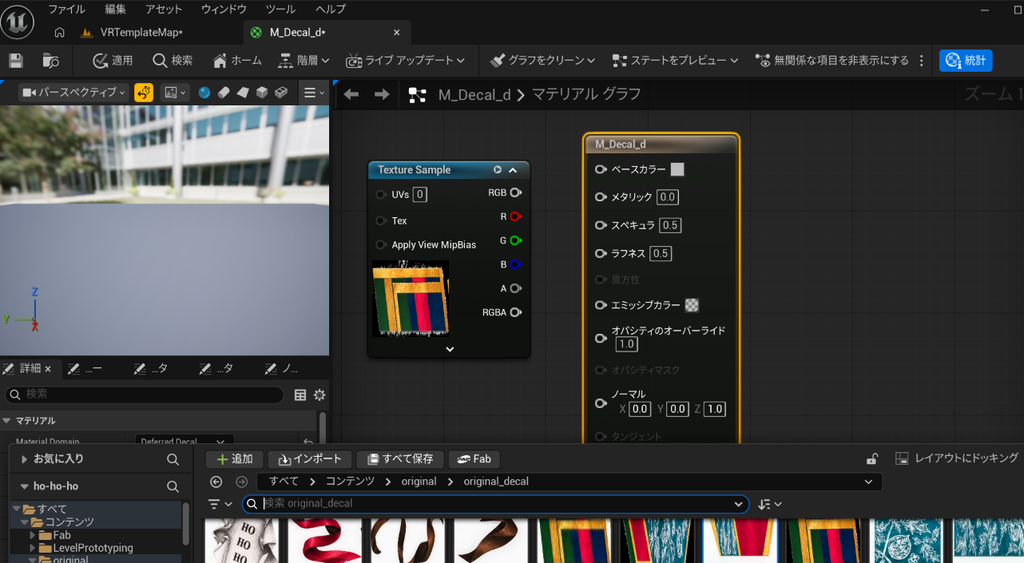
Texture Sampleとは、画像に保存されている色や透明度などの情報を取り出すためのノードです。
RGBをベースカラーに接続する
Texture Sampleの「RGB」から線を伸ばし、マテリアルの「ベースカラー」に接続します。
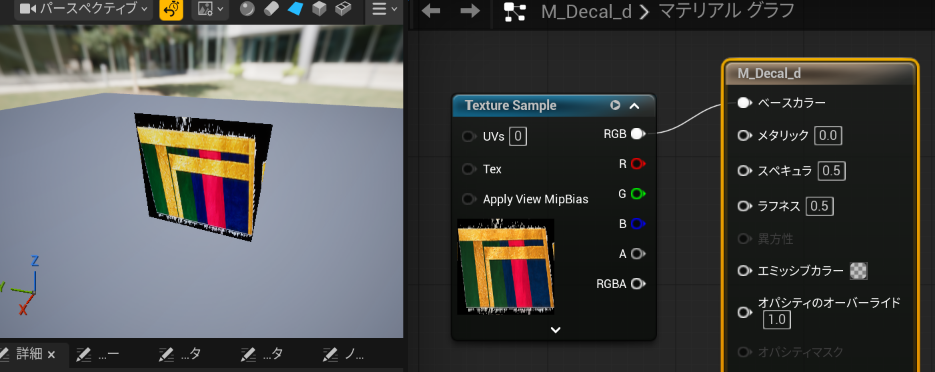
RGBには元画像の色情報が含まれています。
そのため、今回のような金色・緑色・青色・赤色のイラストも、元画像の色を使って表示できます。
AlphaをOpacity Overrideに接続する
次に、Texture Sampleの「A」を「オパシティのオーバーライド」に接続します。
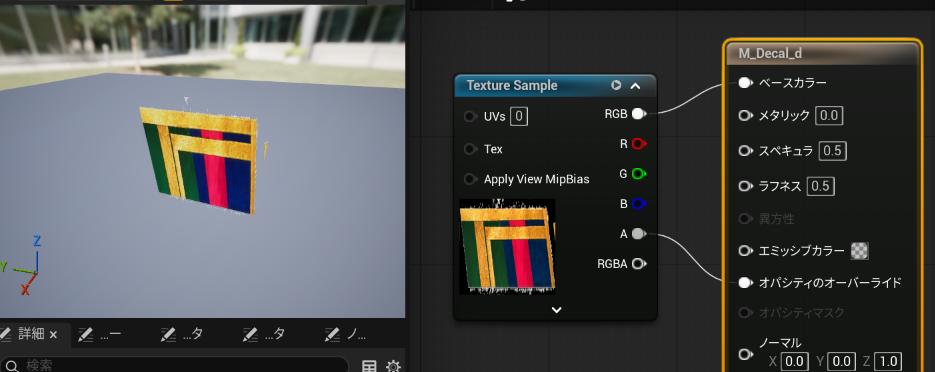
「オパシティのオーバーライド」は、今回のデカールで表示する部分と透明にする部分を制御する入力です。
Alphaの値が0の部分は透明になり、1の部分は不透明になります。
「Alphaの値が0の部分」というのは、GIMPのファジー選択で削除した部分です。
これによって、表示したいイラスト部分だけを投影できます。
完成したノード構成
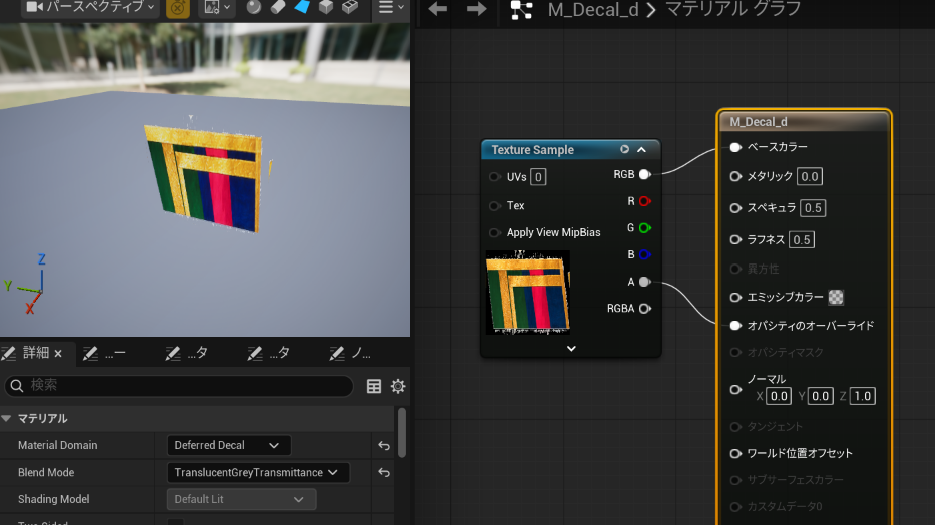
最後に「適用」と「保存」をクリックしてください。
Decal Actorを配置する
作成したマテリアルをレベルに直接ドラッグ&ドロップします。
位置・向き・サイズを調整する
Decal Actorの位置や回転、サイズを調整して、壁や柱などにイラストを配置します。
デカールは、アクタの投影方向(紫色の矢印方向)にある表面へ表示されます。
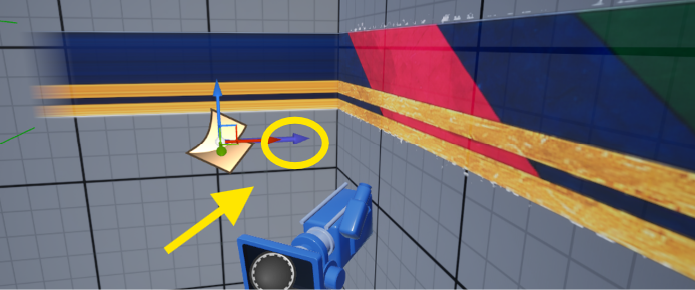
そのため、意図した場所に表示されない場合は、Decal Actorの向きを確認してください。
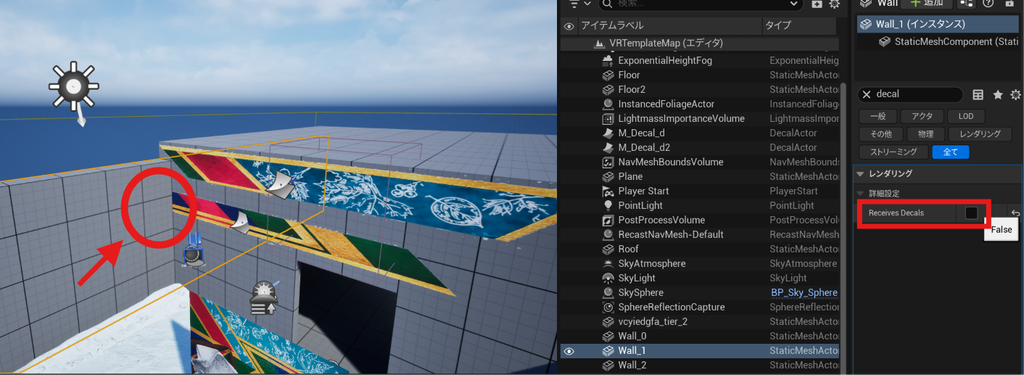
また、投影範囲が大きすぎると、壁の裏側や周囲の物体にも模様が表示されることがあります。
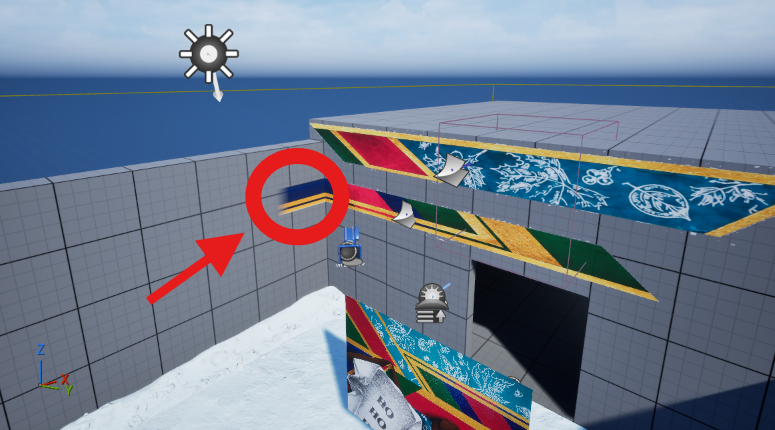
この場合は、表示したくないアクタの詳細パネルから「Receives Decals」を探して、
チェックを外します。↓
まとめ
UE5では、背景透過PNGを使用することで、オリジナルイラストの色や模様を残したまま、デカールとして壁や柱などに投影できます。
今回のイラスト投影と似たような表現に、「イラストそのものをマテリアルになじませる」方法もあります。
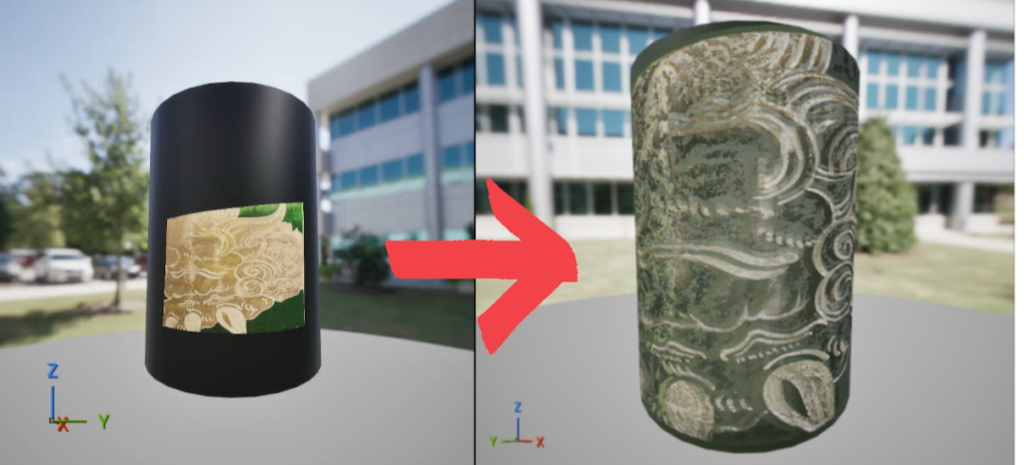
デカールのように、既にある質感の上から模様を重ねることはできませんが、
見た目が綺麗に仕上がるので、こちらもVR空間に取り入れてみてください。
コメント