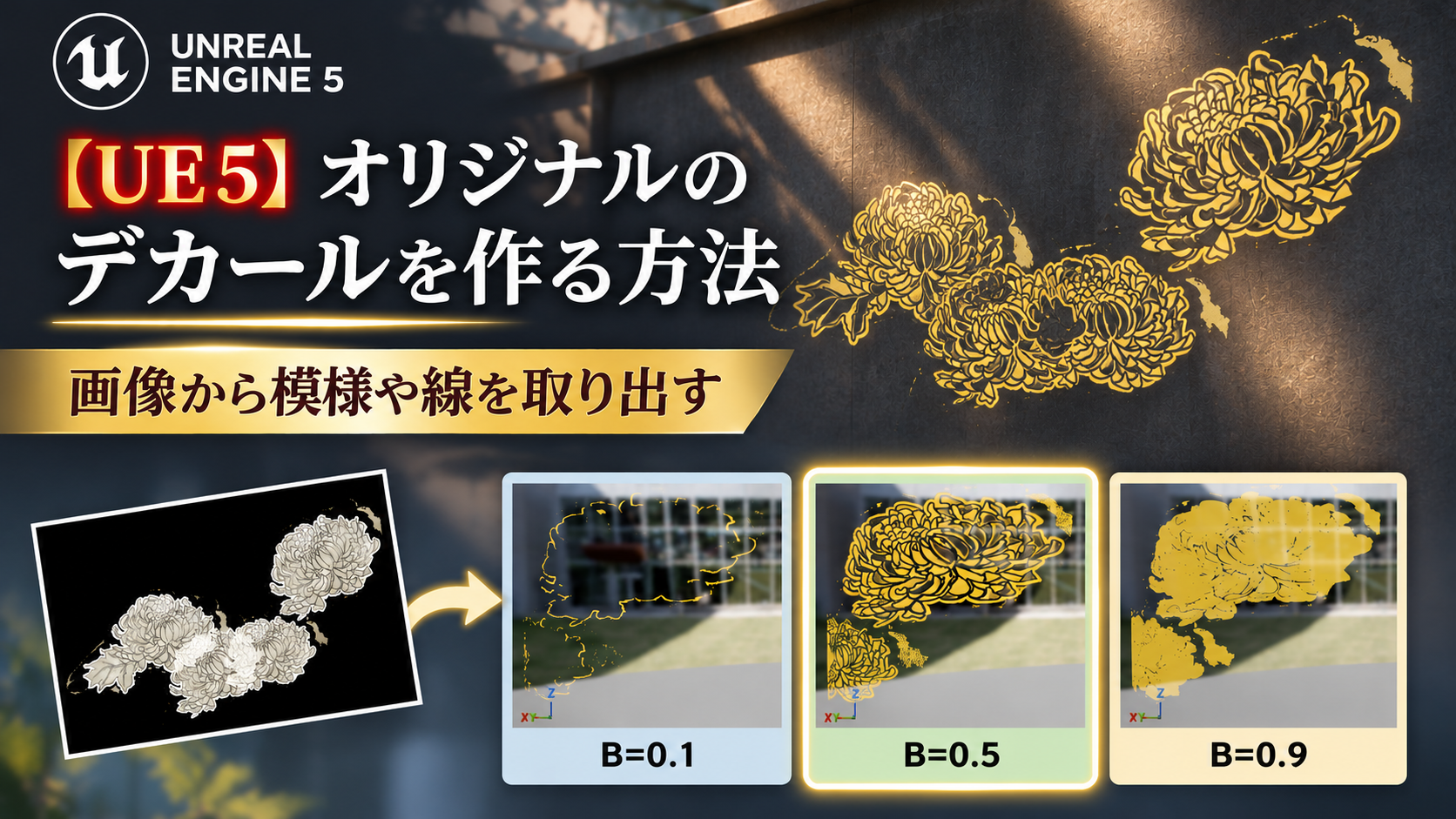
この記事では
UE5.7を使い、自分で用意したPNG画像から線だけを取り出して、壁や柱に貼り付けた方法を
初心者向けに紹介します。
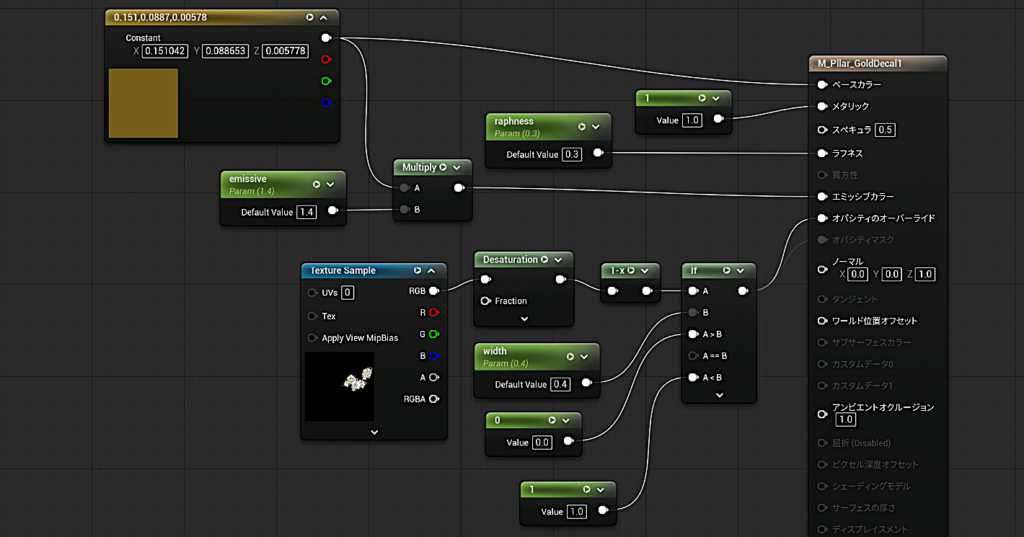
具体的には、下のマテリアルノードの作り方の紹介です。
そもそもデカールとは?
デカール(Decal)は、簡単にいうと3Dモデルの表面に貼るスタンプのような機能です。
たとえば、
- 壁の汚れや傷
- 床の模様
- 文字やマーク
- 花などの装飾
- 建物の経年劣化表現
などに利用できます。
特に、柱などの曲面にも使えるのでとても便利です.
また、少し似た表現として、
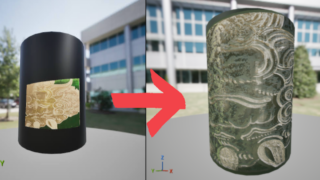
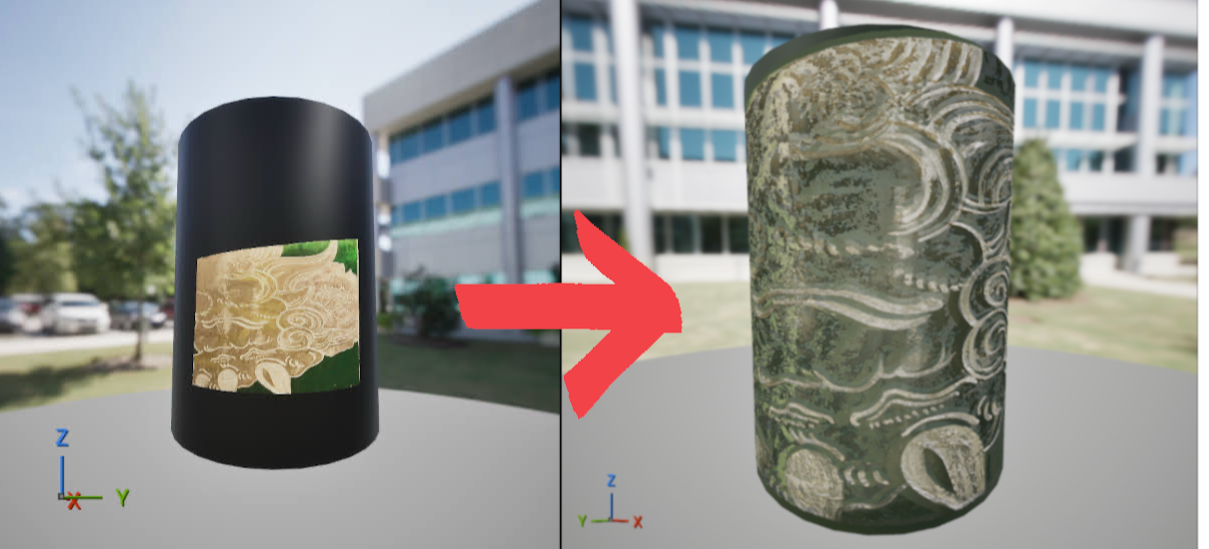
マテリアルそのものに、イラストを貼り付けてなじませる方法もあります。
デカールのように、既にあるマテリアルの上から貼ることはできませんが、
見た目が綺麗に仕上がるので、興味があればこちらの方法も試してみてください。
オリジナルデカールを作る手順
デカールに使うPNG画像を用意する
まず、デカールとして使用したい画像を用意します。
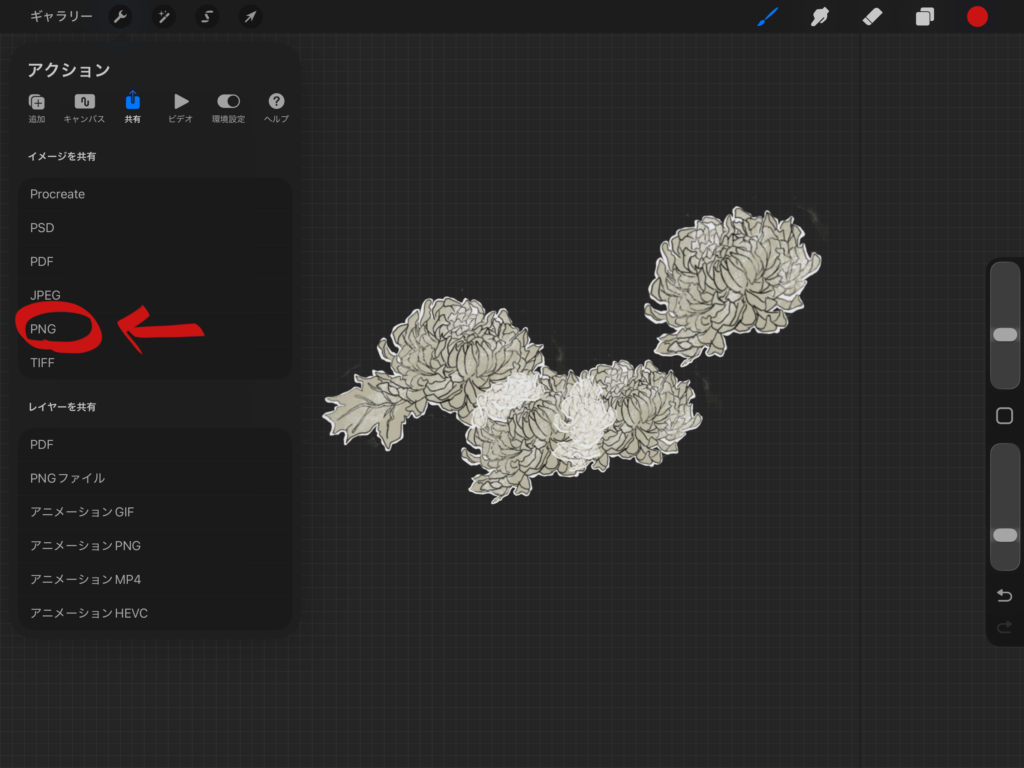
今回は「Procreate」で作った花の画像をPNG形式で書き出し、UE5へインポートしました。
基本的には、
透明背景+模様
のPNGにしておくと扱いやすくなります。
Procreate以外でも、PNG画像を作成できるソフトなら応用できます。
デカール用マテリアルを作る
コンテンツドロワーで、右クリック → Materialを選択します。
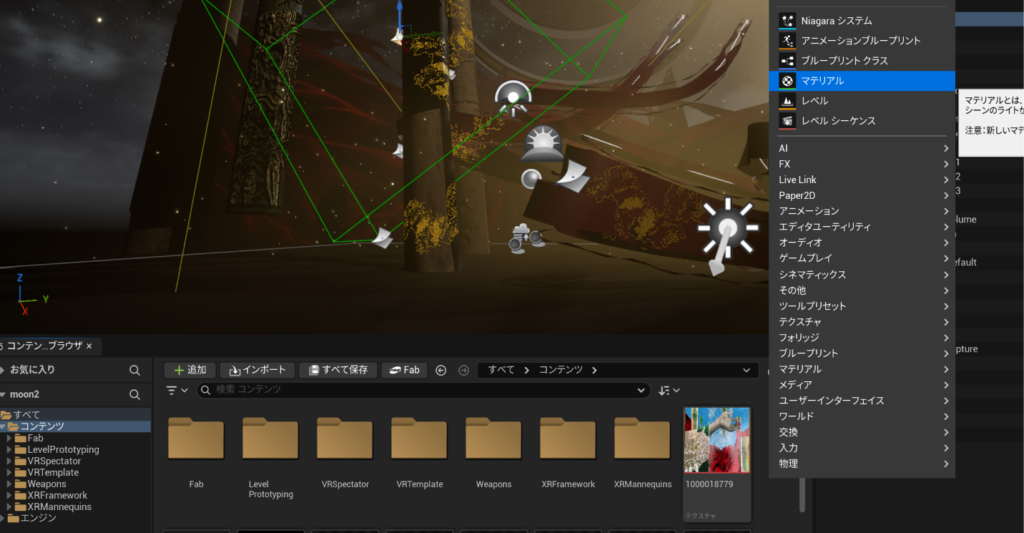
今回は例として、「M_Pillar_GoldDecal」という名前にします。
マテリアルを開き、「詳細」から次のように設定します。
Material Domain:Deferred Decal
Blend Mode:Translucent
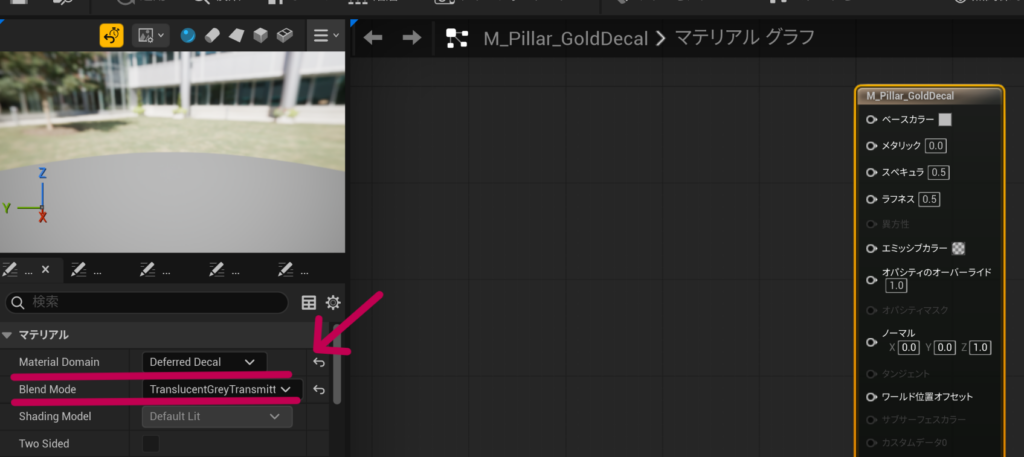
これで通常のマテリアルではなく、デカールとして使用できるようになります。
デカールの色を設定する
Constant3Vectorを追加して、装飾に使いたい色を作ります。
今回は、金色を使います。
これをBase Colorへ接続します。
さらに金属らしさを出したかったので、
Metallic(金属らしさ):1.0
Roughness(表面のツヤ・ザラつき):0.3前後
から調整しました。
Emissiveで少しだけ光らせる
暗い場所でも装飾が見えるように、金色をEmissive Colorにもつなぎました。
今回は、
金色 → Multiply → Emissive Color
と接続し、Multiplyの強さを1.5程度にしました。
PNG画像をTexture Sampleとして追加する
左下のコンテンツドロワーをクリック→インポートからPNG画像を選択→マテリアルエディタへドラッグ&ドロップします。
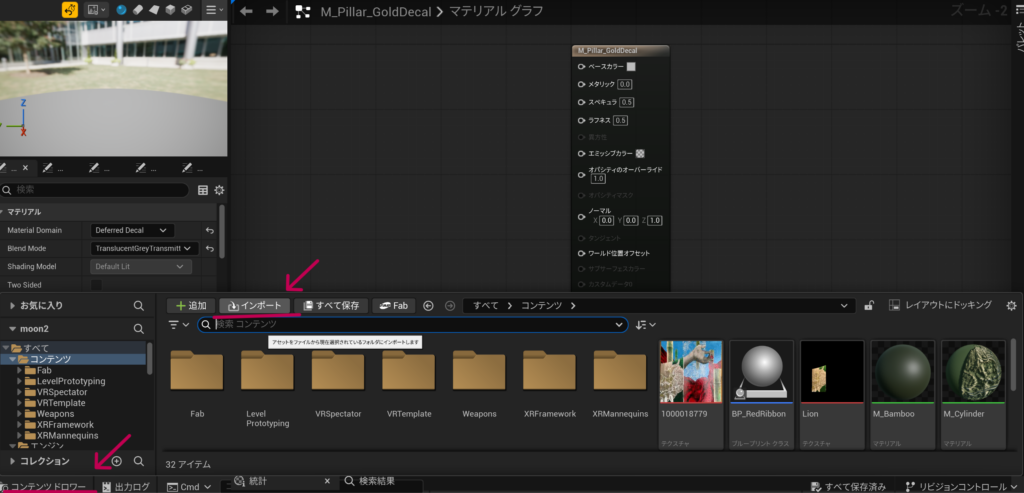
すると、Texture Sampleノードが作成されます。
透明背景がきれいに設定されたPNGなら、そのAlpha情報をOpacity(透明度)に利用できます。
画像から必要な線だけを取り出す
今回使用した画像には、花の線だけでなく薄い色の面も含まれていました。
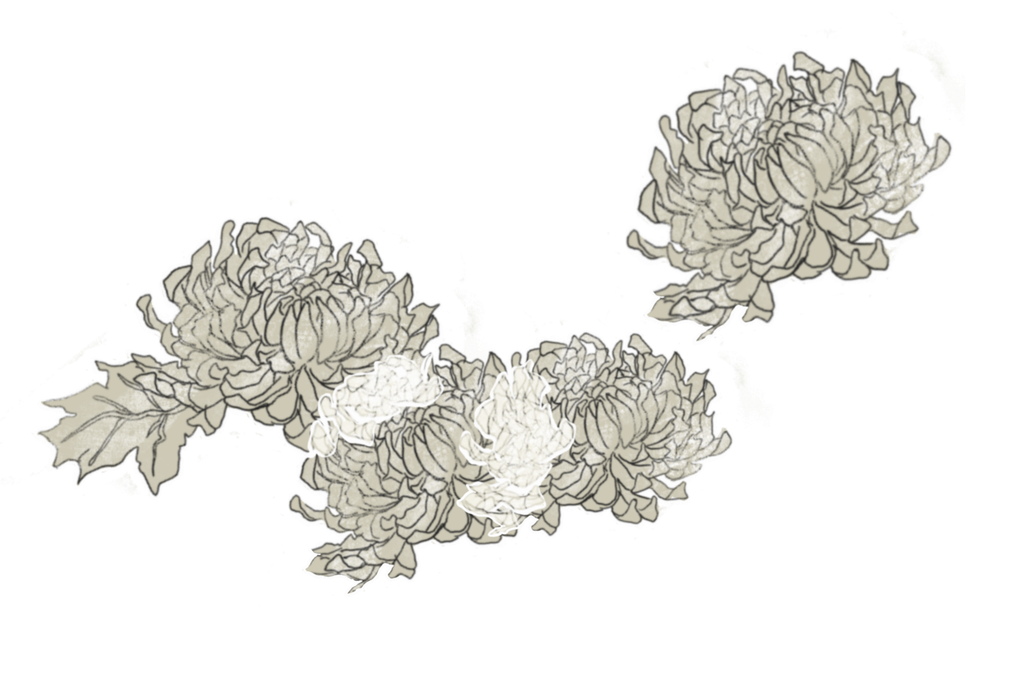
線だけを取り出したかったので、以下のようなノードを使いました。
| ノード | 役割 |
|---|---|
| Desaturation | 色を取り除き、明るさの情報に変換する |
| OneMinus(1-x) | 明るさを反転し、黒い部分を白くする |
| If | 明るさを基準値(0.5)と比較し、表示する部分と透明にする部分を分ける |
ifで黒い線を明るさよって判別できるように、画像から色を取り除きます。
そのためにDesaturationを使って、画像を白・灰色・黒だけの情報にしました。
また、今回のように「if」で表示範囲を決める場合、OneMinusは必須というわけではありません。
実際に投影されたデザインを確認して、必要かどうか判断します。
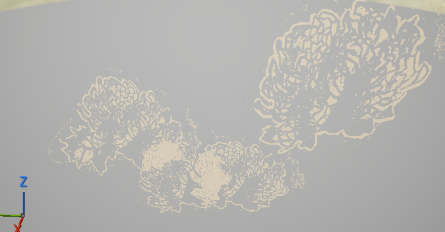
OneMinus(反転)あり
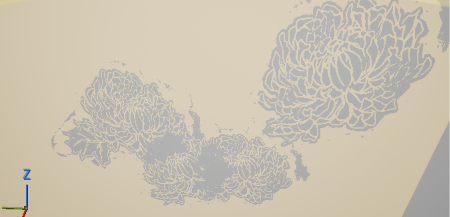
OneMinus(反転)なし
このノードのポイントは、IfのBにつながっている数値です。
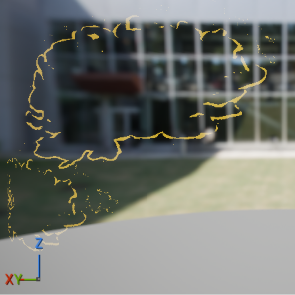
B=0.1
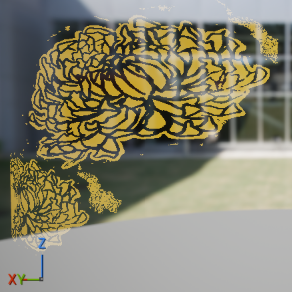
B=0.5
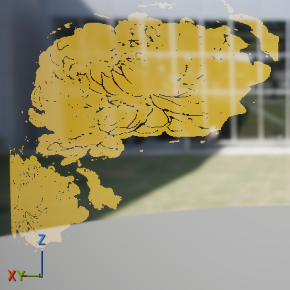
B=0.9
この数値は元画像によって変わるため、プレビューを見ながら調整します。
Decal Actorを配置する
マテリアルが完成したらコンパイル→保存をしてレベルエディタへ戻り、
+追加 → Decal
からDecal Actorを配置します。
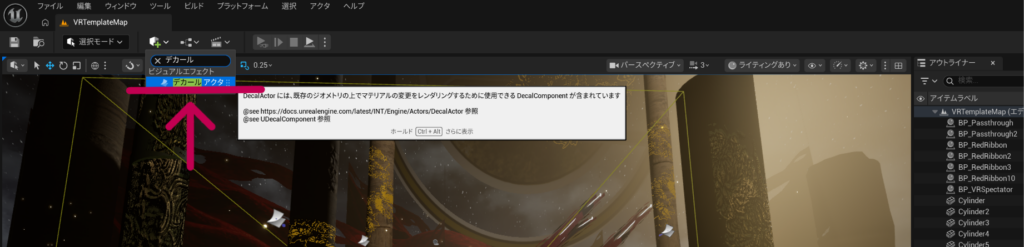
詳細パネルの、
Decal Material
へ作成したM_Pillar_GoldDecalを設定します。
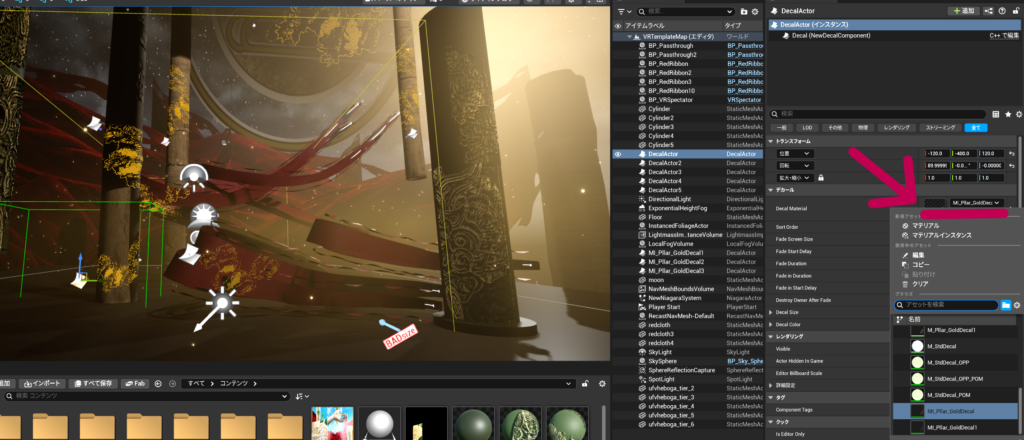
すると、花の模様が周囲のメッシュへ投影されます。
デカールを柱に合わせる
Decal Actorを移動・回転させて、投影したい場所へ配置します。
DecalはPlaneのように「表面へ置く」のではなく、投影範囲をメッシュと重ねて表示させます。
この時、下の画像の紫の矢印が
投影させたい面に向いていないとデカールが表示されないので注意です。
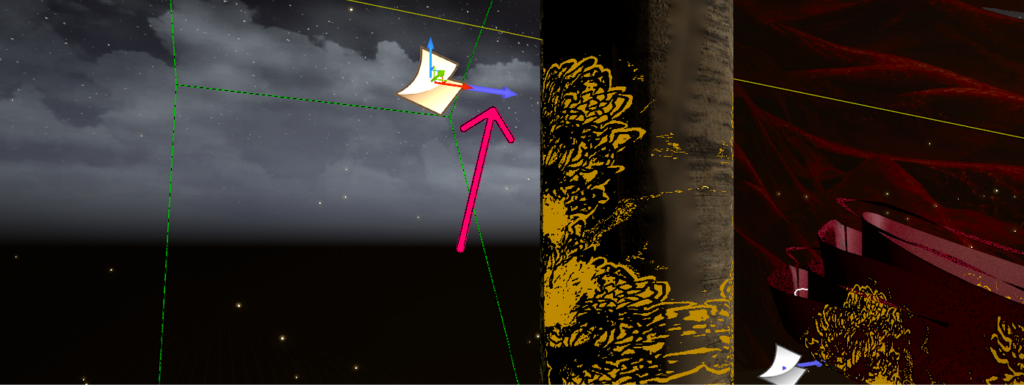
まとめ
UE5でオリジナルデカールを作る基本的な流れは、
PNGを用意 → デカール用マテリアルを作成 → Opacityを設定 → Decal Actorへ設定 → 位置・サイズを調整
です。
今回作ったデカールは、画像の明暗を利用して特定の模様や線を取り出していきました。
ほかにも、元画像の色をそのまま使いたい場合は、背景透明PNGのRGBとAlphaを利用する方法もあります。
目的に合わせて使い分けることで、壁や柱などに様々なオリジナルデザインを表現できます。
コメント