
今回は、Fab (Bridge)からインポートした苔のマテリアルを利用して、下のような演出を作りました。
ue5で演出用のマテリアルを作る
Transition用の新しいマテリアルを作成
まず、既存のFab/Bridgeマテリアルを直接編集せず、演出専用に新しくマテリアルを作成しました。
Fabからインポートしたマテリアルを直接変更してしまうと、元のアセットにも影響してしまう可能性があるので、個別に新しく作ることをおすすめします。
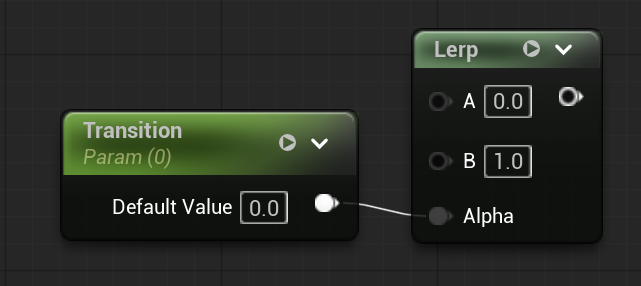
Scalar Parameter「Transition」を作る
➀新しく作ったマテリアルを開き、マテリアルグラフ上で右クリック
②Scalar Parameter(スカラーパラメーター)を選択
③名前を「Transition」に変更し、初期値を「0.0」にしておきます。
Lerpを追加して2つの見た目を混ぜる
➀マテリアルグラフで右クリック
②Linear Interpolate (Lerp)を選択
③Transitionの出力ピンをLinear InterpolateのAlphaへ接続します。
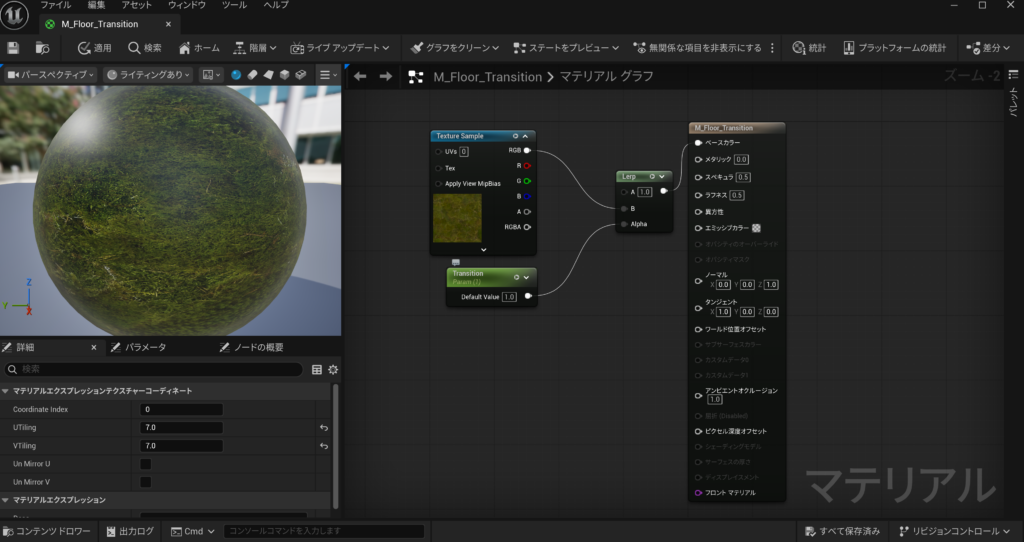
苔のBase ColorをLerpのBへ接続する
⓵マテリアルエディター右下のコンテンツドロワーを開きます。
②変化後に使用するFabの苔マテリアルのTexturesを開き、Base Colorテクスチャをグラフにドラッグ&ドロップします。
③作成されたTexture SampleのRGB出力をLinerpolateのBに接続します。
これで、TRansition=1.0になったとき苔が表示されるようになります。
変化前の床をLerpのAに設定する
今回は、白い床を使用したのでLerpのAにはテクスチャは使わず、
A=1.0
としました。
Transition = 0.0 → 白い床
Transition = 1.0 → 苔
となります。
もし、元の床に木目や石などのテクスチャが使われている場合は、A = 1.0ではなく、元の床で使用しているBase ColorテクスチャをAへ接続する必要があります。
LerpをBase Colorへ接続する
Linear Interpolateの出力をマテリアルの、ベースカラー(Base Color)へ接続します。
画面左上の適用→保存を押します。
苔テクスチャの大きさを調整する
Texture Coordinateを使って苔のサイズを小さくする
実際に床へ表示してみると、苔の模様が大きすぎたのでTexture Coordinate(TexCoord)を追加しました。
Texture Coordinate出力 → 苔のテクスチャのUVsへ接続します。
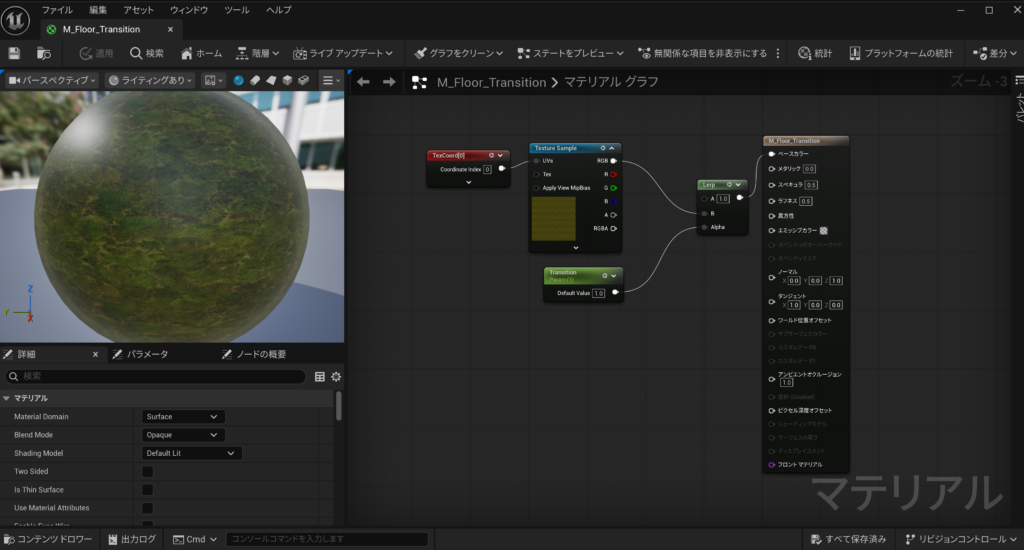
UTiling = 7.0
VTiling = 7.0
としました。
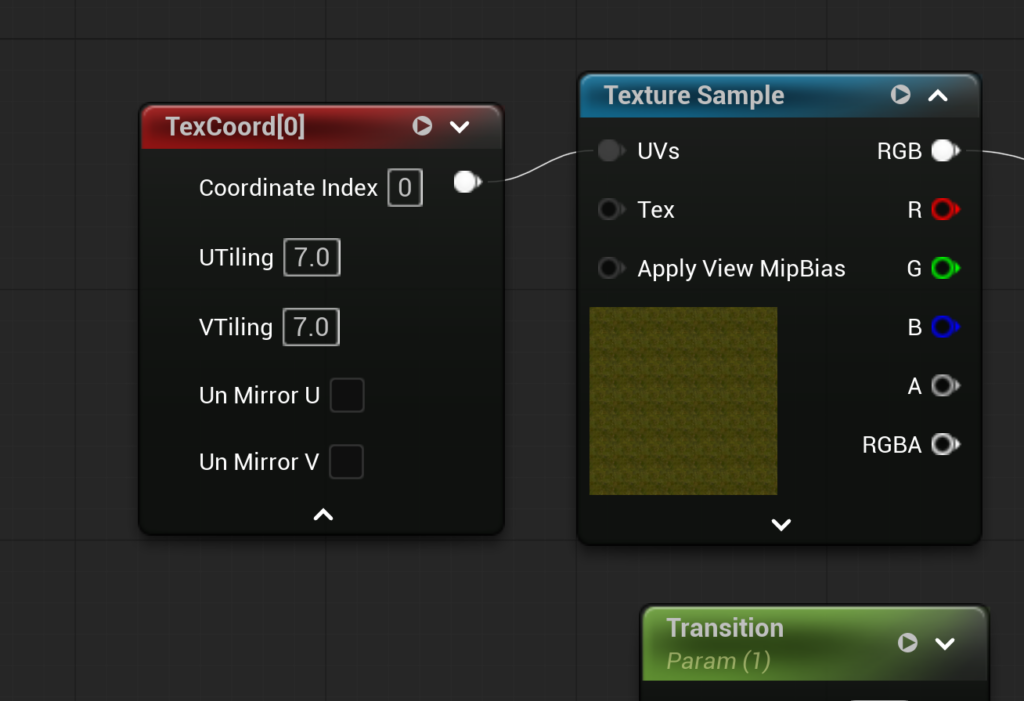
ここでいう7.0はテクスチャを縦横に7回繰り返すという意味です。数字を上げるほど細かくなります。
Floorに作成したマテリアルを設定する
マテリアルが完成したら、レベル上の床へ設定します。
作成したマテリアルをFloorの詳細パネル→マテリアルにドラッグ&ドロップします。
これで今回作成したTransition用マテリアルが床に適用されます。
Sequencerで徐々に変化させる
コンテンツブラウザ上で右クリック→「レベルシーケンス」を追加します。
レベルへドラッグアンドドロップします。↓
「+追加」→「アクタトラックを追加」→「Floor」を選択します。↓
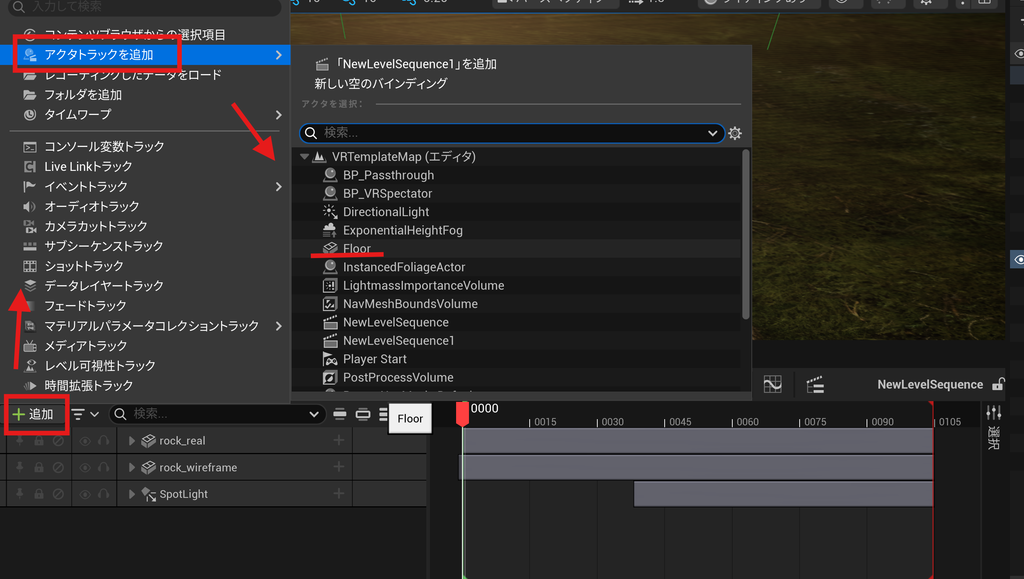
「Foor」横の+ボタンから「StaticMeshComponent0」→「マテリアルスロット」→「Transition」を選択して、シーケンサーに追加します。↓
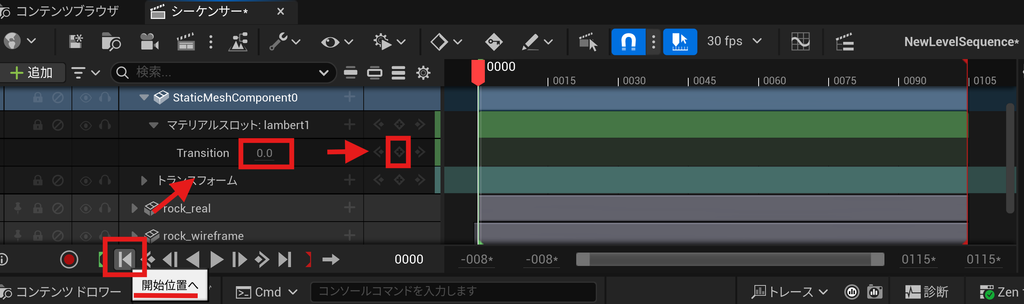
「開始位置へ」を押します→「Trainsition」の値が「0.0=白い床」になっていることを確認→右側の「+」ボタンを押してキーを追加します。↓
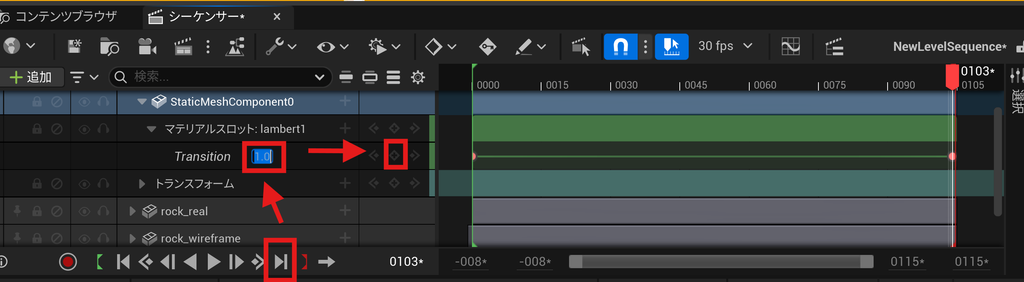
「終わりへ」を押します→「Transition」の値を「1.0=苔」に変更→右にある「+」ボタンを押します。
今回作ったTransitionは、
0.0 = 元の床
↓
1.0 = 苔
というように変化させたいので、開始位置に0.0、終了位置に1.0のキーを設定しました。
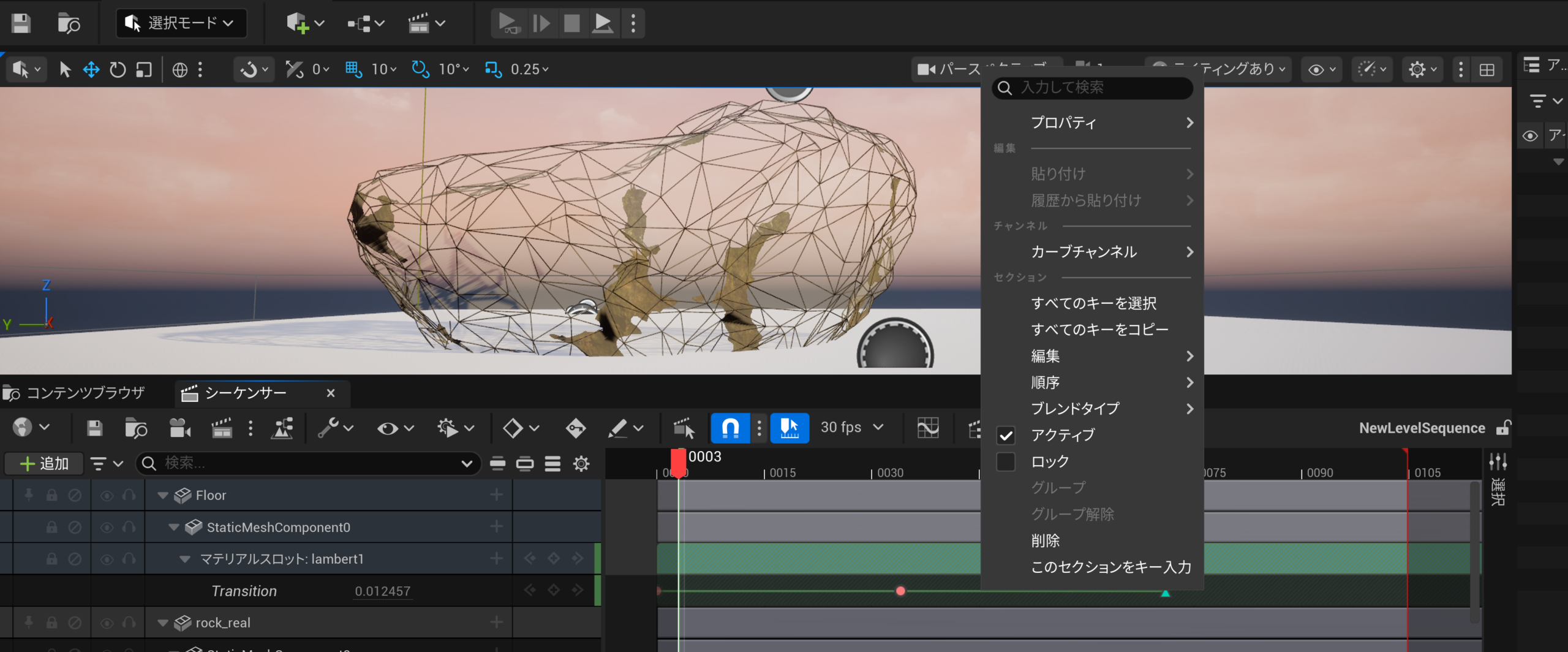
これで、時間の経過とともに床が苔へ変化していく演出が完成です。
まとめ
今回はUnreal Engine 5で、床が別のマテリアルへ徐々に変化するための仕組みを作りました。
今回制作したのは、
変化前 ─── Lerp A
苔 ────── Lerp B
Transition → Lerp Alpha
Lerp → Base Color
という構成です。
さらにTexture Coordinateを使えば、Bridgeから持ってきたテクスチャのスケールも調整できます。

コメント