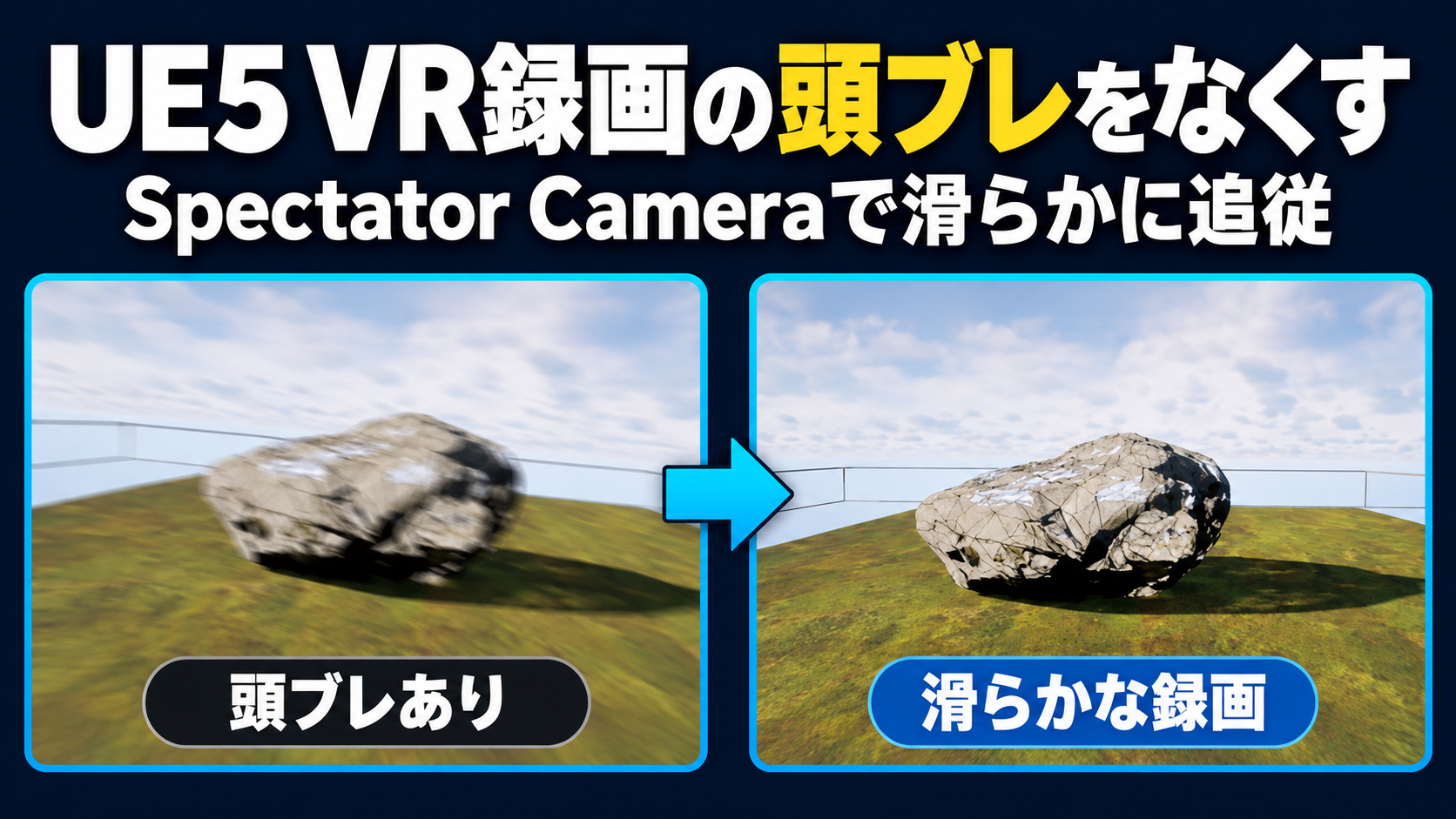
Unreal Engine 5(UE5)でVR作品を録画すると、HMDの細かな頭の動きまで映像に反映されて、画面がブレてしまうことがあります。
そこで今回は、UE5のSpectator ScreenとSceneCapture2Dを利用して、
VRでは自由に周囲を見る。しかし録画映像は滑らかなカメラで撮影する
という仕組みを作ります。(今回はUE5.7のVR Templateを使用します。)
VR録画で頭ブレが発生する理由
通常のVRプレビューでは、PC側にもHMDに近い視点が表示されます。
そのため、
- 左右を見る
- 上下を見る
- 少し姿勢を変える
- 頭が細かく揺れる
といった動きまで録画映像に反映されます。
VRを体験している時は気にならなくても、録画した動画を確認するとと手持ちカメラのような揺れが残ってしまいます。
そこで今回は、HMDとは別に録画専用カメラを用意します。
今回作るSpectator Cameraの仕組み
完成形は次のようになります。
HMD
→ 通常どおり自由に周囲を見る
SceneCapture2D
→ 録画専用カメラとして使用
Render Target
→ SceneCapture2Dの映像を受け取る
Spectator Screen
→ Render TargetをPC画面へ表示
さらにSceneCapture2DをVRPawnへ追従させます。
今回の設定では、
テレポート
→ カメラが滑らかに追従
左コントローラーによる方向転換
→ カメラが滑らかに回転
HMDによる頭の動き
→ 録画カメラには反映しない
という動作を目指します。
具体的な手順
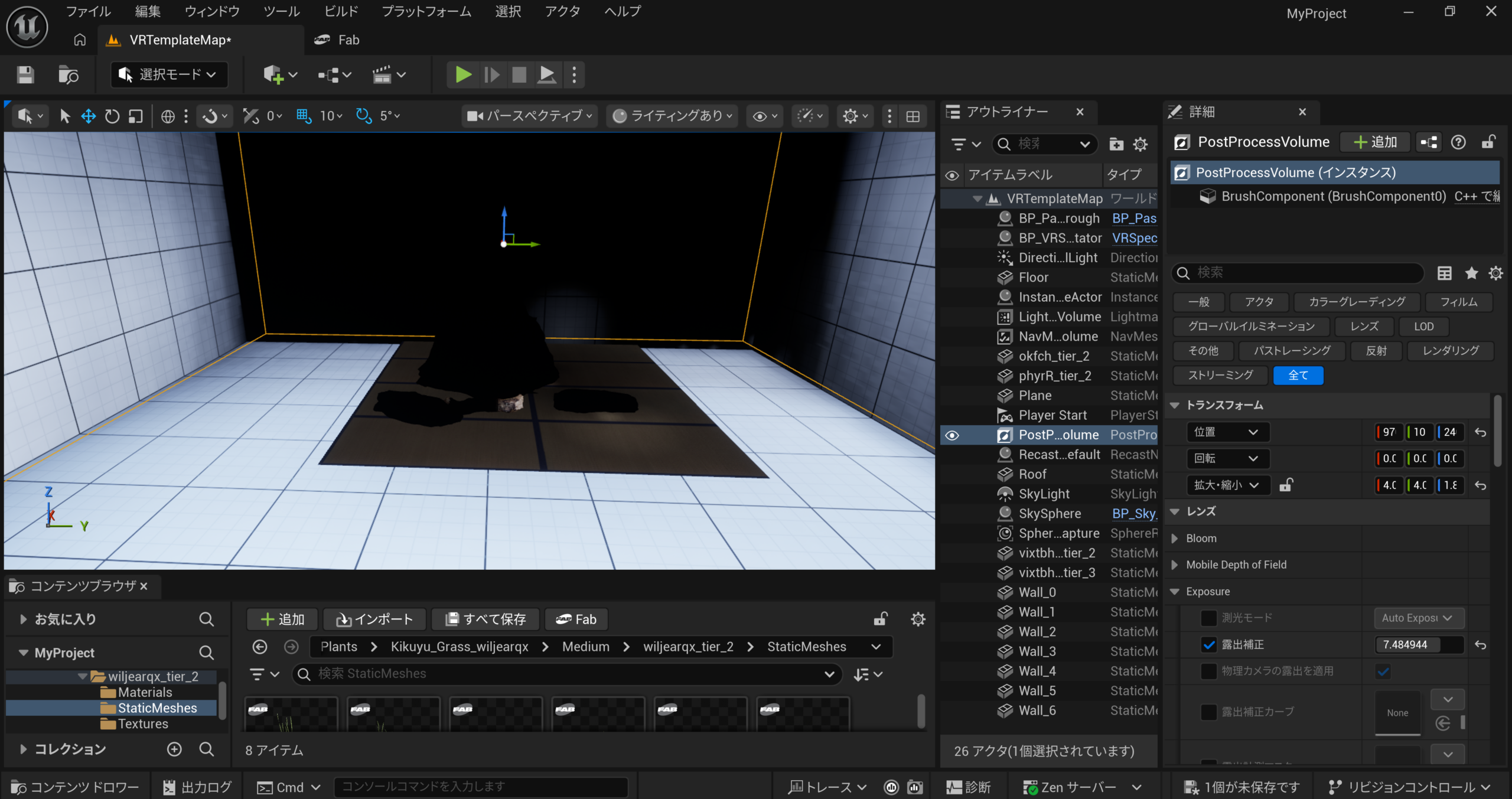
SceneCapture2Dを配置する
まず録画専用カメラを作ります。
UE5のレベルに、
Scene Capture 2D
を配置します。
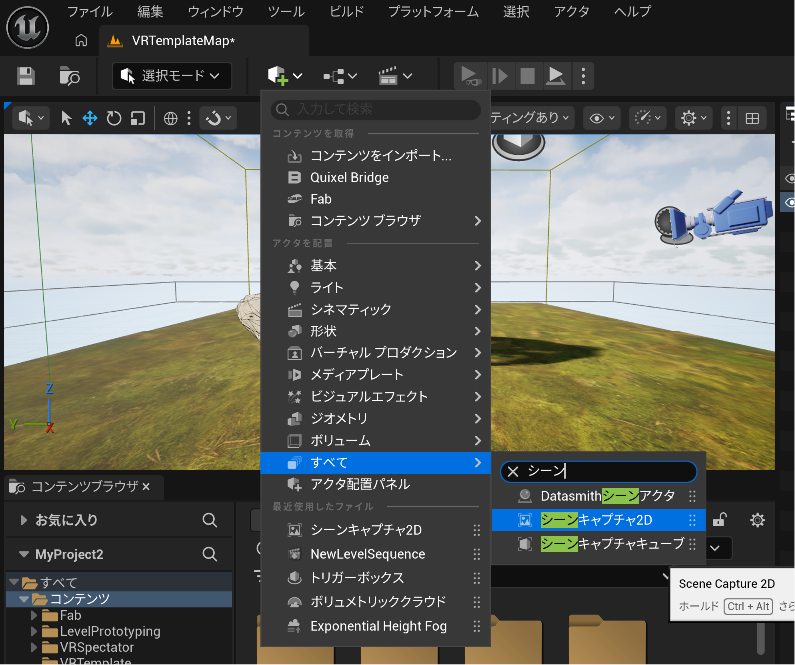
SceneCapture2Dは通常のCamera Actorとは少し違い、カメラから見た映像をRender Targetへ出力できるActorです。
録画したい構図になるように、SceneCapture2Dの位置と回転を調整しておきます。
Render Targetを作成する
コンテンツブラウザから、
+追加 → テクスチャ → 描画ターゲット
を選択します。
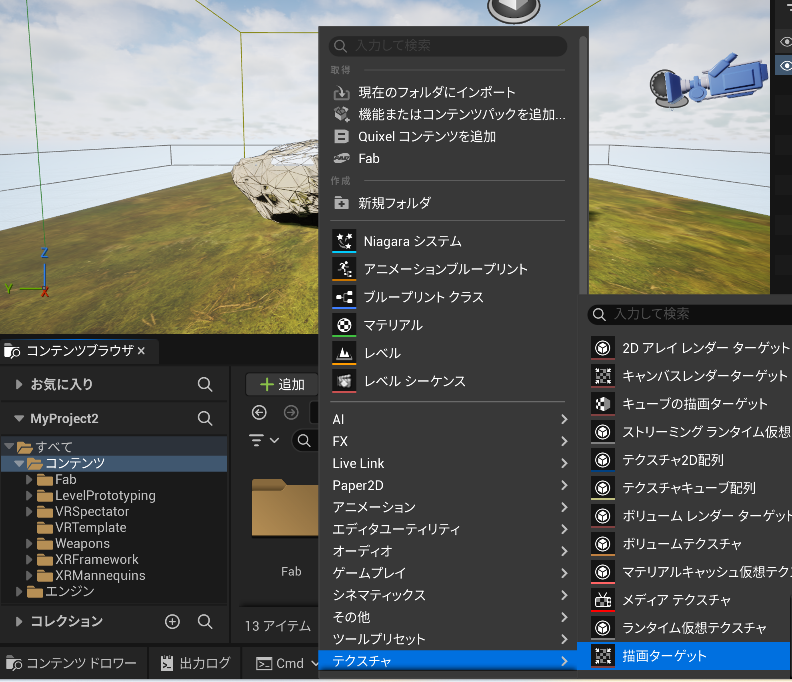
UE5.7の日本語UIでは、Texture Render Target 2Dが**「描画ターゲット」**と表示される場合があります。
今回は名前を、
RT_VRSpectator
としました。
Render Targetを開き、録画用として、
Size X:1920
Size Y:1080
に設定します。
これで16:9のフルHD映像を扱えます。
SceneCapture2DとRender Targetを接続する
レベル上のSceneCapture2Dを選択します。
詳細パネルから、
CaptureComponent2D → Texture Target
を探します。
ここへ先ほど作った、
RT_VRSpectator
を設定します。
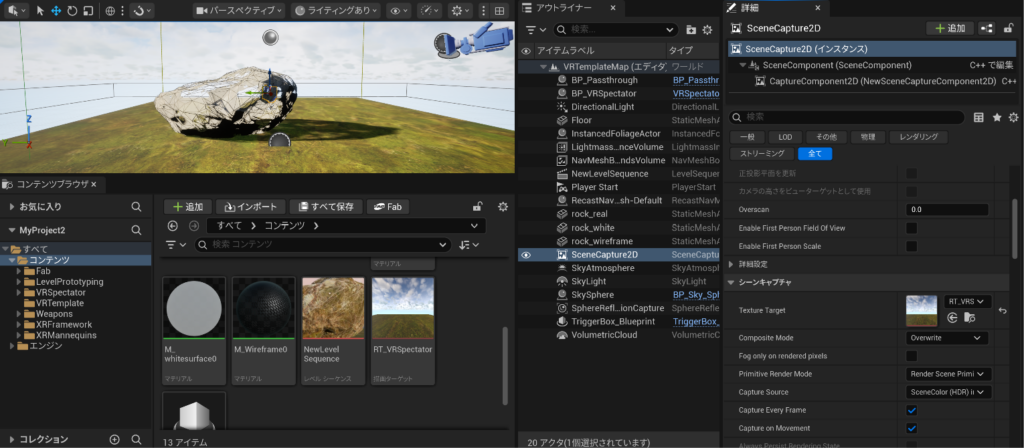
これで、
SceneCapture2D → RT_VRSpectator
という映像の流れが完成します。
Render TargetをSpectator Screenへ表示する
次にLevel Blueprintを開きます。
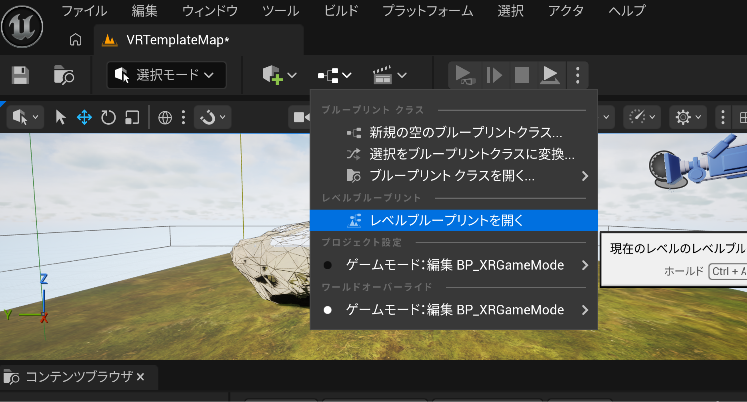
Event BeginPlay
から、
Set Spectator Screen Mode
を追加し、Modeを
Texture
に設定します。
続いて、
Set Spectator Screen Texture
を追加します。
In Textureには、
RT_VRSpectator
を指定します。
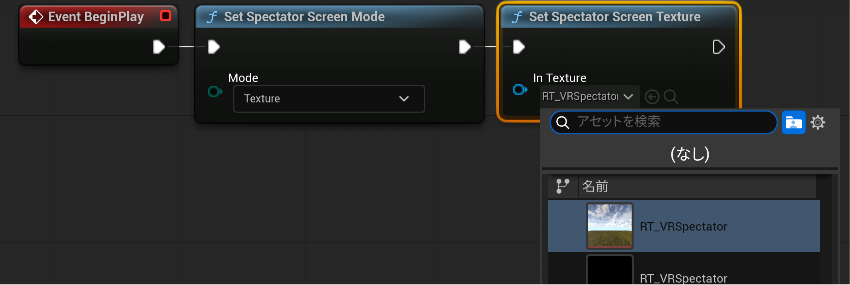
これでVRを開始すると、PC側にはSceneCapture2Dの映像が表示されます。
この時点で、HMDを動かしても録画カメラ自体は動きません。
SceneCapture2DをVRPawnへ滑らかに追従させる
完全固定カメラでも頭ブレは防げます。
ただしVR内でテレポートすると、プレイヤーだけ移動してカメラが置き去りになります。
そこでSceneCapture2DをVRPawnへ追従させます。
Level Blueprintで、
Get Player Pawn
↓
Get Actor Location
を作ります。
さらにSceneCapture2Dの参照から、
Get Actor Location
を取得します。
この2つの位置の間に、
VInterp To
を追加します。
VInterp ToのReturn Valueを、
Set Actor Location
のNew Locationへ接続します。
そして、
Event Tick → Set Actor Location
と接続します。
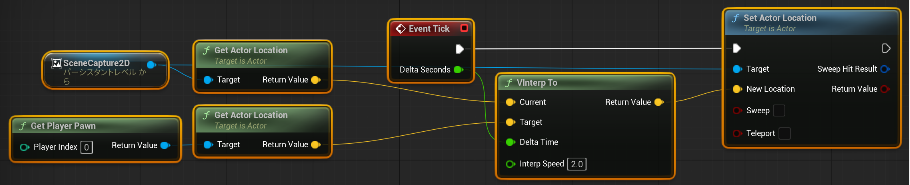
基本構成は、
Current
→ SceneCapture2Dの現在位置
Target
→ VRPawnの位置+カメラ位置のオフセット
Delta Time
→ Event TickのDelta Seconds
Interp Speed
→ まずは2.0程度
です。
これで、VRPawnがテレポートしたときに録画カメラが瞬間移動せず、滑らかについてくるようになります。
カメラ位置にオフセットを追加する
VRPawnの位置をそのままTargetにすると、SceneCapture2Dがプレイヤーと同じ場所まで移動してしまいます。
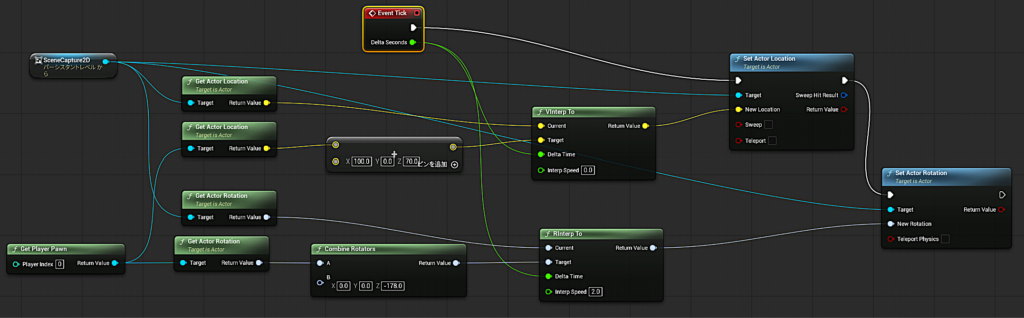
そこで、
Get Actor Location
と
VInterp To
の間にVectorのAddを入れます。
例えば、
X = 100
Y = 0
Z = 70
のように設定します。

ただし、この値は作品によって異なります。
VRPawnの初期位置とSceneCapture2Dの初期位置との差を基準に調整するのがおすすめです。
左コントローラーの回転にも追従させる
位置だけ追従する状態では、テレポートにはついてきますが、VRPawnが方向転換しても録画カメラの向きは変わりません。
そこで回転も滑らかに追従させます。
まず、
Get Player Pawn
↓
Get Actor Rotation
を作ります。
そして、
RInterp To
を使用します。
これは先ほど使ったVInterp Toの回転版です。
基本構成は、
Current
→ SceneCapture2Dの現在回転
Target
→ VRPawnの回転+録画カメラの回転オフセット
Delta Time
→ Event TickのDelta Seconds
Interp Speed
→ 2.0程度
です。
Combine Rotatorsでカメラの向きを維持する
録画カメラが最初からVRPawnと違う方向を向いている場合、VRPawnの回転をそのままTargetにすると構図が変わってしまいます。
そこで、
Combine Rotators
を使います。
例えばSceneCapture2Dの初期方向が、
Yaw = -178°
だった場合、
A
→ VRPawnのGet Actor Rotation
B
→ Yaw -178°
とします。
そのReturn Valueを、
RInterp To → Target
へ接続します。
これによって、元のカメラ方向を維持しながらVRPawnの回転へ追従できます。
最後に、
RInterp To → Set Actor Rotation
と接続します。
実行順は、
Event Tick
↓
Set Actor Location
↓
Set Actor Rotation
としました。
完成後の動作
今回の設定では、実際に次の動作になりました。
| VRでの操作 | 録画用SceneCapture2D |
|---|---|
| テレポート | 滑らかに位置追従 |
| 左コントローラーで回転 | 滑らかに回転追従 |
| HMDを左右に振る | 反応しない |
| HMDを上下に動かす | 反応しない |
VR体験者の頭の動きと録画カメラを切り離すことで、VR内では自由に周囲を見ながら、PC側では安定した映像を表示できます。
あとはOBSでPC側の映像を録画すればOKです。
Interp Speedはどれくらいがおすすめ?
今回の例では、
Interp Speed = 2.0
から試しました。
数値を上げるほどVRPawnへの追従が速くなり、下げるほどゆっくり追従します。
作品紹介のような落ち着いた映像では、速すぎる追従よりも少し遅れてカメラがついてくる程度の方が見やすい場合があります。
まず2.0前後から試して、作品の移動速度に合わせて調整するのがおすすめです。
OBSだけで頭ブレを直すよりUE5側で対策するメリット
OBSは録画には非常に便利ですが、元のVR映像そのものが激しく動いている場合、OBS側だけで理想的なカメラワークにするのは難しくなります。
今回の方法ならUE5側で、「VR体験者が見る映像」と、「動画を見る人に見せる映像」を分けられます。
特に、
- VR作品の紹介動画
- ポートフォリオ映像
- YouTube動画
- ブログ掲載用動画
- VR空間のウォークスルー映像
などでは便利です。
まとめ|VRの視点と録画カメラを分けると映像が見やすくなる
UE5でVR映像を録画するとき、HMD視点をそのまま録画すると頭の細かな動きまで映像に反映されます。
そこで今回は、
SceneCapture2D
+
Render Target
+
Spectator Screen
を使って録画専用カメラを作りました。
さらに、
VInterp To
→ テレポートへの滑らかな位置追従
RInterp To
→ VRPawnの方向転換への滑らかな回転追従
を追加しています。
その結果、VRでは自由に頭を動かせるのに、録画映像には頭ブレが入らない
という状態を作れます。
作品紹介用の映像をきれいに残したい場合は、録画専用のSpectator Cameraを用意する方法がおすすめです。
コメント