「光やマテリアルは配置できたのに、作品の雰囲気がまとまらない」
「画面がのっぺりしている」
「発光をもっと印象的に見せたい」。
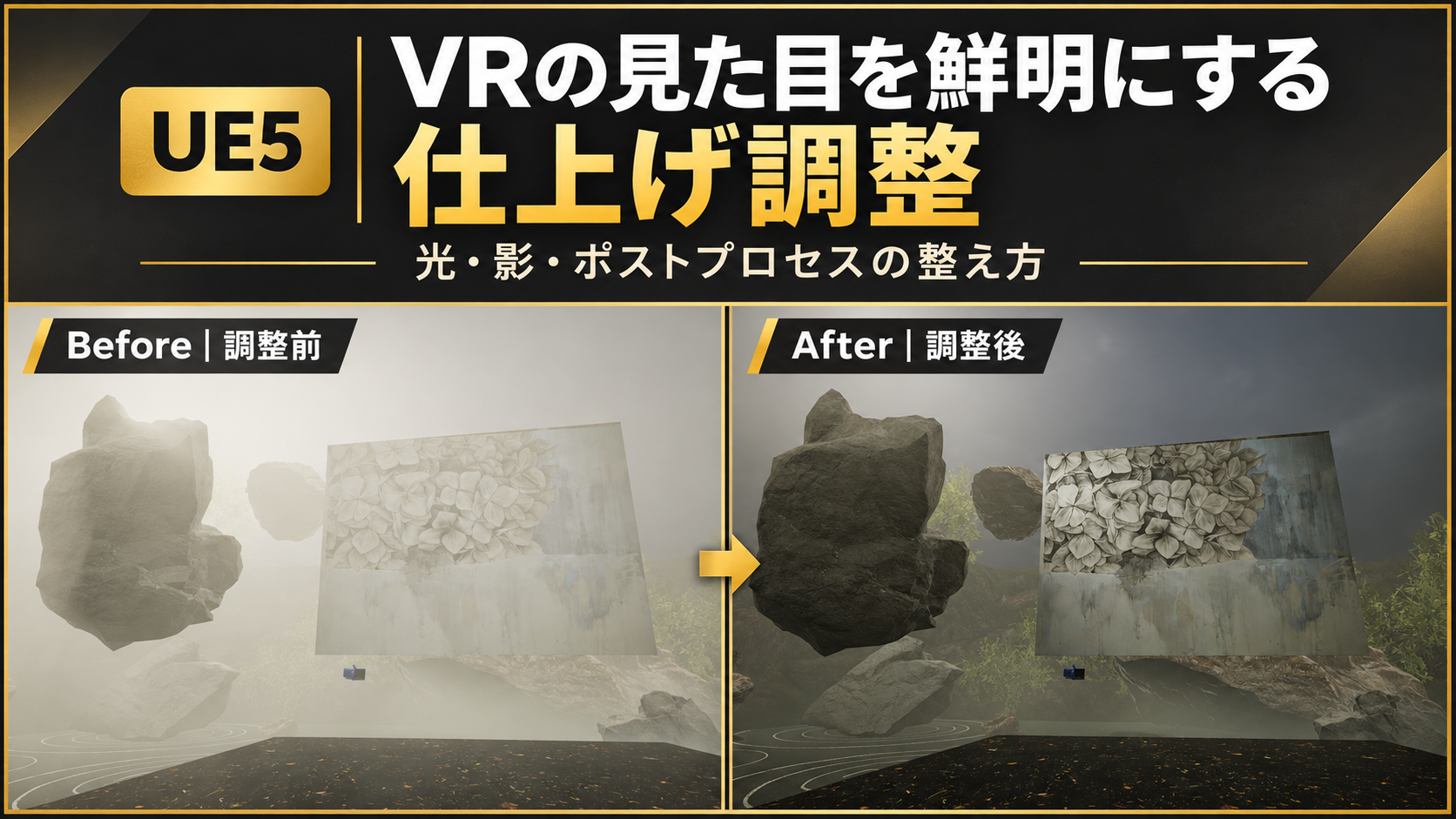
そんなときに役立つのが、ポストプロセスボリューム(Post Process Volume)です。
明るさや色、光のにじみなどを調整し、シーン全体の見た目を整えられます。
この記事では、UE5のポストプロセスボリュームの役割、基本的な使い方、よく使う機能、調整する順番をまとめています。
各機能を詳しく学ぶ前の案内として活用してください。
※UE5.7の公式資料を中心に、基本的な考え方を説明しています。項目名や利用できる機能は、バージョン・描画方式・実行環境によって異なります。PCで描画するVRとQuest単体動作の違いも後半で説明します。
ポストプロセスボリュームとは?
ポストプロセスは、「シーンの見た目を仕上げるための調整」のことです。具体的にいうと、描画される映像の明るさや色調、レンズ効果などを整える処理のことです。
ライトやマテリアルとの違い
| 調整するもの | 主な役割 | 例 |
|---|---|---|
| ライト | 空間の照明を作る | 岩の側面を照らす、影を作る |
| マテリアル | 表面の色や質感を作る | 木の色、岩の粗さ、金属の反射 |
| ポストプロセス | 映像の見え方を整える | 露出、色調、光のにじみ |
ライトは、照明のように空間や立体に光を当てるものです。
一方、ポストプロセスボリュームは、画面の明るさや色味など、見た目を調整します。
また、壁や床で跳ね返った光が周囲を明るくする表現(グローバルイルミネーション)や、水面・金属への映り込み(反射)に関する設定もあります。
そのため、写真のフィルター加工のように色を変えるだけでなく、空間の光の見え方にも関係します。
「露出」と「ライト」は、どう違う?
ちなみに、ポストプロセスボリュームの「露出」を上げると映像が明るくなります。
ここが、「ライト」、特に「Directional Light」との違いが分かりにくいところだと思います。
下に、それぞれの違いをまとめてみました。
| 項目 | 役割 | 明るさの値を上げたときの変化 |
|---|---|---|
| 露出 (例:カメラの明るさ調整) | 光の当たり方はそのままで、 画面に映る明るさを調整する | 画面全体が明るく映る。影の部分も明るく見えるが、影の位置や形は変わらない |
| ライト (例:部屋の照明) | 物体に光を当て、 明るい部分や影を作る | そのライトの光が当たる部分が明るくなる。空間全体が均等に明るくなるわけではない |
| Directional Light (例:太陽の光) | 一定の方向から、 広い範囲に光を当てる | その方向からの光が強まり、光が当たる面が明るくなる。向きを変えなければ、影の方向は変わらない |
(※Directional Lightは、ライトの一種です。)
ポストプロセスボリュームの基本的な使い方
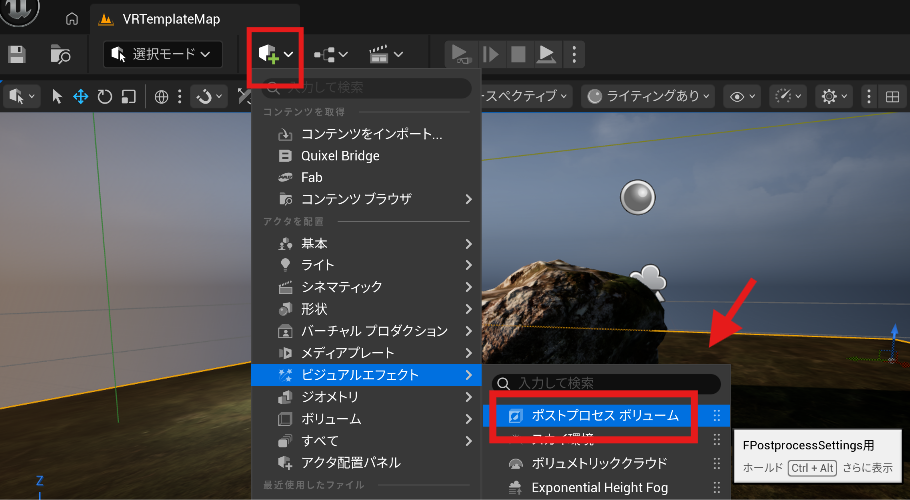
レベルに配置する
Place Actors(アクタを配置)や追加メニューで「Post Process Volume」を検索し、
クリックしてアウトライナーに追加するか、ドラッグ&ドロップでレベルに配置するかします。
シーン全体に適用する
配置したボリュームを選択し、「詳細」で「Infinite Extent (Unbound)」を検索して有効にします。
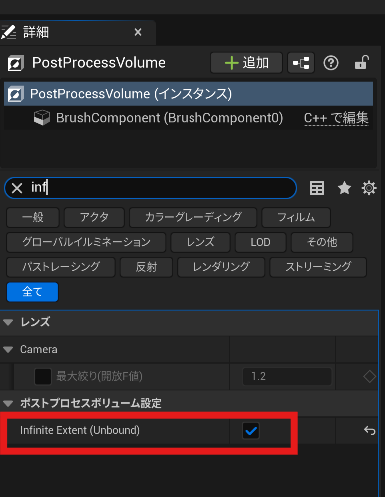
有効にすると、ボリュームの箱の大きさは関係なくなり、シーン全体へ設定を適用できます。
無効の場合は、基本的にカメラがボリュームの箱(オレンジ色の立方体)に入ったときだけ効果が適用されます。
初めのうちは、調整中にカメラを移動させても効果が確認できるので
「有効」にしておくと良いと思います。
変更する項目のチェックを有効にする
ポストプロセスボリュームでは、調整したい項目の左側にチェックを入れてから、値を変更します。
このチェックは、単純な「効果のオン・オフ」とは異なります。
チェックを外したからといって、効果が消えるとは限りません。UEの標準設定や、別のポストプロセスボリューム、カメラの設定が使われる場合があるためです。
例えば、Bloom(光のにじみ)をなくしたい場合は、Intensityにチェックを入れてから、値を0にします。
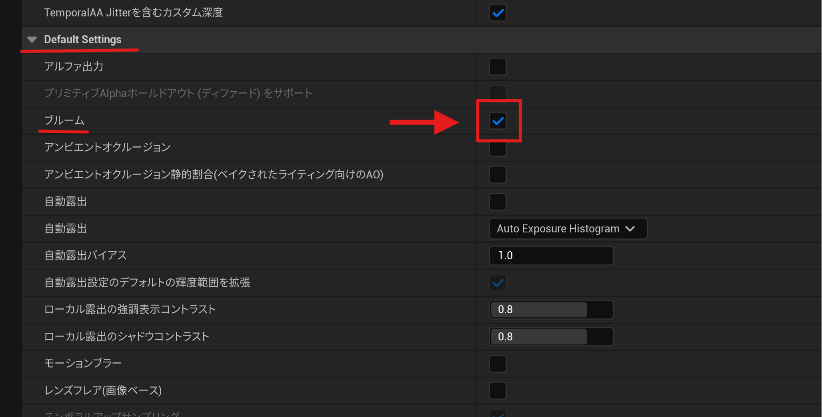
標準のポストプロセス設定の一部は、Edit(編集)→ Project Settings(プロジェクト設定)→ Engine → Rendering → Default Settingsで確認できます。ここでは、Bloomや自動露出などを標準で使用するかどうかを設定できます。↓
変化が分かりやすい項目で確認する
PC向けの対応環境なら、Color GradingのGlobalにあるSaturation(彩度)を一時的に0へ下げると、適用されているか確認しやすくなります。確認後は元に戻しましょう。
Quest単体などの環境では、PCにつないで行うVRプレビューと同じポストプロセスボリュームの効果が使えない場合があります。この記事では、PCでの表示を基準に解説します。
例えば、PCではSaturationを0にすると白黒になるのに、Quest単体では色が残る場合、数値の入力ミスだけでなく、その描画設定で彩度調整が使えるかも確認する必要があります。
(※ただし、「Quest単体では彩度調整が一切できない」という意味ではありません。 Metaには独自の色調整機能もあり、使用する構成によって対応が異なります。)
ポストプロセスボリュームでできる主なこと
以下は主要機能の一覧です。すべてを使う必要はなく、目的に合わせて選びます。
| 機能 | 主に変わるもの | 使いたい場面 |
|---|---|---|
| Exposure | 映像の明るさ、明暗順応 | 明るさの基準を整える |
| Local Exposure | 画面内の局所的な明暗 | 明るい窓と暗い室内を両立させる |
| Bloom | 明るい部分のにじみ | 光の粒や発光線を印象づける |
| Color Grading | 彩度、コントラスト、色調 | 作品の色を統一する |
| White Balance | 色温度・色かぶり | 冷たい印象、暖かい印象を調整する |
| Vignette | 画面周辺の暗さ | 映像の中心へ視線を寄せる |
| Depth of Field | 距離に応じたぼけ | 映像で被写体を際立たせる |
| Motion Blur | 動きに伴うぶれ | 動画の動きに印象を加える |
| Lens Flare・色収差・Film Grain | レンズやフィルムのような質感 | 写真的な表現、特殊な演出 |
| GI・反射などの設定 | 間接光や映り込みの方式・品質 | 対応する描画機能を調整する |
| Post Process Materials | 自作した画面効果 | 輪郭線、特殊な色変換など |
Exposure|明るさの基準を整える
Exposure(露出)は、映像をどのくらい明るく見せるかに関係します。
「Auto Exposure」(自動露出)は、視界の明るさに応じて露出が自動で変化する仕組みです。
「視点を動かすと急に明るくなる」「少し待つと暗くなる」場合は、Auto Exposureの影響を確認します。
明るさが変動したままだと、Bloomや色調整の比較もしにくくなるので、
測光モードを「Manual」に設定して露出が自動で変更しないようにしておくのがおすすめです。
Manualに切り替えた後、明るすぎる・暗すぎる場合は、Exposure Compensation(露出補正)などで明るさを調整します。
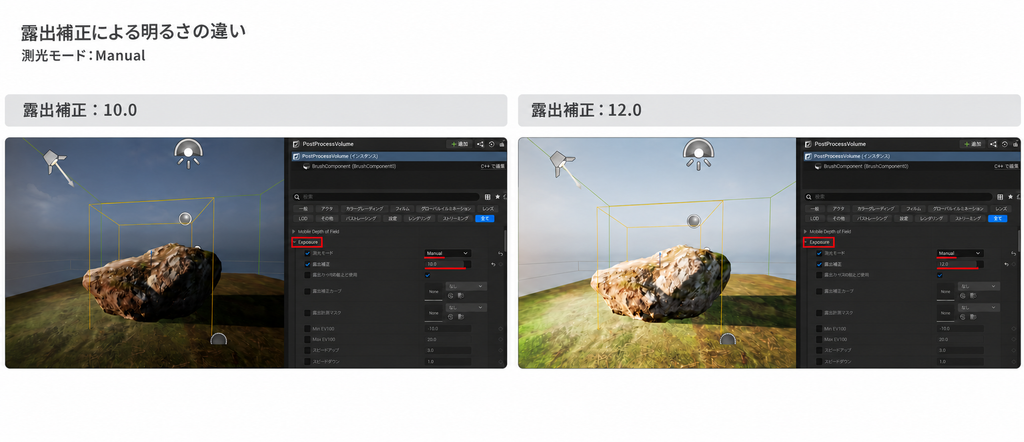
また、Exposureは既にある光を増減させるためのものです。
暗い場所をExposureだけで明るくしようとすると、暗部は暗いままなのに、明るい部分だけ白飛びするという状態になりやすくなります。
そこを理解しておかないと、下の記事の時のわたしのように、
制作中に頭を抱えてしまいます。(´;ω;`)b
Bloom|明るい部分をにじませる
Bloomは、明るい部分の周囲へ光がにじむように見せる効果です。発光マテリアルのほか、明るい反射などにも現れます。

Emissiveは素材そのものの発光、Bloomはその明るさを画面上でにじませる効果です。Bloomを強めても、必ず周囲の岩や床が照らされるわけではありません。
作品の光がぼやけすぎる場合は、Bloomだけでなく、発光強度や露出なども合わせて見直します。
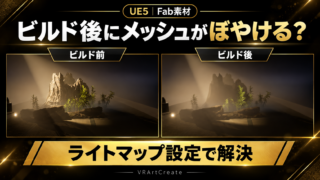
ちなみに、以前「ライトマップ」が原因でライティングがぼやけるといったことがありました。
詳しい解説と対処法は、こちらの記事で紹介しています。
Color Grading|作品全体の色を整える
Color Grading(カラーグレーディング)では、彩度やコントラスト、色調などを調整します。
| 調整 | 基本的な役割 |
|---|---|
| Saturation | 色の鮮やかさを変える |
| Contrast | 明暗の差を調整する |
| Gamma | 中間の明るさを中心に調整する |
| Gain | 明るい側に強く影響する乗算調整 |
| Offset | 色や明るさを加算方向にずらす調整 |
これらは影響範囲が重なるため、完全に独立した「暗部専用」「明部専用」のつまみではありません。
最初はGlobalで全体を整え、必要になってからShadows・Midtones・Highlightsを使うと理解しやすくなります。
Global・Shadows・Midtones・Highlightsの違い
| 区分 | 調整する範囲 | 使用例 |
|---|---|---|
| Global | 全体 | 作品全体の彩度を少し抑える |
| Shadows | 暗い領域 | 暗部に青みを加える |
| Midtones | 中間の明るさの領域 | 岩や壁の見え方を整える |
| Highlights | 明るい領域 | 光の印象を調整する |
※Shadowsは「ライトが作った影だけ」を自動で選ぶ機能ではありません。画面内の明るさに基づく区分で、領域間には移行があります。

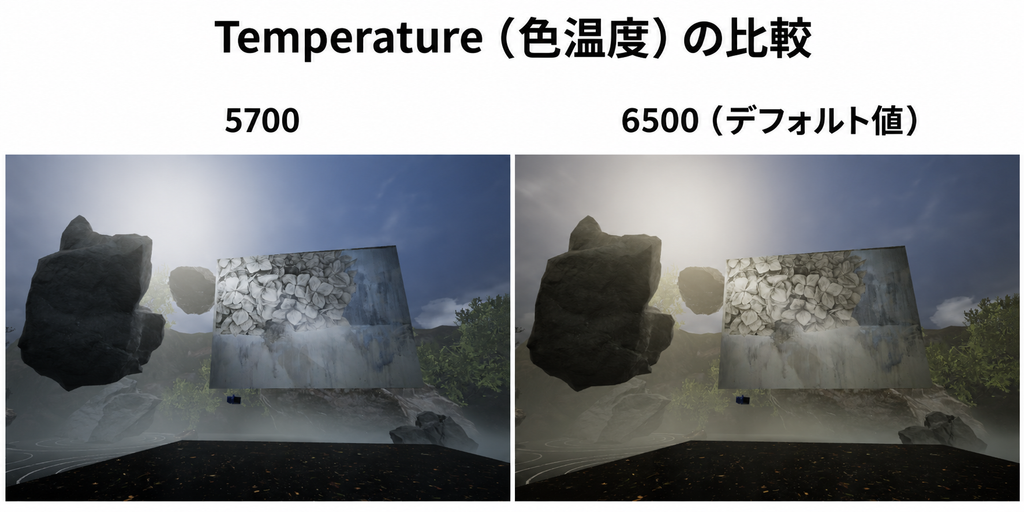
Temperature(色温度・ホワイトバランス)|暖かさ・冷たさを整える
White Balance(ホワイトバランス)は、白の基準となる色温度などを調整する機能です。
青みを帯びた夜景や暖かい室内など、色の方向性を整えるのに使います。ただし、光源や素材の色も一緒に見えるため、作品全体へ強く掛ける前に基準となる白や灰色で確認すると判断しやすくなります。
Vignette・被写界深度・レンズ効果|視線と質感を調整する
Vignetteは画面の周辺を暗くし、Depth of Fieldは焦点から外れた距離をぼかす効果です。ほかにもMotion Blur、Lens Flare、色収差、Film Grainなどがあります。
映像として印象的でも、自由に視線を動かすVR体験にそのまま適するとは限りません。まず必要な効果だけを選び、読める範囲や見やすさを確認します。
おすすめの調整順序
※変化の原因を見失いにくくするための作業順の例です。
- ライトとマテリアルで、空間の基本的な明暗を作る。
- Exposureで明るさの基準と自動変化の扱いを決める。
- White BalanceとColor Gradingで色の方向性を整える。
- コントラストを調整し、暗部の形や明部の情報が残っているか確認する。
- Bloomで光のにじみを整える。
- 必要なレンズ効果だけを追加する。
- 移動中の見え方と実行環境での負荷を確認する。
複数のボリュームで場所ごとの雰囲気を変える
全体用のボリュームに加え、室内や洞窟の範囲へ局所用のボリュームを置くと、場所ごとに見た目を変えられます。
| ボリューム | 設定例 | 役割 |
|---|---|---|
| PPV_Base | Unbound有効、Priority 0 | 作品全体の基準 |
| PPV_Cave | Unbound無効、Priority 10 | 洞窟内で色や明るさを変更 |
上記の数値は優先関係を分ける例です。局所用では変えたい項目だけを上書きし、Blend Radiusで入り口付近の変化をなじませます。
また、対応する項目をSequencerに追加して、時間やイベントによる見た目の変化も演出できます。
VRで使うときはPC VRとQuest単体を分けて考える
Questを装着していても、PC接続でPCが描画する場合と、APKをインストールしてQuest自身が描画する場合では、利用できる機能が異なります。
| 実行方法 | 描画する機器 | 確認すること |
|---|---|---|
| PC接続のVRプレビュー・PC VR | PC | Desktop Forward/Deferredなどの対応機能と負荷 |
| Quest単体のアプリ | Quest本体 | モバイル描画方式、Mobile HDR、プラグイン等の対応状況 |
Epicの機能表では、Mobile ForwardでHDRを無効にしたHead-mounted Mobile XRの経路は、BloomやColor Gradingなど、多くのポストプロセス機能が非対応とされています。PCのVRプレビューで見えた効果が、そのままQuest単体でも表示されるとは限りません。
一方、エンジンやMeta側の構成によって追加のトーンマッピング機能などが提供される場合もあります。「Questでは全部使えない」と一括りにせず、使用する構成で確認しましょう。
備考
ポストプロセスボリュームがなくても、ポストプロセスは掛かっている?
はい。UEには既定のポストプロセス設定があり、ボリュームを置いていなくても処理される効果があります。カメラ側に設定がある場合もあります。
シーン全体に掛けるには、ボリュームを巨大にすればよい?
全体に適用する目的なら、Infinite Extent (Unbound)を使う方が管理しやすくなります。局所的に使う場合は、必要な場所に合わせて箱の範囲を調整します。
とりあえず全部の効果を有効にすればきれいになるか?
効果を増やすほど意図が伝わるとは限りません。まずExposure、Color Grading、Bloomを中心に、目的を1つずつ決めて調整すると進めやすくなります。
コメント