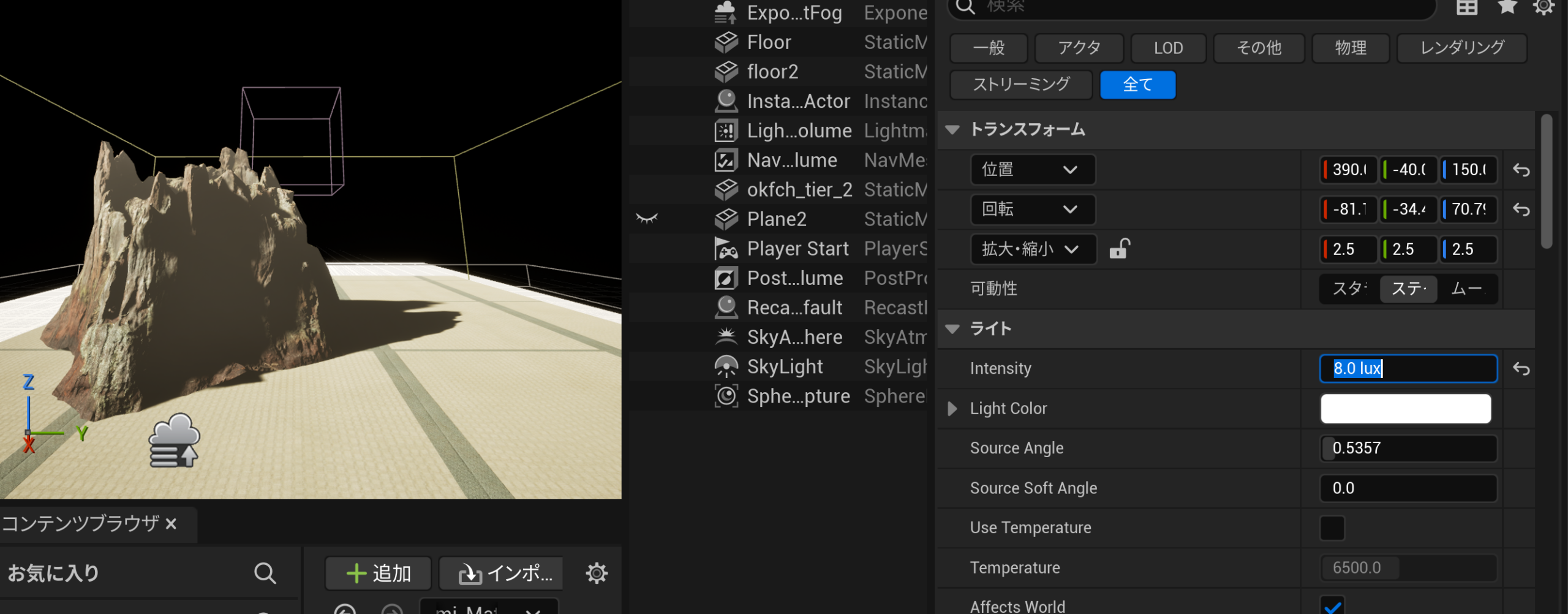
Unreal Engine 5.7のVRテンプレートには、「BP_Sky_Sphere」というActorが配置されています。
「これを削除しても問題ないのでは?」
「Directional Light・Sky sphere・Sky atomosphereで、十分リアルな大気感が出せるし…」
と思って削除したところ、私のVRプロジェクトでは空が真っ黒になりました。
色々試したところ、
Forward Shadingをoffにすると空が描画されたRefresh Materialを押しても空が更新されないDirectional Light Actorとの連携をOFFにするSun Heightを手動で変更すると空を調整できる
といったことがわかりました。
この記事では、この実際に調べたことをもとに、UE5.7のVRにおけるBP_Sky_Sphereの役割と、空がうまく表示されない場合の対処方法を初心者向けに解説します。
BP_Sky_Sphereとは?
BP_Sky_Sphereは、Unreal Engineで空を表現するためのBlueprintです。
名前の通り、シーンを大きな球体のようなSky Sphereで囲み、その内側に空のマテリアルを表示します。
簡単に考えるなら、「背景に青空や夕焼けなどを表示するための巨大な空の球体」です。
また、BP_Sky_Sphereは比較的シンプルな空表現なので、リアルな大気表現が不要なVR作品では、負荷を抑えやすいというメリットがあります。
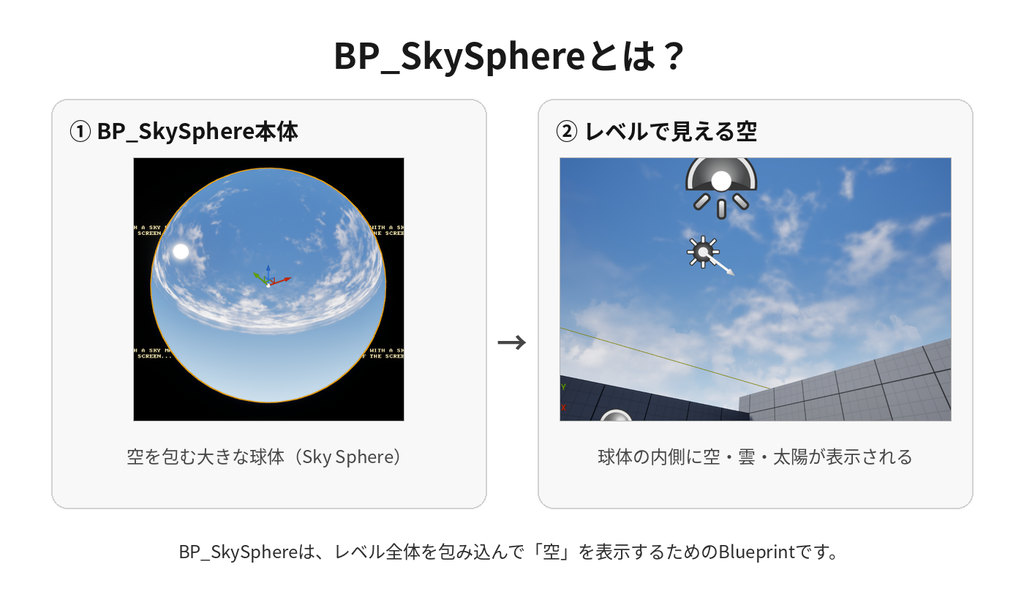
太陽として使うDirectional Lightと連携させることで、太陽の高さに応じて空の色などを変化させることもできます。
BP_Sky_SphereとDirectional Lightの関係
BP_Sky_Sphereには、
Directional Light Actor
という設定があります。
ここにシーン内のDirectional Lightを指定すると、
Directional Lightの向き → 太陽の位置 → 空の見た目
という形で連携できます。
そのため、Directional Lightを回転させることで昼・夕方などの表現を作れます。
ただし、BP_Sky_SphereはDirectional Lightを動かしただけでは空の表示が反映されません。
そこで用意されているのが、Refresh Materialです。
Directional Lightの角度を変更したあとにRefresh Materialを実行すると、現在の太陽の位置に合わせてBP_Sky_Sphereの見た目を更新できます。
UE5.7 VRでBP_Sky_Sphereを削除したら空が真っ黒になった原因
今回、UE5.7のVRテンプレートを使ったプロジェクトでBP_Sky_Sphereを削除してみたところ、空が完全に真っ黒になりました。
これは単純に考えると、BP_Sky_Sphereが表示していた空の背景がなくなったためです。
Forward ShadingをOFFにしたら空が描画された
今回もう一つ重要だったのが、Forward Shadingです。
私の環境ではForward ShadingをOFFにしたところ、空が描画されるようになりました。
設定場所は、
Edit → Project Settings → Rendering → Forward Renderer → Forward Shading
です。
設定変更後はUnreal Engineを再起動します。
今回の流れ
BP_Sky_Sphereあり
→ BP_Sky_Sphereのスカイドームが空を描画
→ Forward Shadingでも問題が表面化しなかった
BP_Sky_Sphere削除
→ スカイドームがなくなる
→ 残っていたSky Atmosphereなど別の空表現に依存する状態になる
→ 現在のForward Shading設定では何らかの理由でその空が正常に出ず、黒く見えた
Forward Shading OFF
→ レンダリング方式が変化
→ 残っていたSky Atmosphereなどが描画され、空が再び見えるようになった
注意点
Forward Shadingは、特にVRでは重要なレンダリング方式です。
Epic GamesもXR向けの設定としてForward Shadingを推奨しており、Forward Rendererはレンダリングパスを高速化できるため、VRプラットフォームでパフォーマンス上のメリットが得られる場合があります。
実際、Forward ShadingをOFFにすると空は表示されたのですが、Quest実機ではメモリプレッシャーが発生したので、最終的にはForward ShadingをONに戻し、SkySphereを使用しました。
Refresh Materialが反応しない場合
次に発生したのが、Refresh Materialを押しても空が変化しないという問題です。
本来であれば、
- Directional Lightの角度を変更
- BP_Sky_Sphereの
Refresh Materialを実行
という方法で太陽の位置に応じて空が更新されます。
しかし今回のUE5.7環境では、Refresh Materialを押しても期待した変化がありませんでした。
そこで、Directional Lightとの自動連携を使わず、BP_Sky_Sphere側から直接太陽高度を変更する方法を試しました。
Sun Heightを手動で変更したら解決した
まずBP_Sky_Sphereを選択します。
そして、Directional Light Actorとの連携をOFFにします。
その状態で、Sun Heightの数値を直接変更しました。
すると、Refresh Materialを使用しなくても、Sun Heightの値によって空の見た目を調整できました。
今回のUE5.7 VRで試して分かったこと
| 操作 | 結果 |
|---|---|
| BP_Sky_Sphereを削除 | 空が真っ黒になった |
| Forward ShadingをON | 空が描画された |
| Refresh Material | 反応しなかった |
| Directional Lightとの連携をOFF | Sun Heightを直接変更可能 |
| Sun Heightを手動変更 | 空の見た目を調整できた |
この結果から、今回のプロジェクトではBP_Sky_Sphere・Directional Light・レンダリング設定の組み合わせが空の表示に影響していたようです。
BP_Sky_Sphereは現在も使うべき?
現在のUnreal Engineには、Sky Atmosphereという、より本格的な空・大気表現システムがあります。
Epic Gamesの現在のドキュメントでは、
Sky Atmosphere + Directional Light + Sky Light
という構成で空とライティングを作る方法が紹介されています。
Sky Atmosphereでは、太陽の高度によって空の色を変化させたり、光の散乱を計算したりできます。
そのため、
リアルさ優先 → Sky Atmosphere
軽さ・シンプルさ・アート表現優先 → BP_Sky_Sphereも有力
と使い分けるといいと思います。
まとめ|UE5.7 VRでBP_Sky_Sphereの空が表示されないとき
BP_Sky_Sphereは、Unreal Engineで空を表示するためのBlueprintです。
今回UE5.7のVRテンプレートで試したところ、BP_Sky_Sphereを削除すると空が真っ黒になり、Forward Shadingをoffにすると空が描画されました。
また、Directional Lightと連携したRefresh Materialが正常に反応しなかったため、Directional Lightとの連携をOFFにして、Sun Heightを手動調整することで空を変更できました。
同じ症状が出た場合は、
- BP_Sky_Sphereが配置されているか
- Forward Shadingの設定
- Directional Light Actorとの連携
- Refresh Materialが機能するか
- Sun Heightを手動変更できるか
この順番で確認すると、原因を切り分けやすいと思います。
また、新しく空を作り直す場合は、BP_Sky_SphereだけでなくSky Atmosphereを使用する方法も選択肢になります。
UE5.7のVRでは、空そのものの設定だけでなく、VR向けのレンダリング設定とセットで確認することが重要です。
コメント